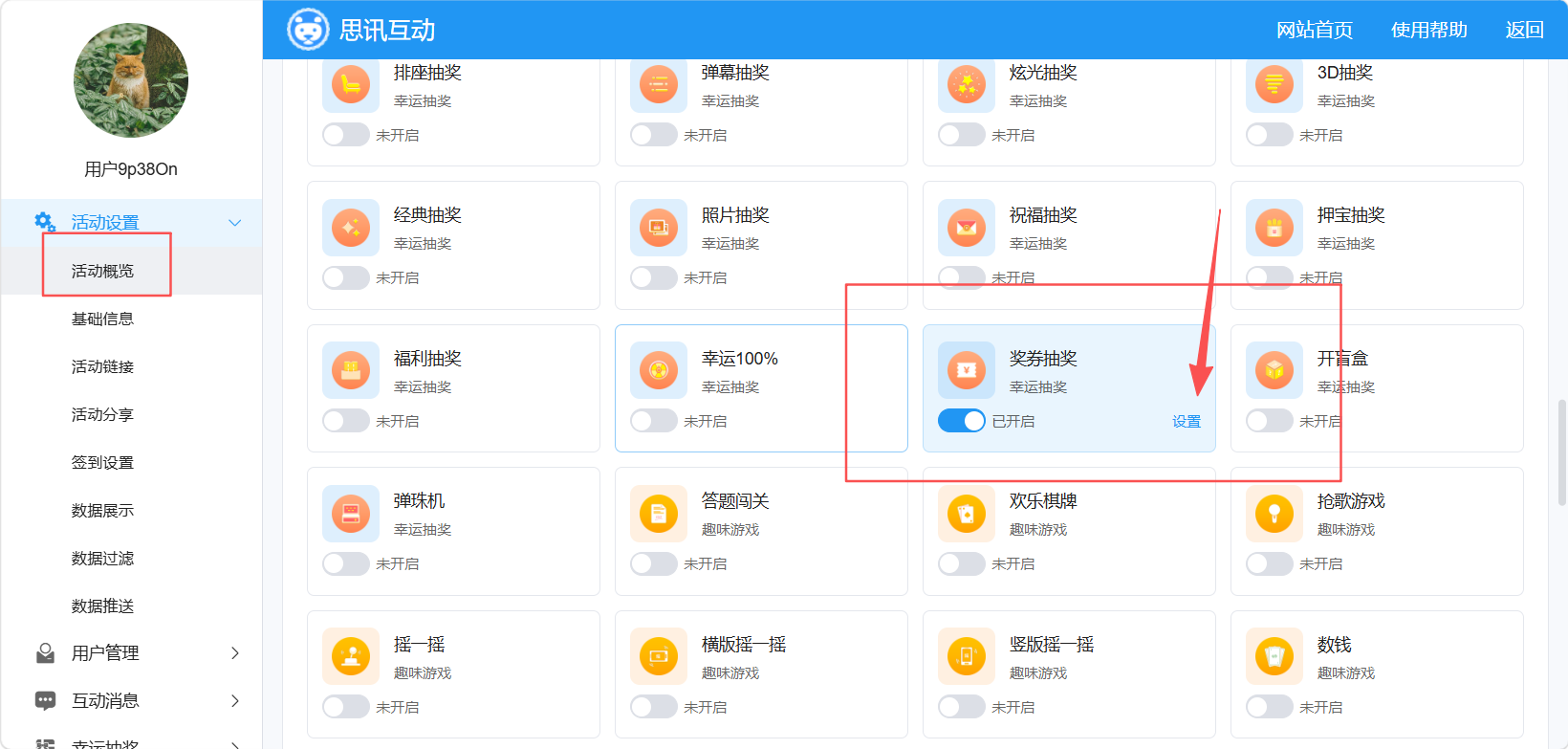
(1)进入后台打开奖券抽奖,进入设置
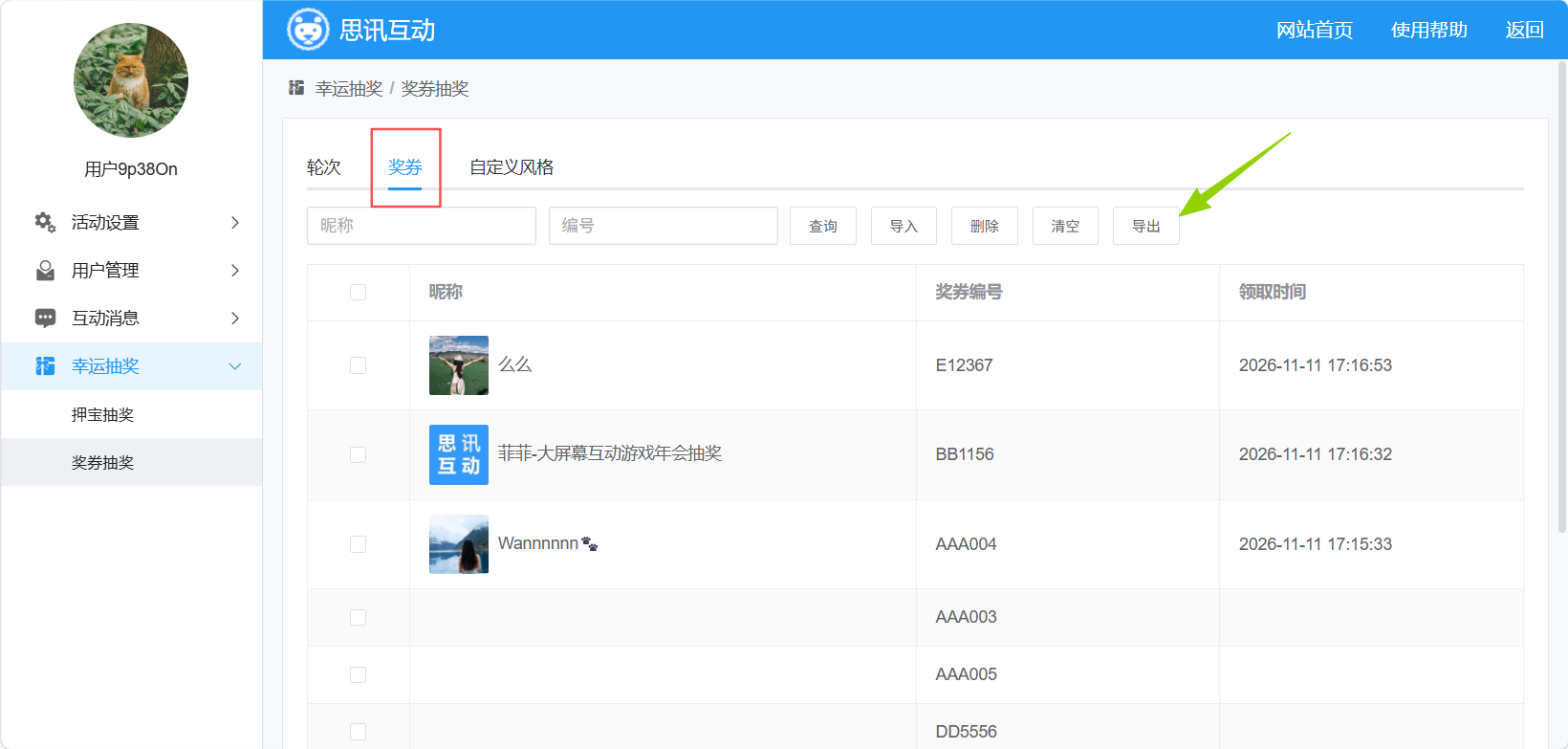
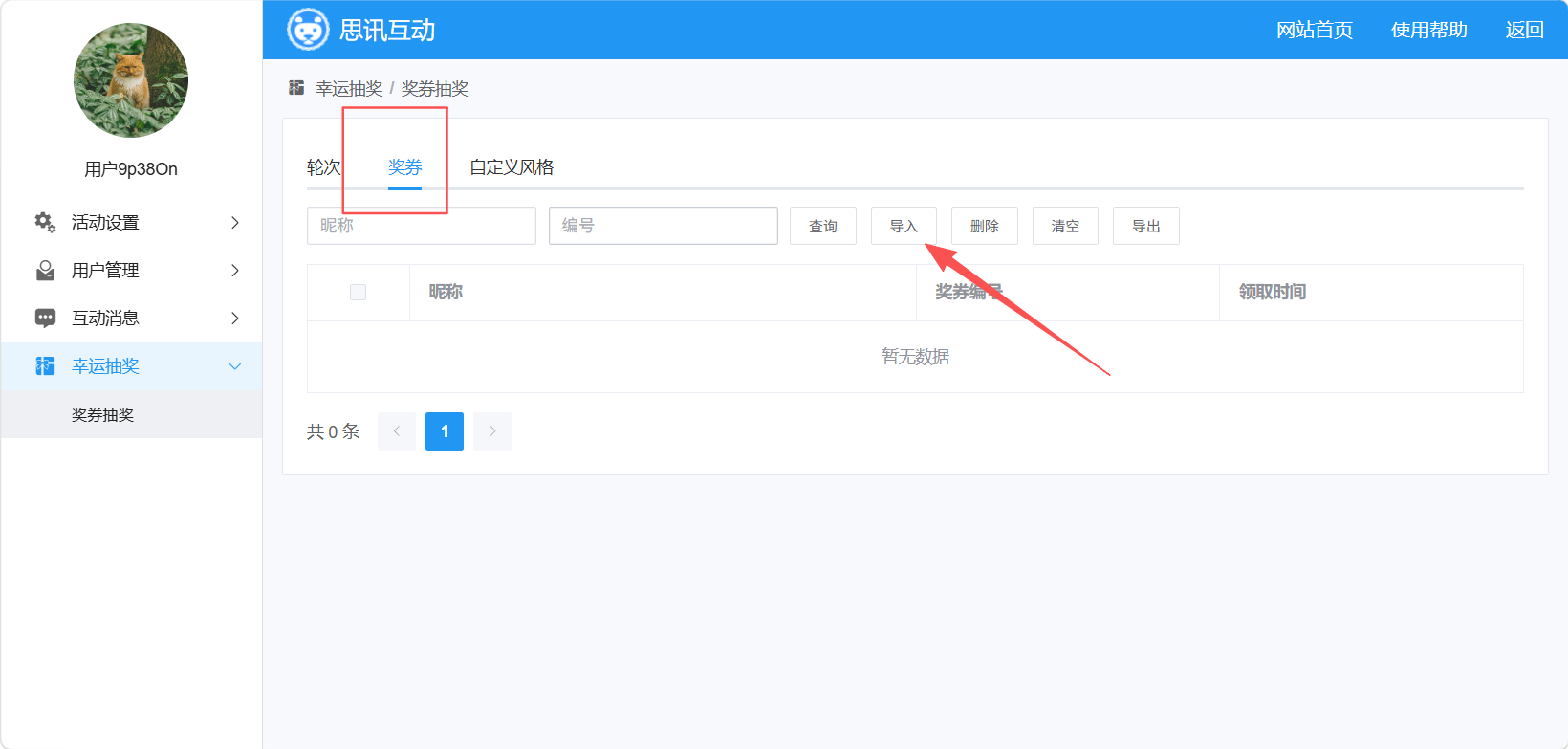
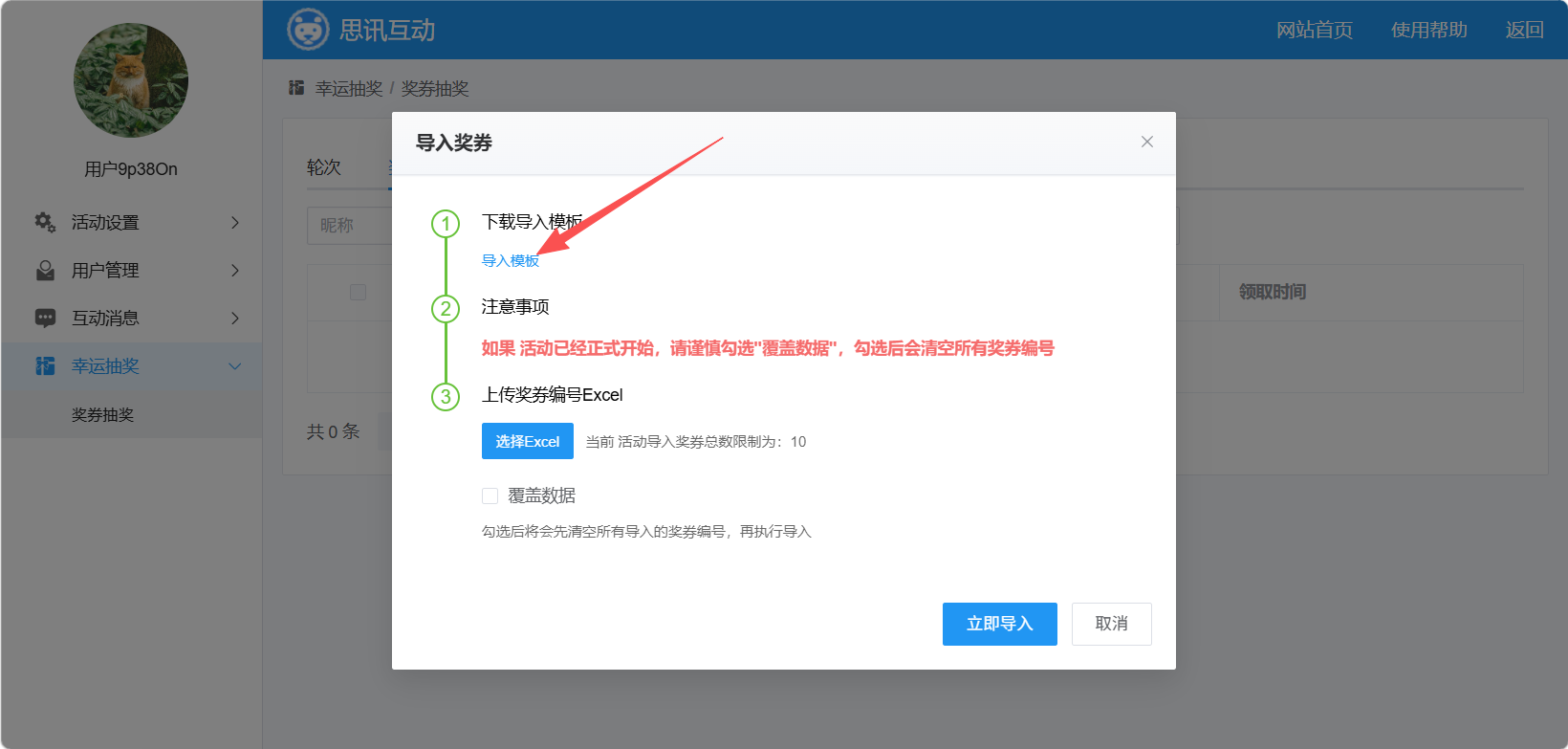
(2)点击“奖券”选项卡,导入奖券号码,然后下载一个表格模板。
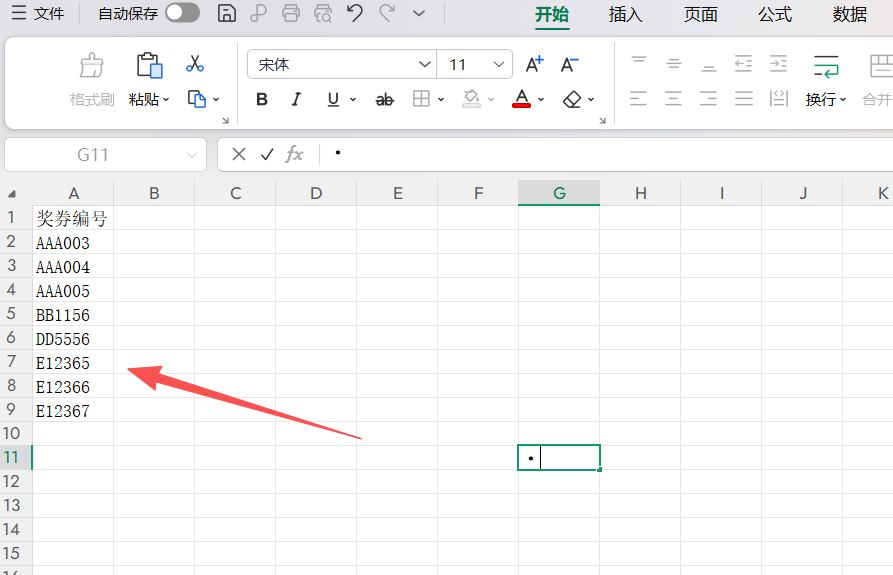
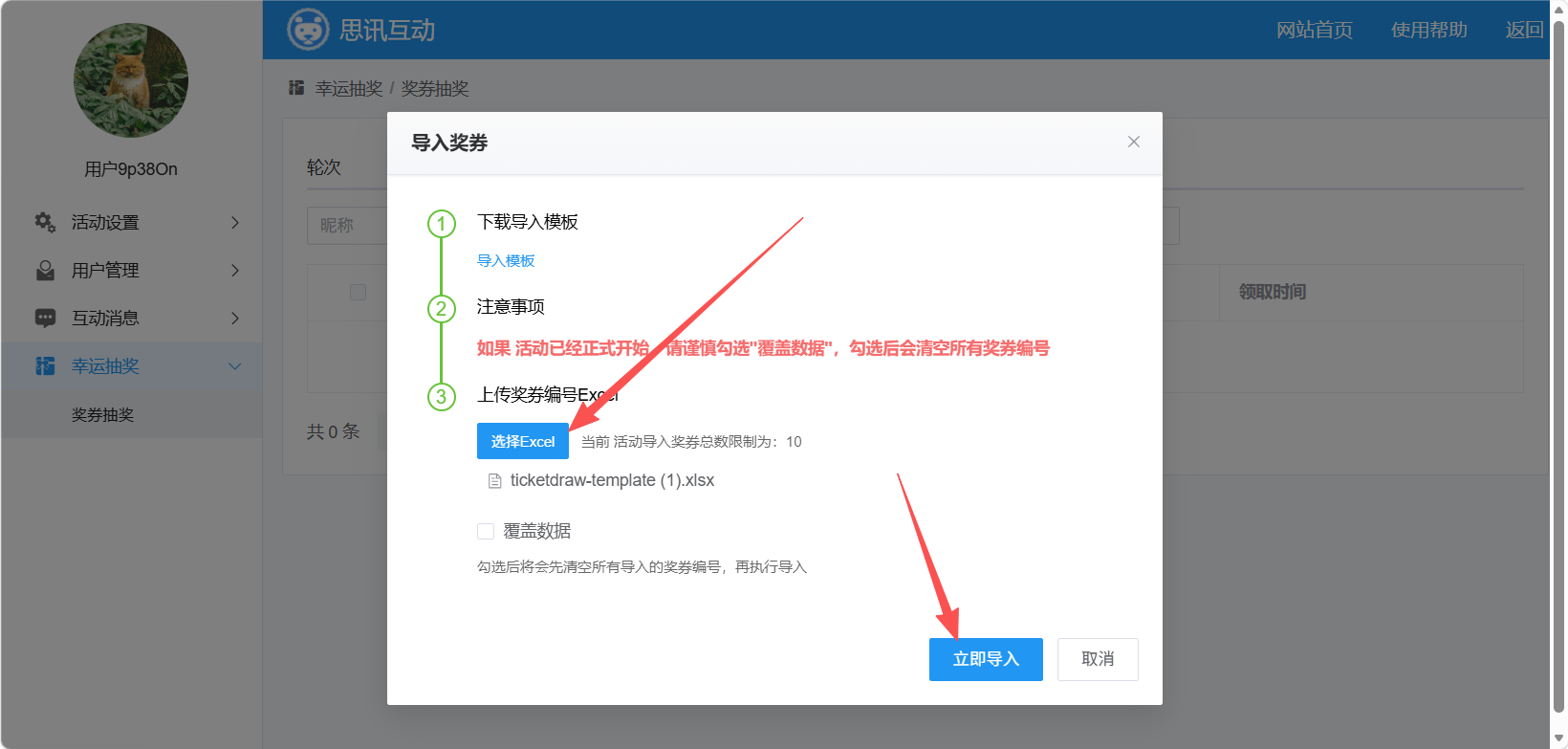
(3)在表格里面把券号填写好,可以是数字或者字母,然后将表格上传到后台
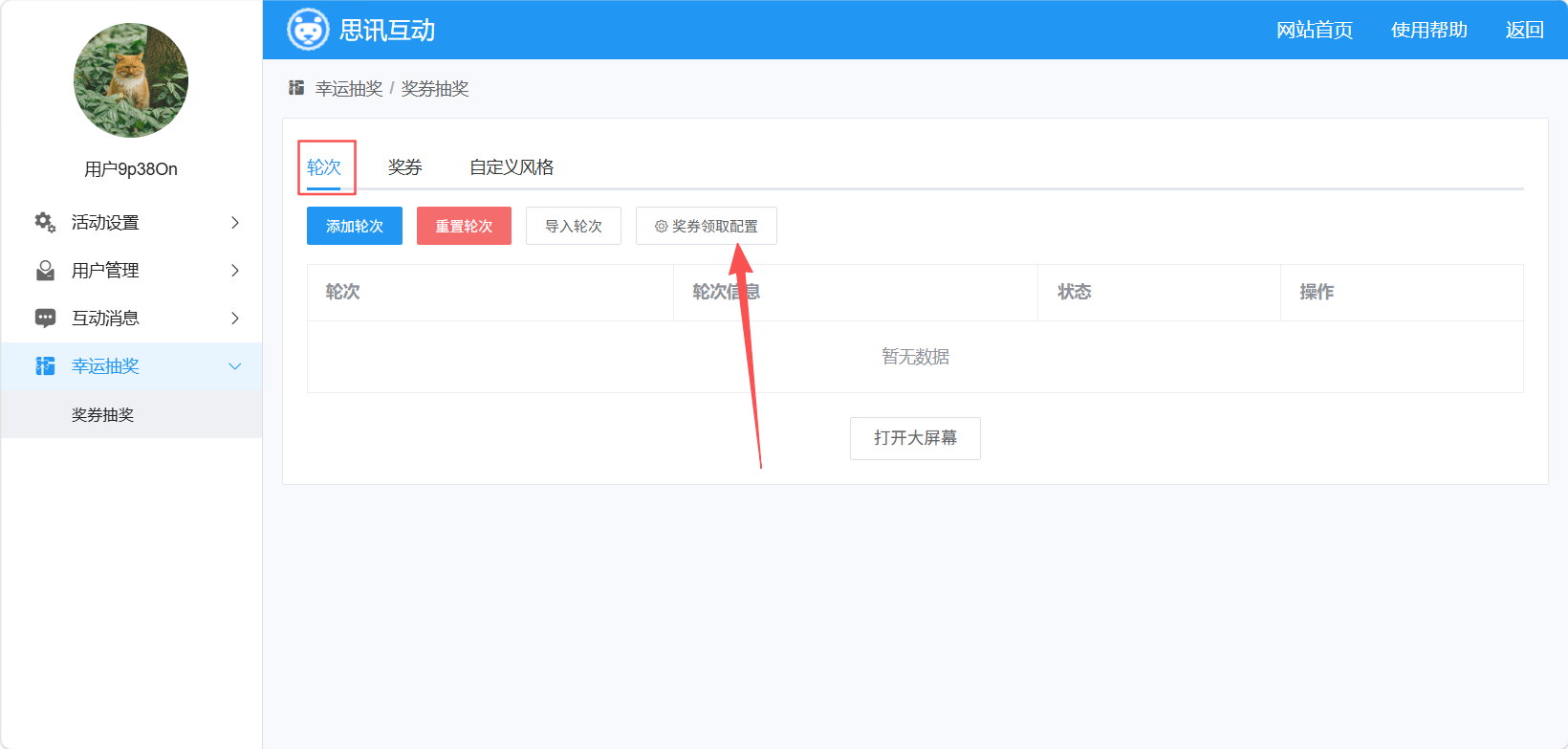
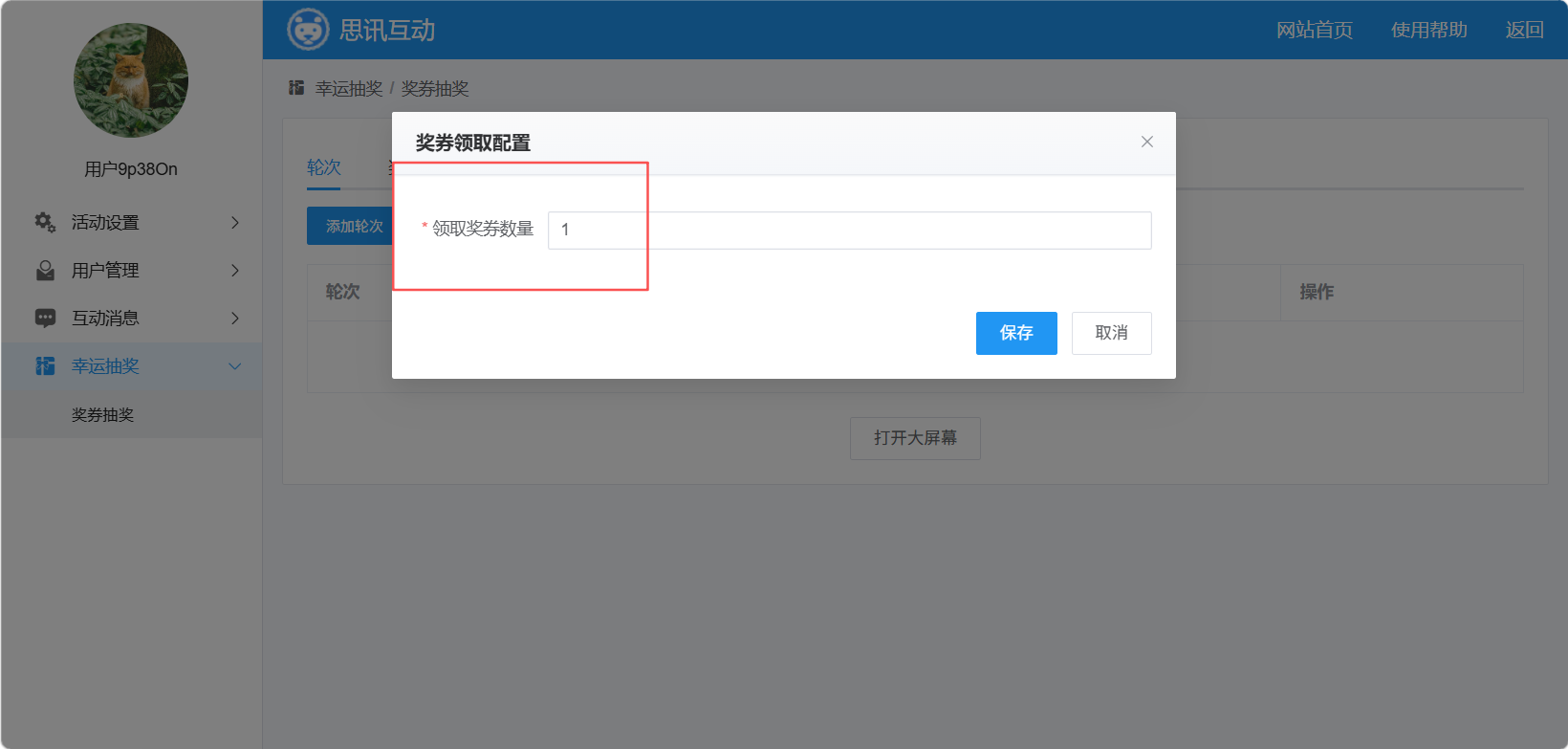
(4)点击轮次选项卡,点击奖券领取配置,填写数量:每个用户在整个奖券抽奖活动中可领奖券的数量,默认为1就是每个人只能领取一个奖券。
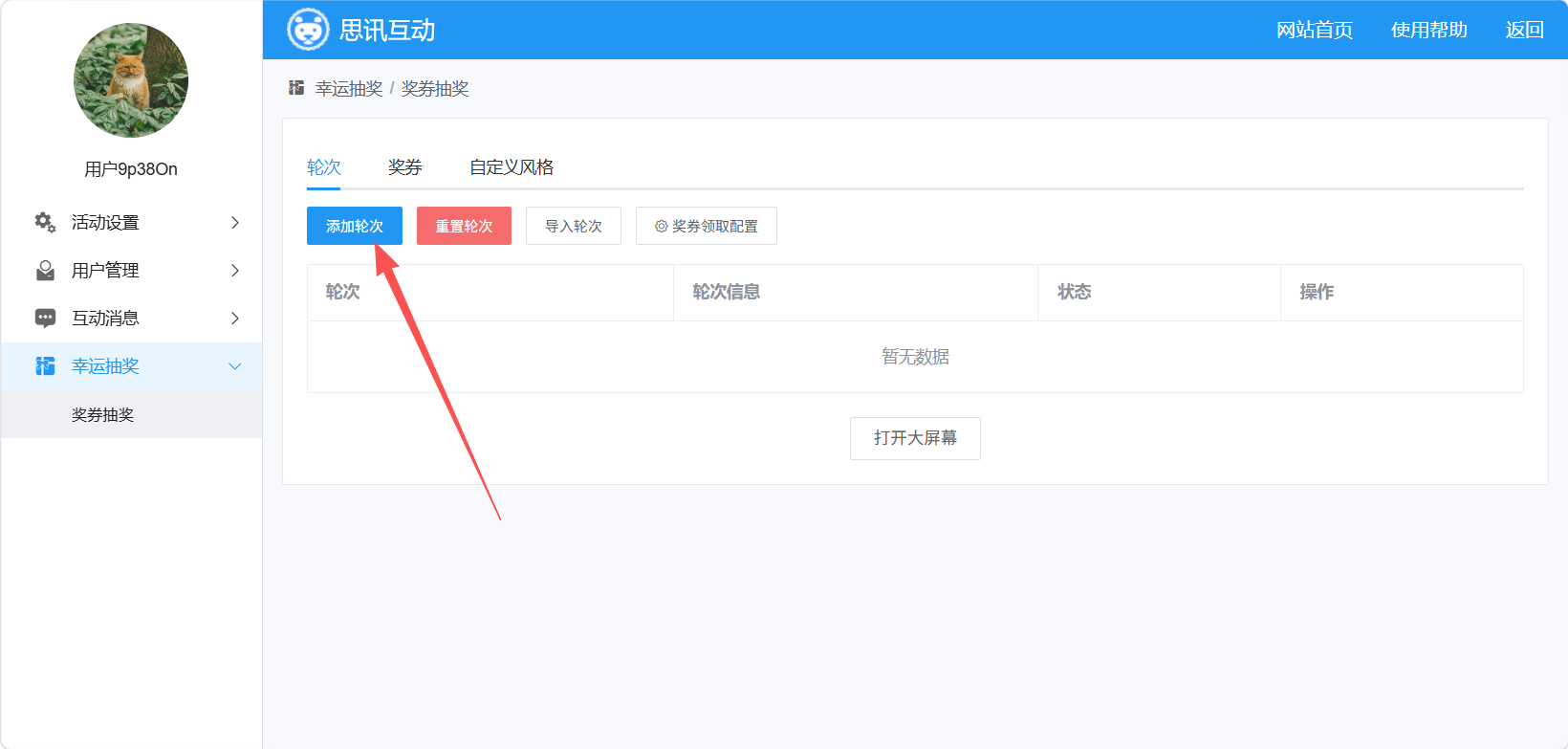
(5)点击“添加轮次”,进入轮次设置页面。
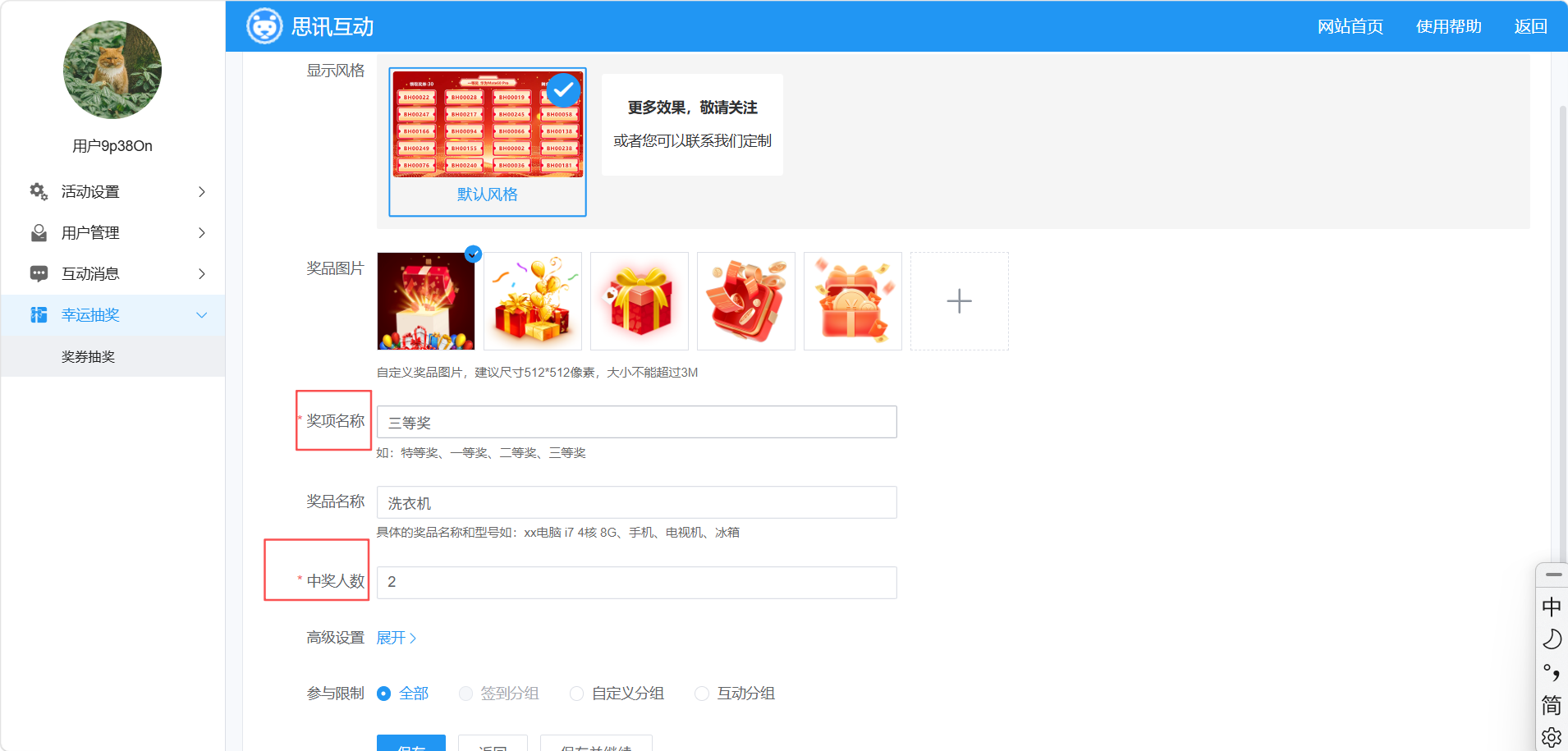
自上而下依次为:
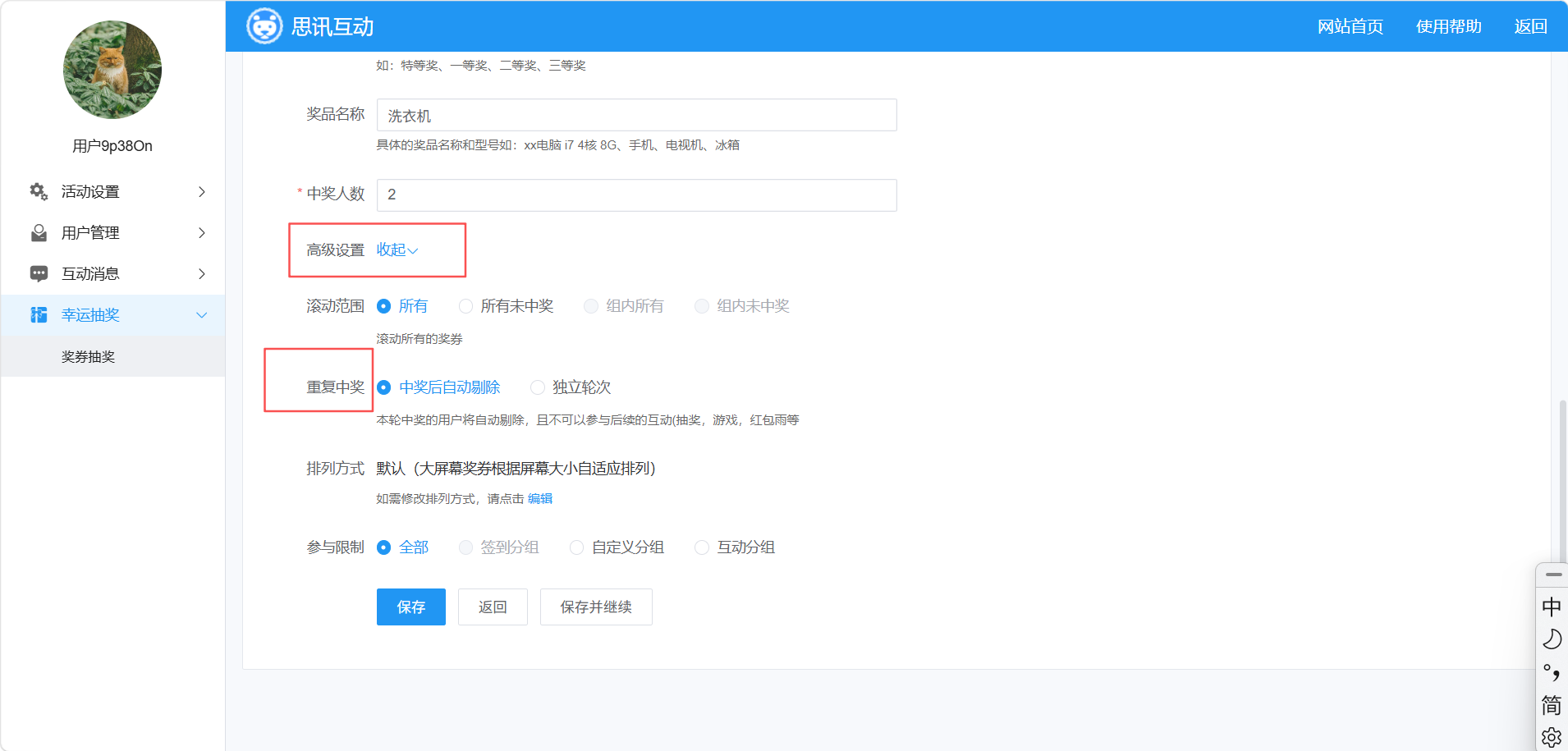
奖品图片:可选择预设的奖品图,或点击“+”号,添加本地图片;
奖项名称:如一等奖、二等奖;奖品名称:具体的奖品名称,如电脑,冰箱
中奖人数:根据自己实际提供的奖品数量输入即可;
滚动范围:所有:滚动所有用户的头像;所有未中奖:滚动所有未中奖用户的头像;组内所有及组内未中奖需要开启参与限制为分组后可勾选
重复中奖:中奖后自动剔除:勾选后,中奖的用户,不能再参与后续的互动(抽奖,游戏,红包等)。独立轮次:完全独立的轮次,勾选后,无论之前是否获奖,用户都可以参与当前轮次
排列方式:中奖结果页的展示,默认是自动排列,数量多需要下滑展示;点击进入可设置行列,让其一页展示。
参与限制:全部:全部用户可参与;签到分组、自定义分组及互动分组在用户管理中添加,勾选后为对应的分组才可参与该轮抽奖
点击“保存”,一轮抽奖就设置好了,如果继续添加奖项,可以点击保存并继续;
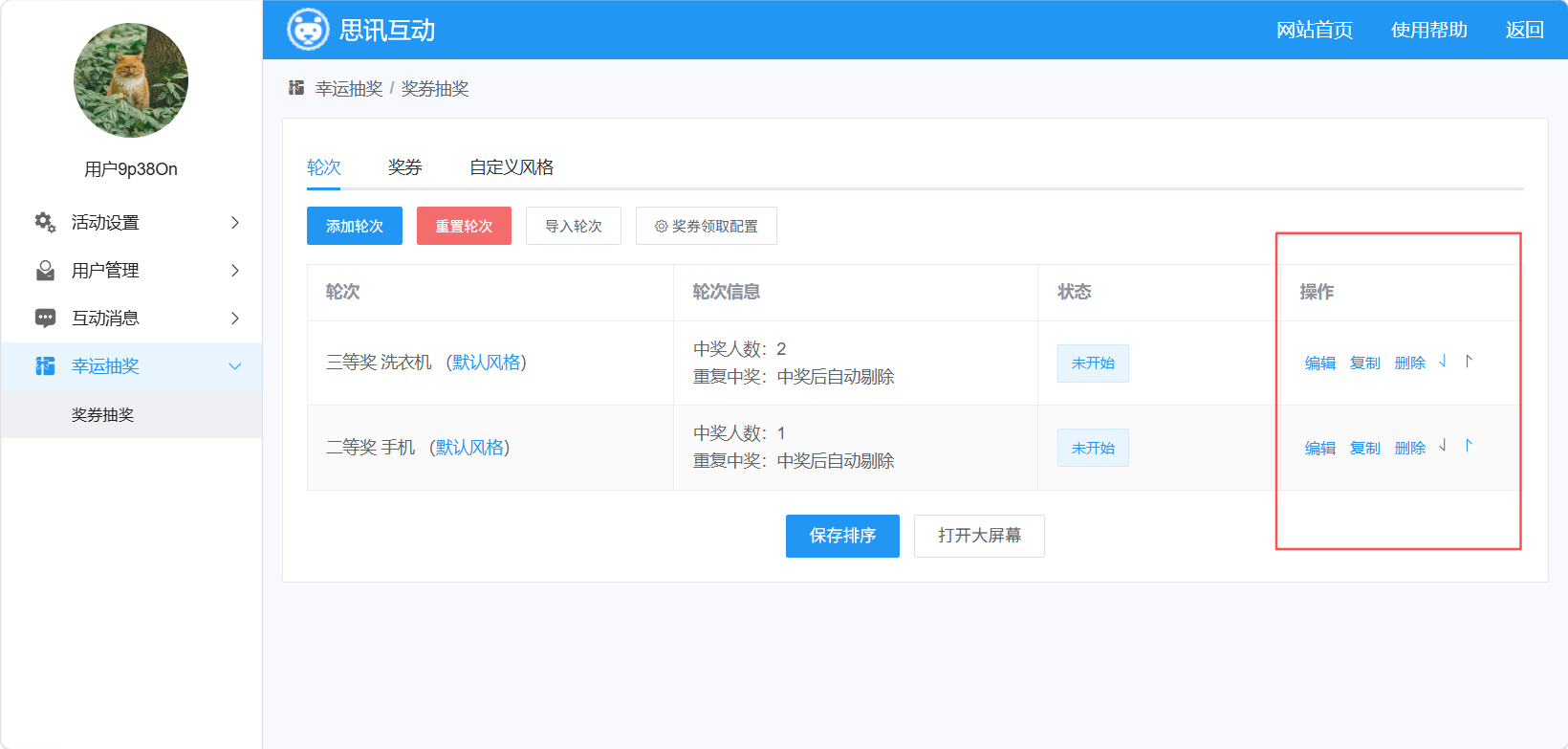
返回轮次添加页面,可查看轮次信息,在这里可查看抽取人数、轮次信息、轮次状态,并进行编辑、删除的操作。鼠标点击“↑”“↓”可对轮次进行排序。
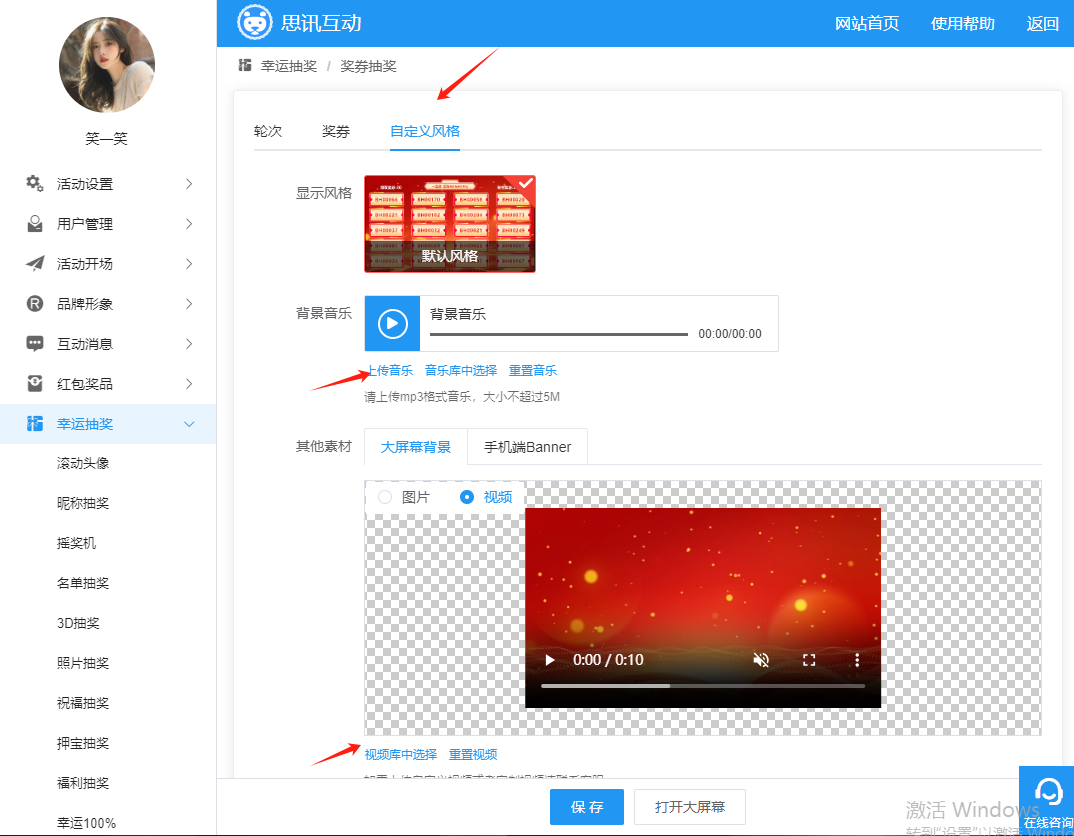
(6)切换到“自定义”选项卡,可更换奖券抽奖的显示风格、背景音乐、大屏幕背景和手机端中奖名单的banner图。特别注意:必须先选中相应的风格,再进行设置,设置的背景及音乐等元素,只对当前选中的风格生效。
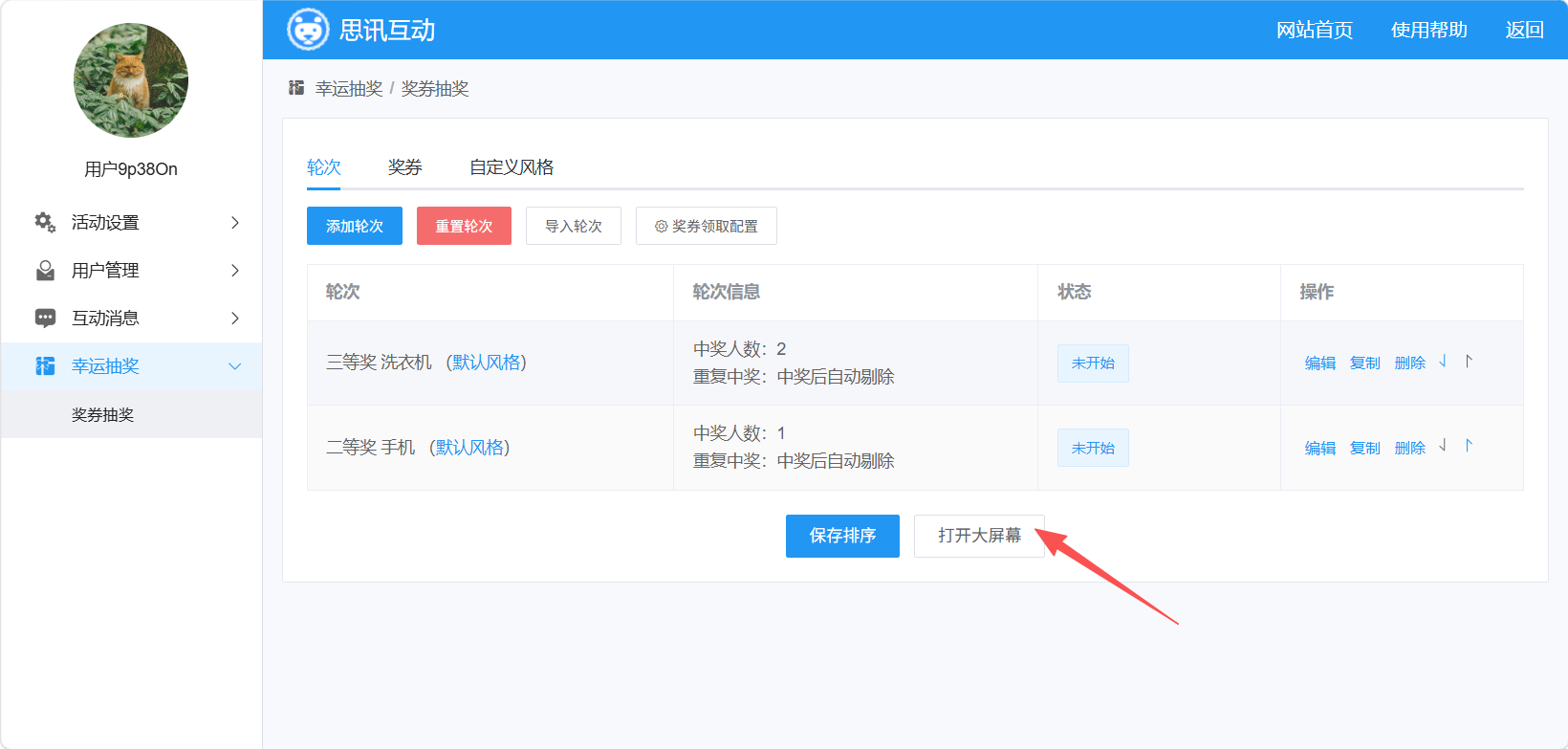
(1)点击打开大屏幕,进入奖券抽奖大屏幕页面。

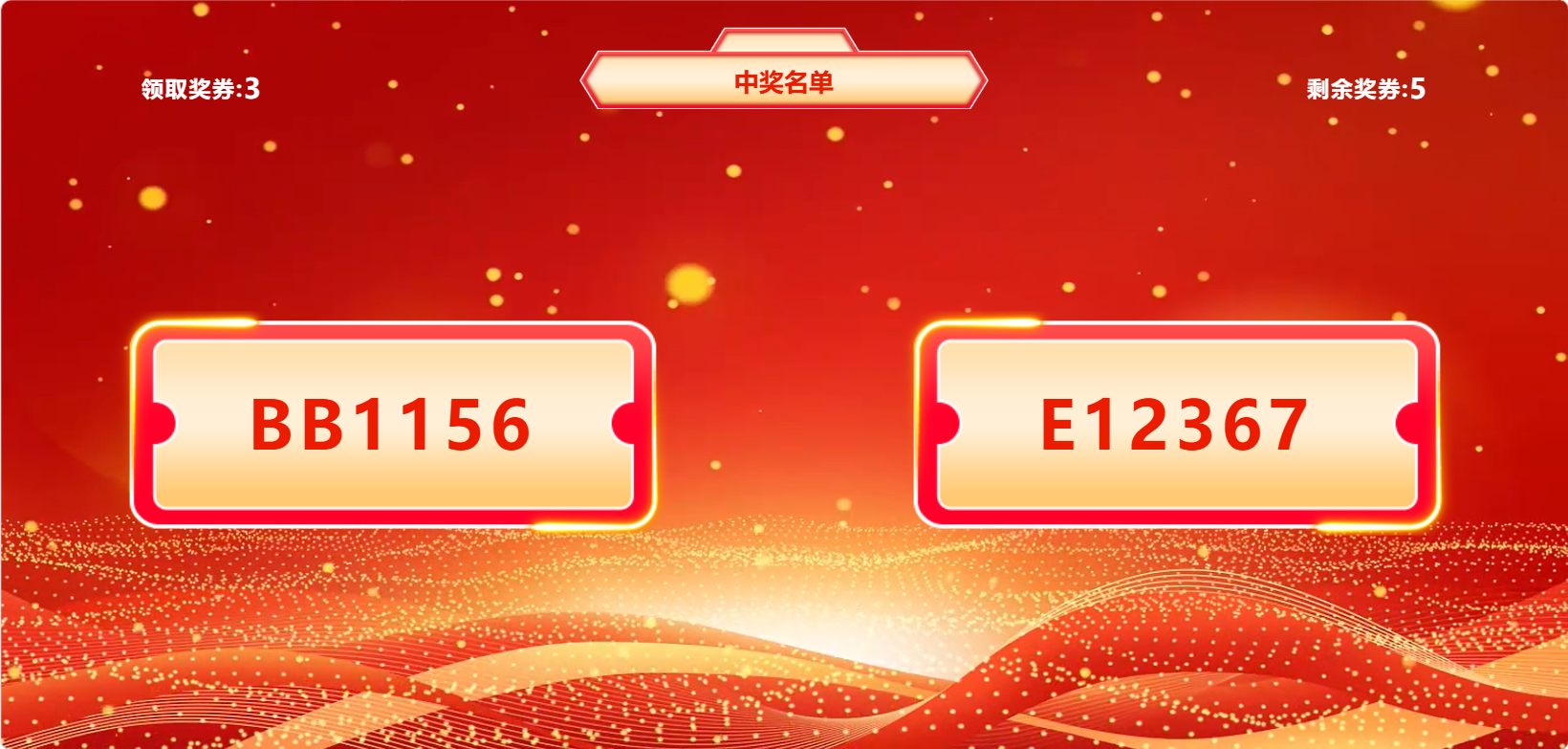
大屏打开二维码,现场嘉宾扫码领取奖券,等待开奖,领取后大屏会显示领取数量和剩余数量
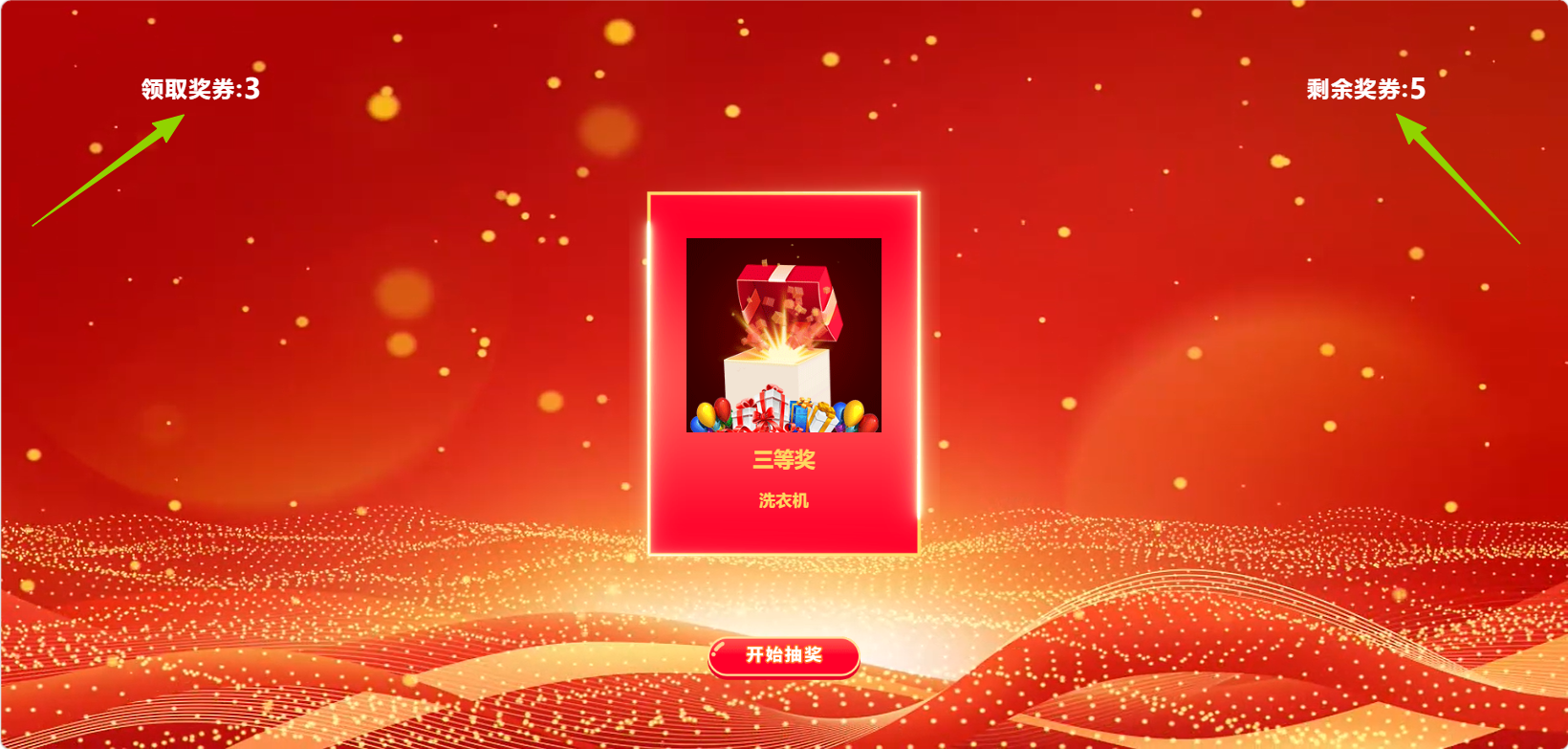
点击开始抽奖,大屏滚动抽取,按下结束显示中奖结果
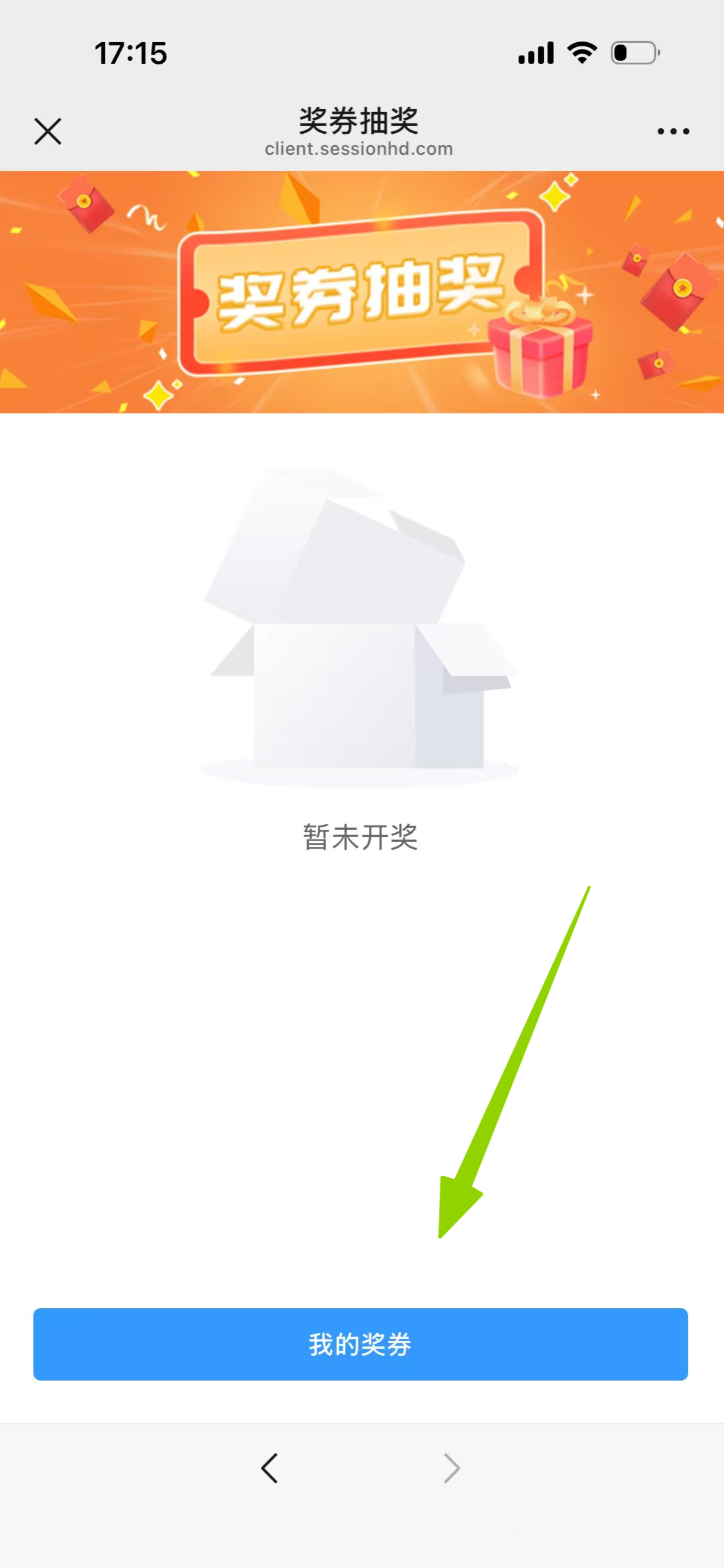
(1)扫一扫大屏幕主页二维码或奖券抽奖二维码,点击领取奖券。
这个奖券号码就是属于这个嘉宾的专属号码
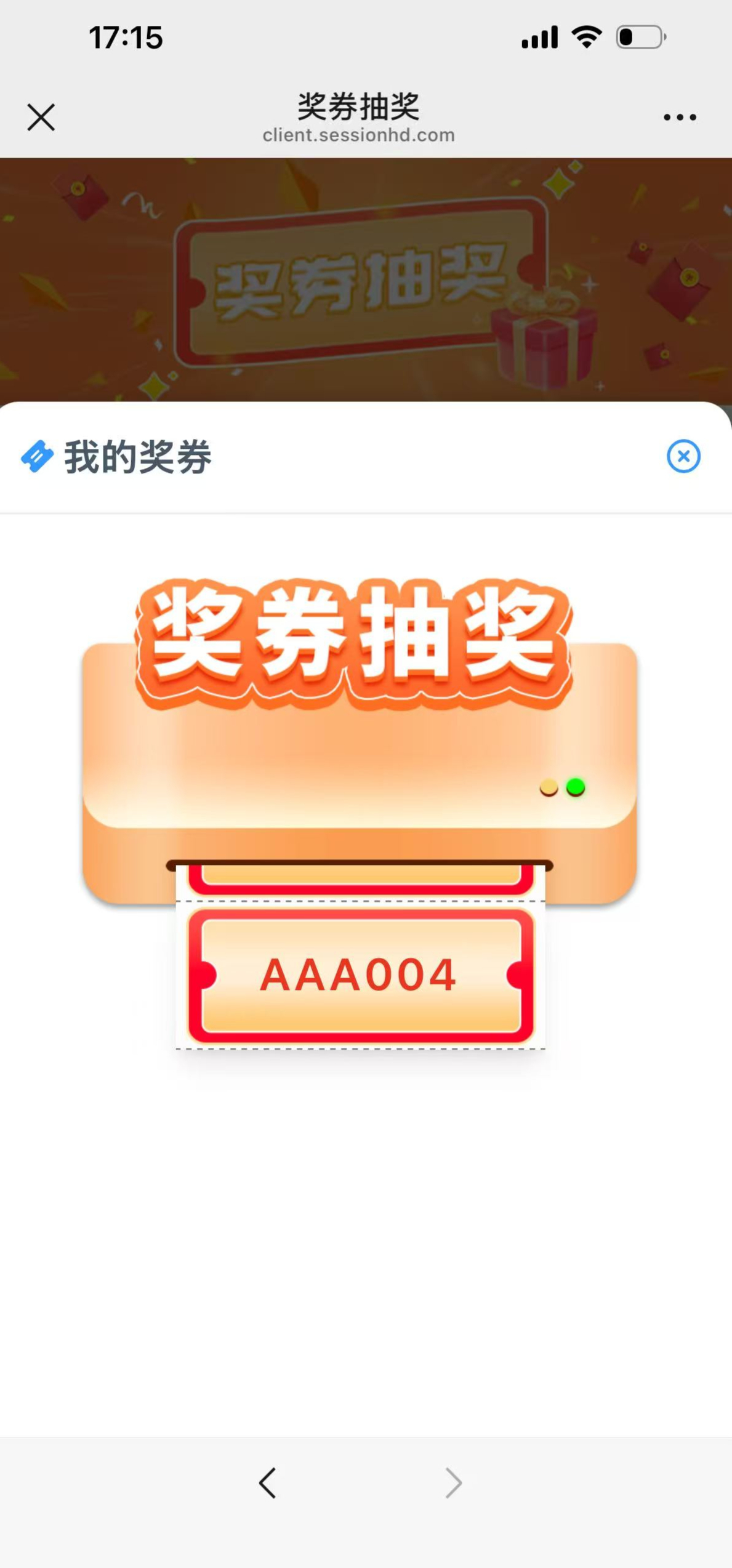
(2)抽奖结束后刷新手机页面可以查看中奖名单。
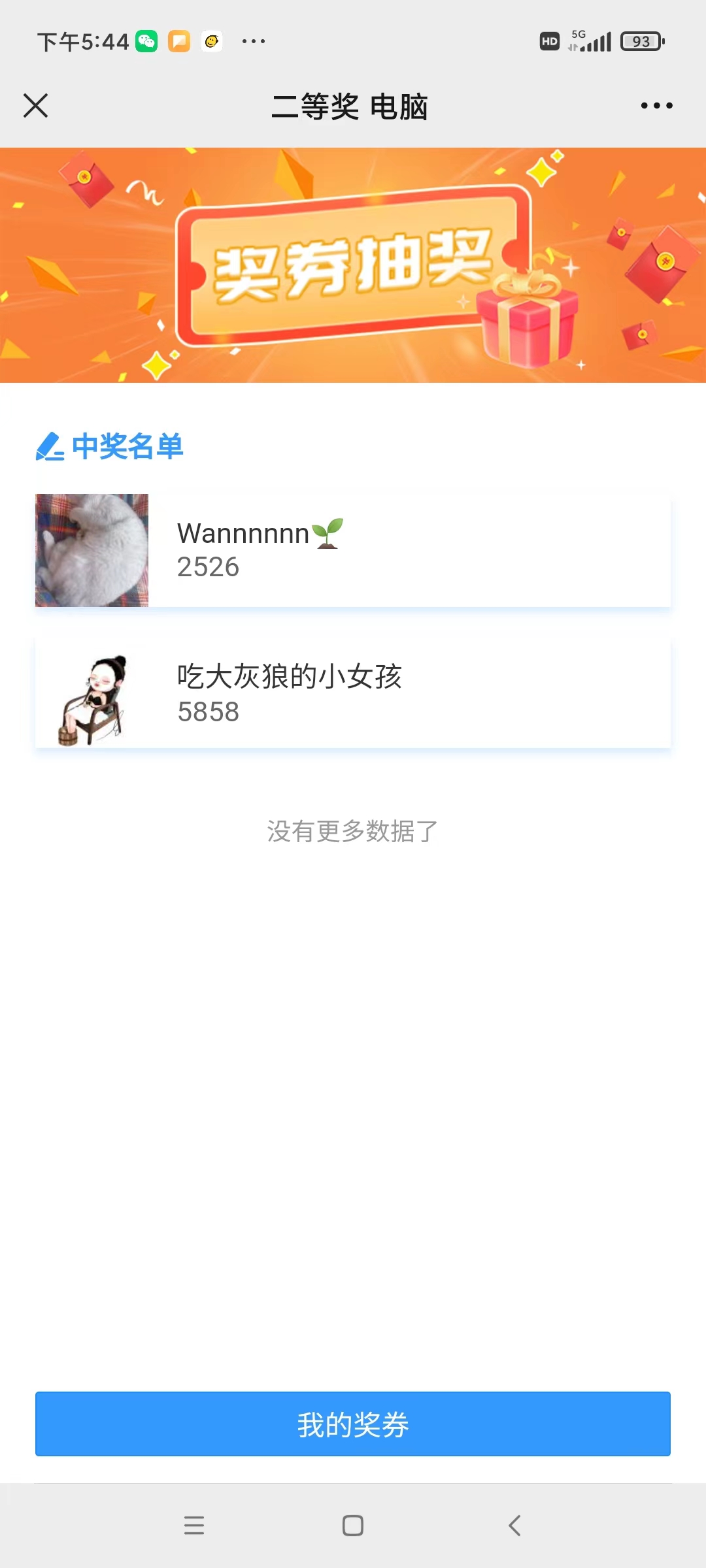
图 17 中奖记录
(3)返回后台可以查看所有人领取的奖券号码;