(1)进入后台,“活动概览->照片墙”,点击设置进入,如图1。
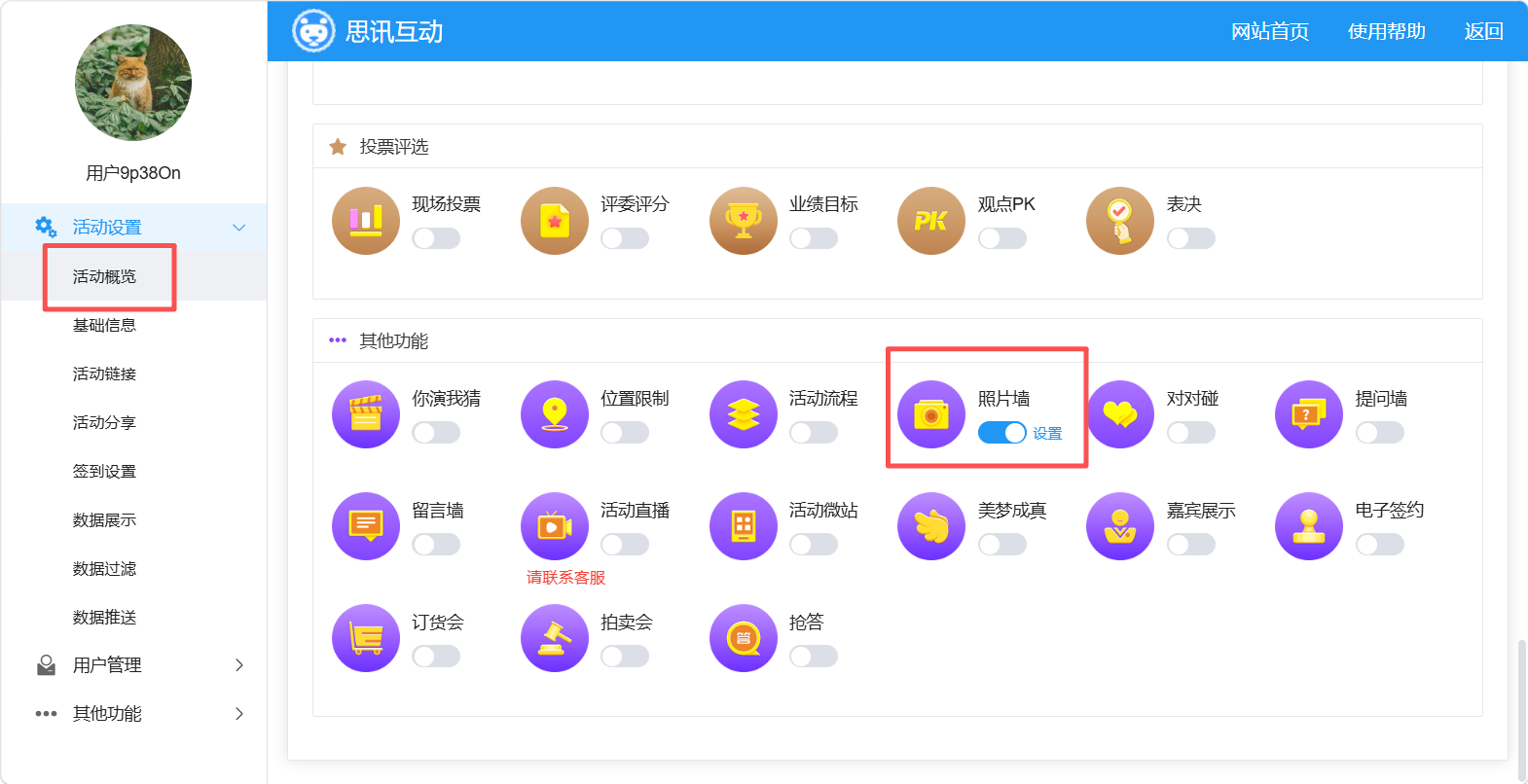
图 1 照片墙设置
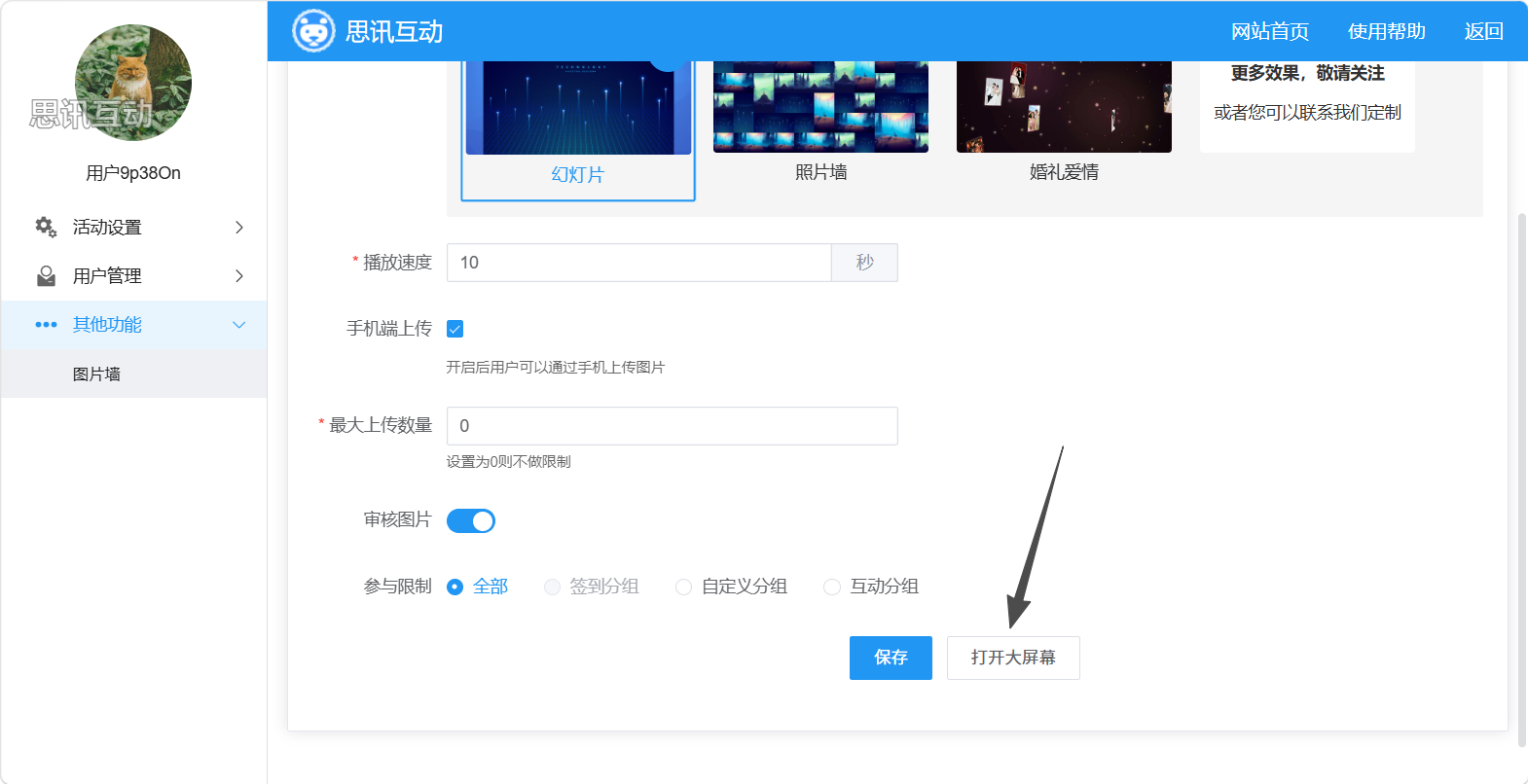
(2)(如图2)首先选择风格:幻灯片:一张一张轮播展示;照片墙,所有照片组合一起展示;婚礼爱情:婚礼风格的轮播展示,三款效果可以查看板块三。
播放速度,根据实际情况设置,可直接默认;
手机上传,勾选时,可以嘉宾在手机端上传,也可以后台上传;不勾选时只能后台由主办方上传。
最大上传数量:默认为0不限制;限制数量可直接添加,比如限制1,当嘉宾上传>1张时,手机端会提示最多只能上传一张图片。
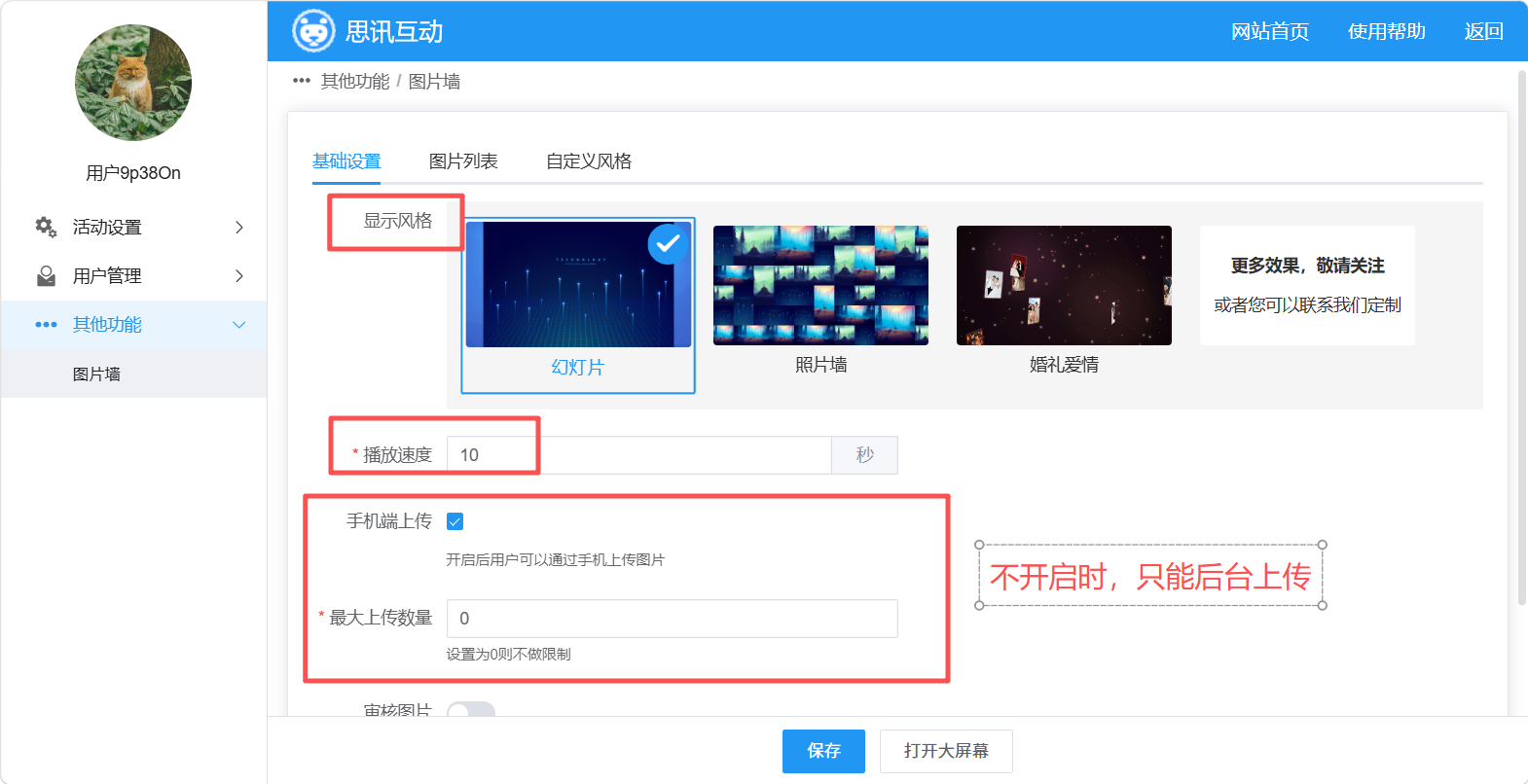
图 2 照片墙设置
(3)审核图片,当开启审核图标,嘉宾在手机端上传后,主办方在后台的图表列表进行审核。不勾选则不审核(如图3)
设置好后,点击保存
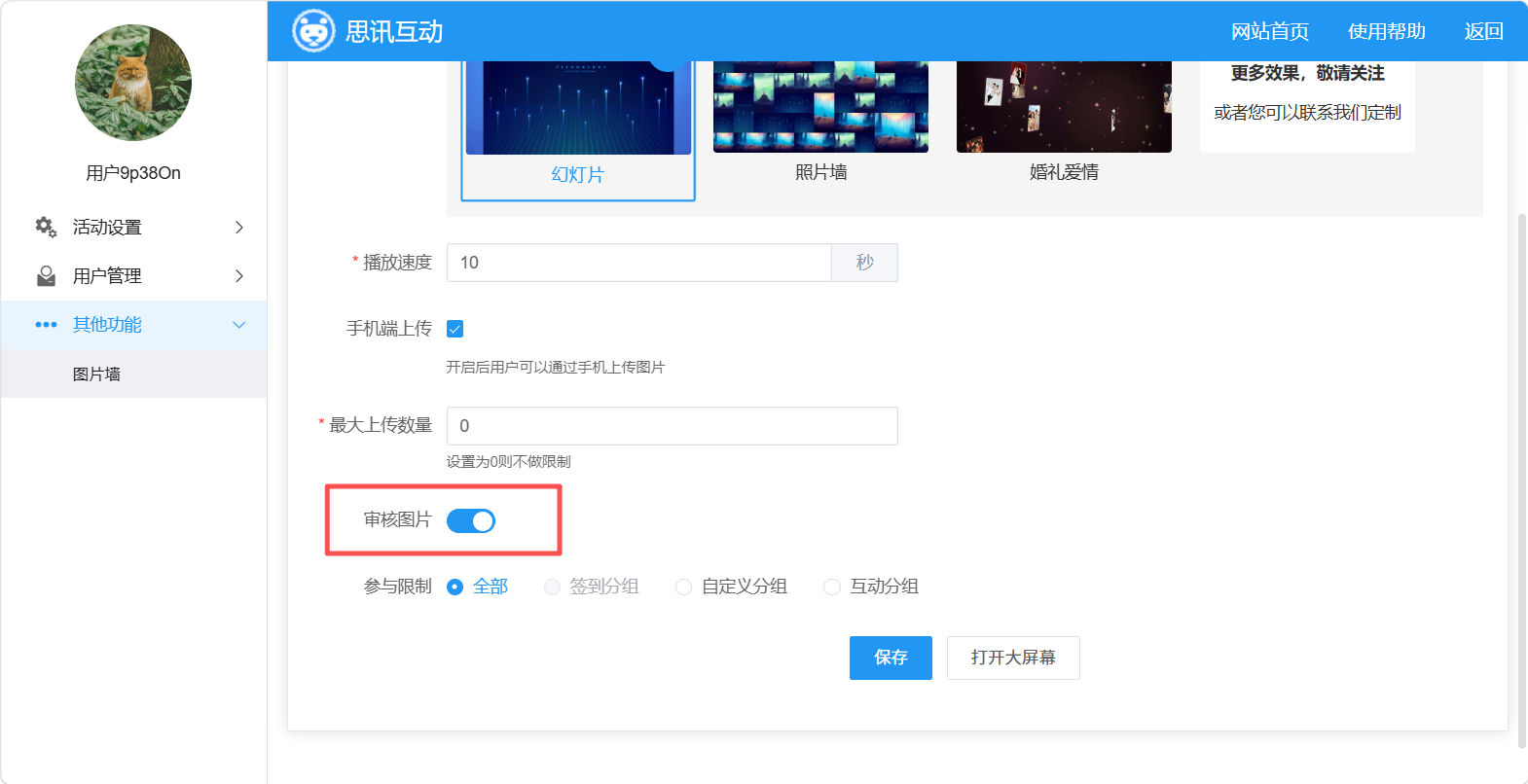
图 3 照片墙设置
(4)点击图片列表,点击导入(如图4)主办方可以导入照片(如图5)
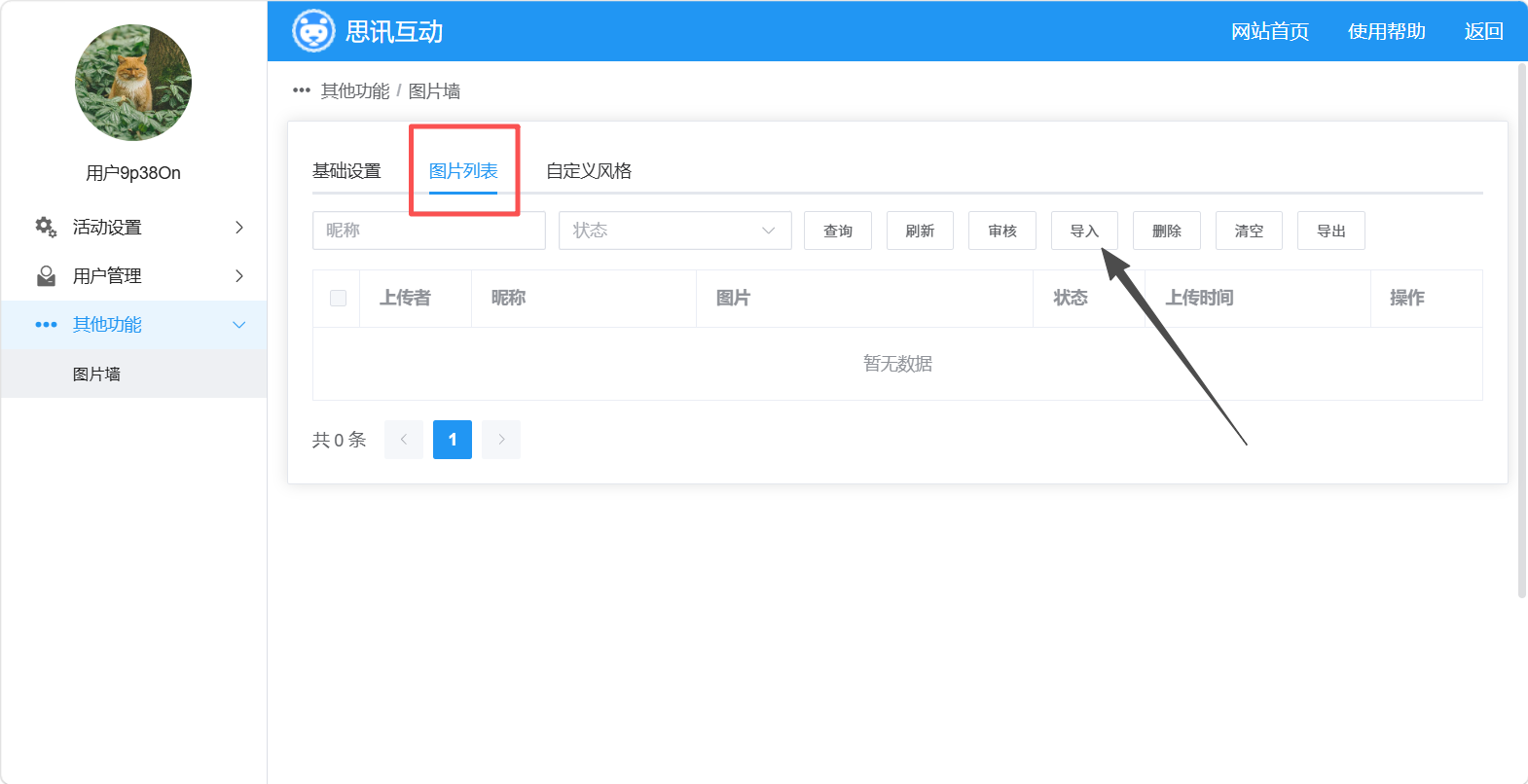
图 4 图片列表
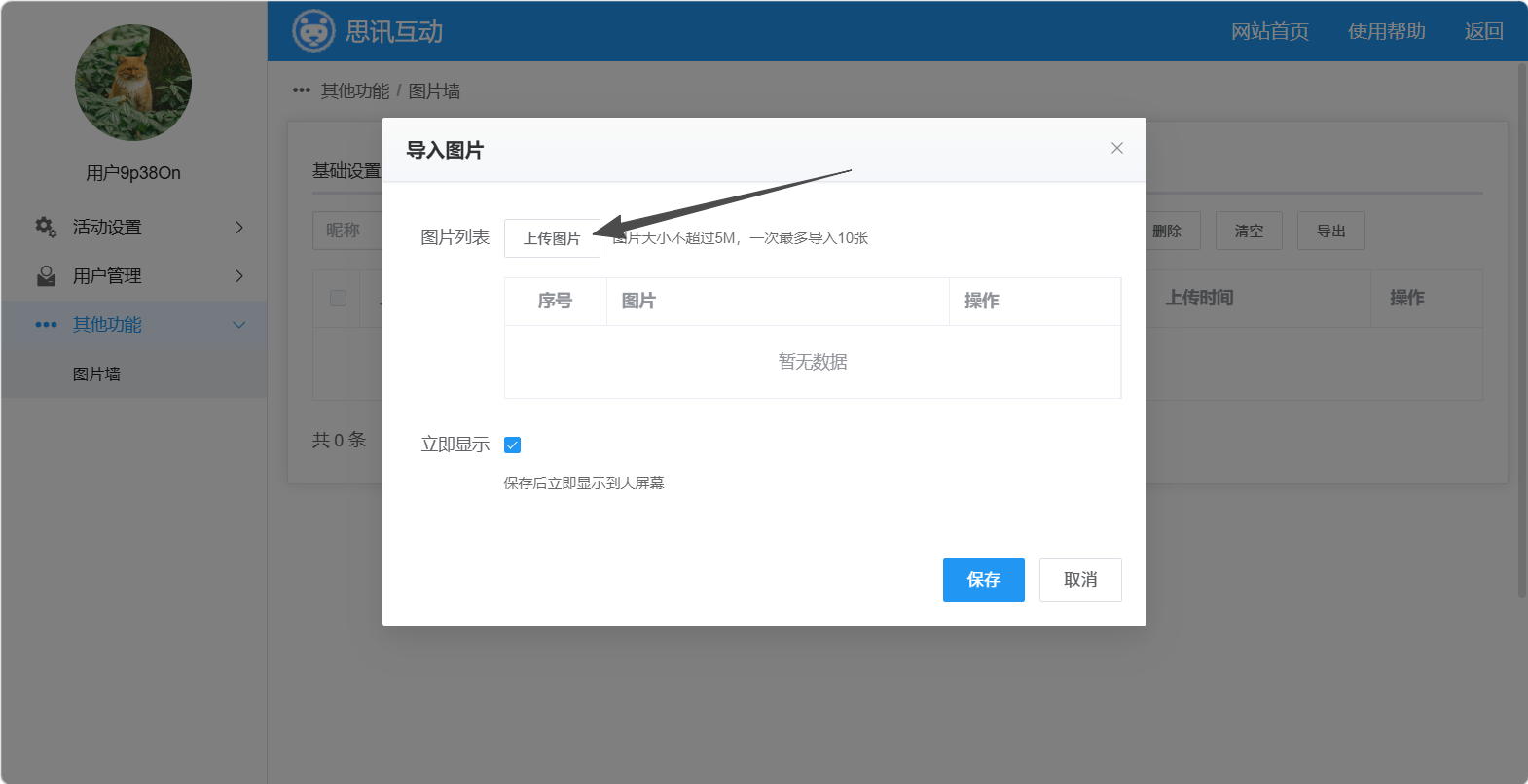
图 5 上传照片
上传后,可选择是否要立即展示,不勾选则需要等待之前的照片轮播完,按顺序轮播新的;勾选后则里面展示新上传的照片
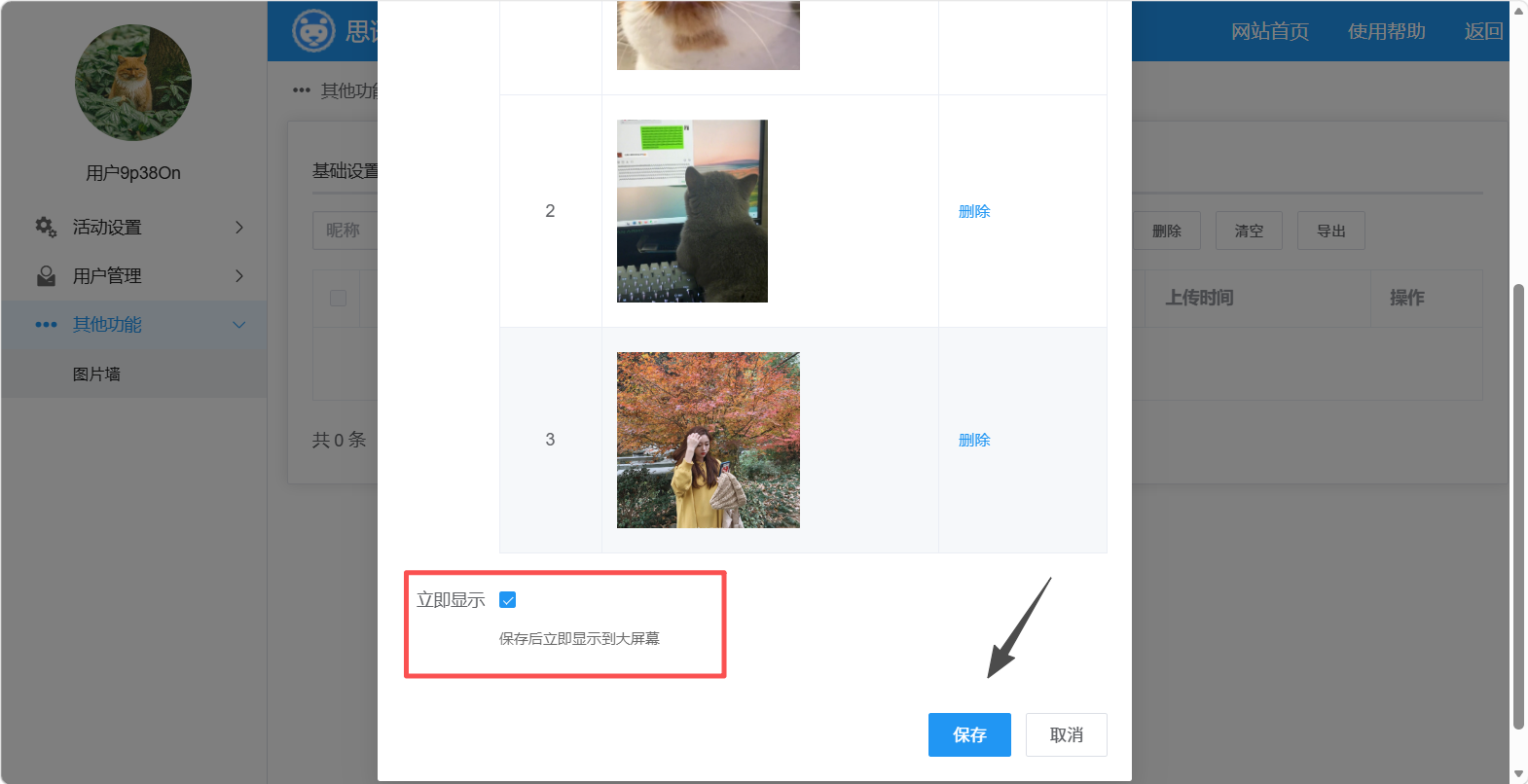
图 6 是否立即显示照片
上传成功后可以在列表进行查看,编辑,修改操作(如图7)
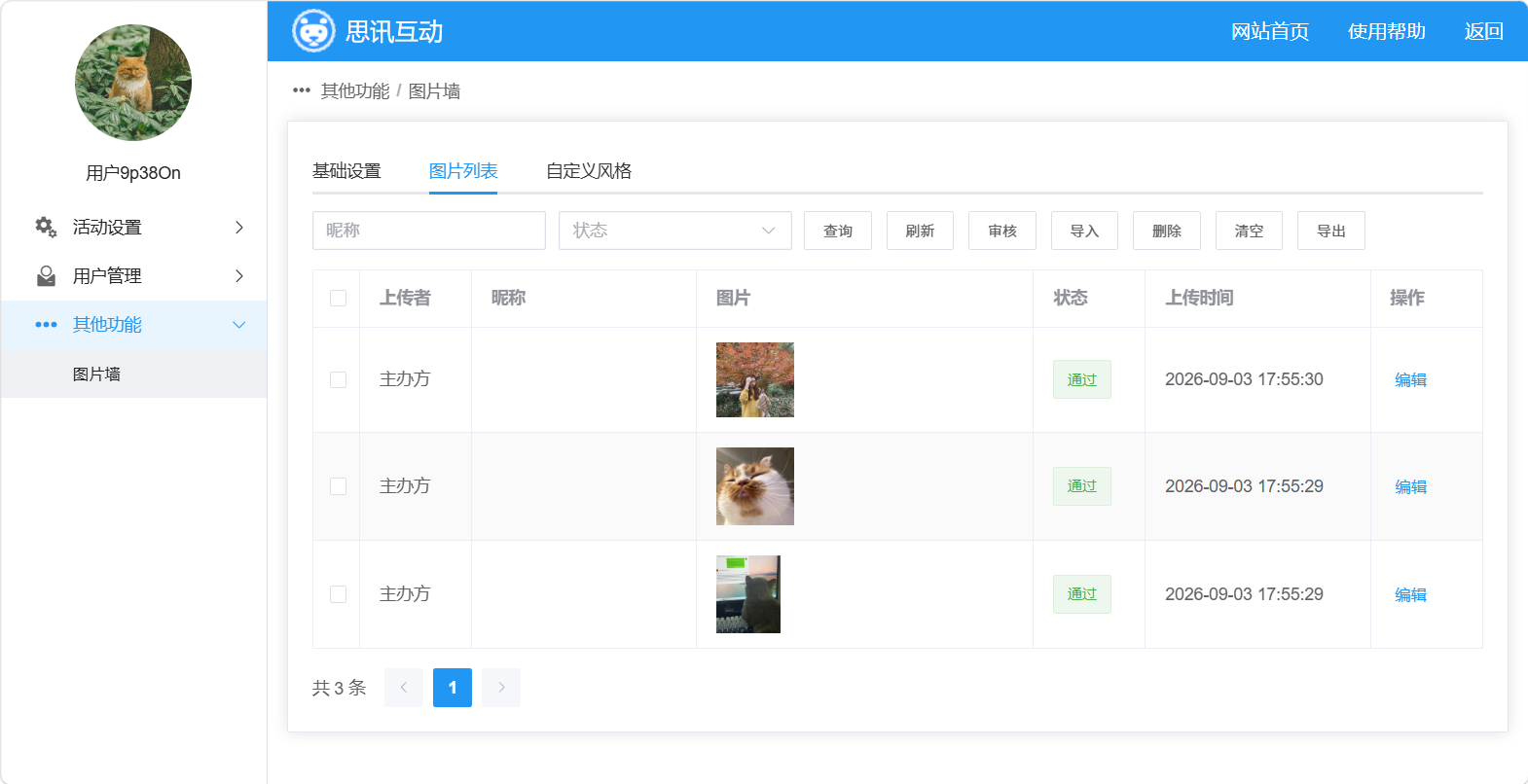
图 7 照片列表
(5)审核功能:开启审核后,嘉宾手机端上传照片,需要主办方后台审核通过才能展示,勾选待审核的图片,点击审核即可选择是否通过(如图8、图9)
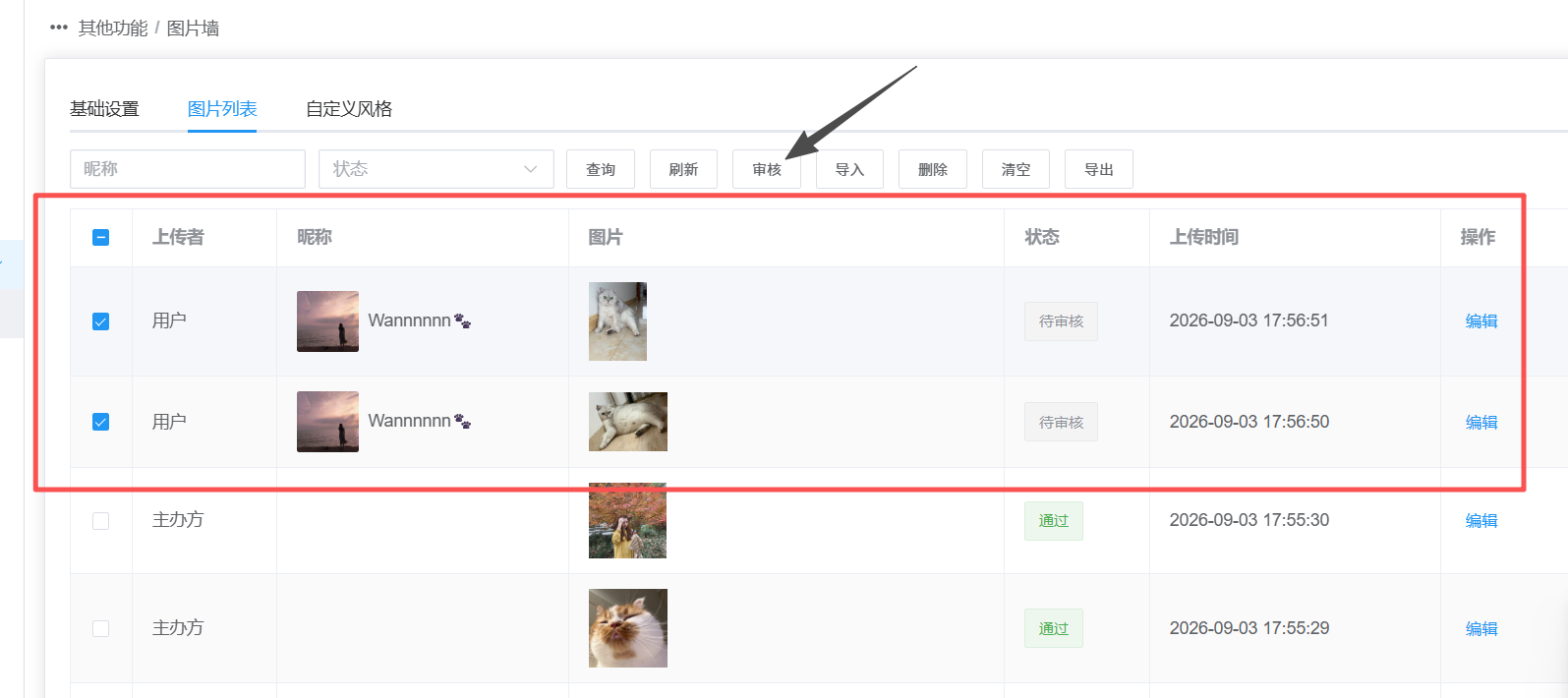
图 8 勾选审核
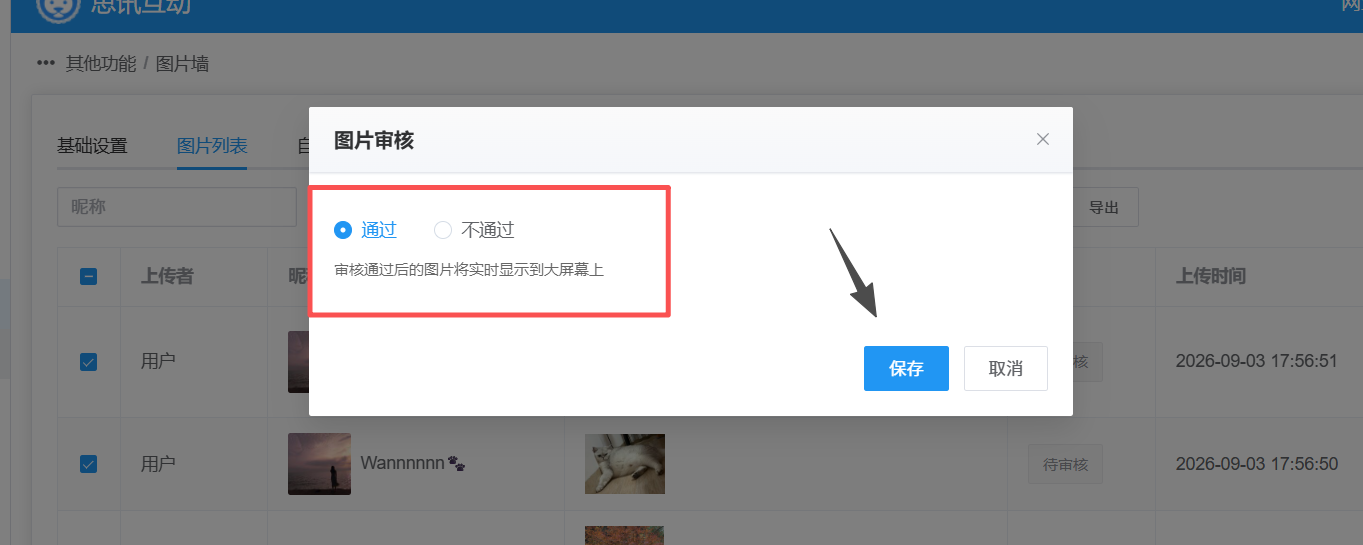
图 9 审核通过
(6)点击导出,可以将嘉宾上传的照片导出表格格式,图片以链接形式在表格,可自行复制到浏览器打开下载(如图10、图11)
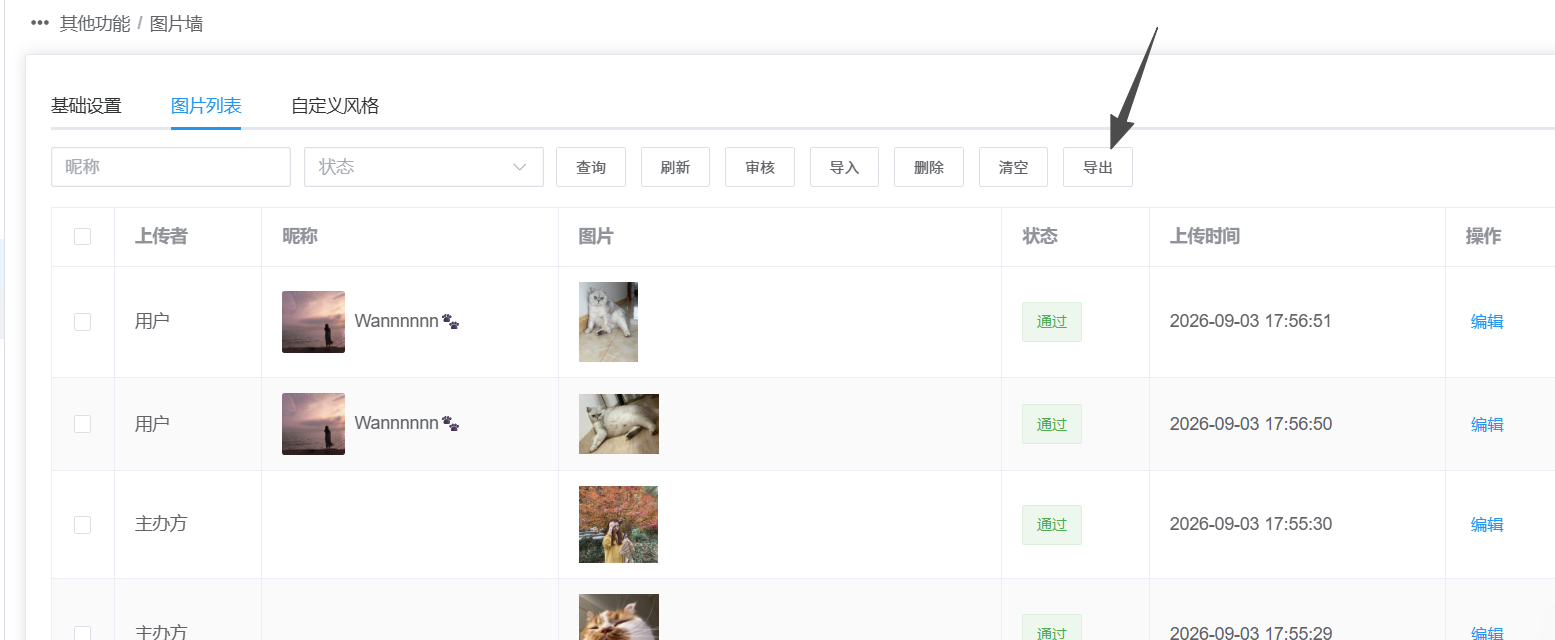
图 10 导出照片
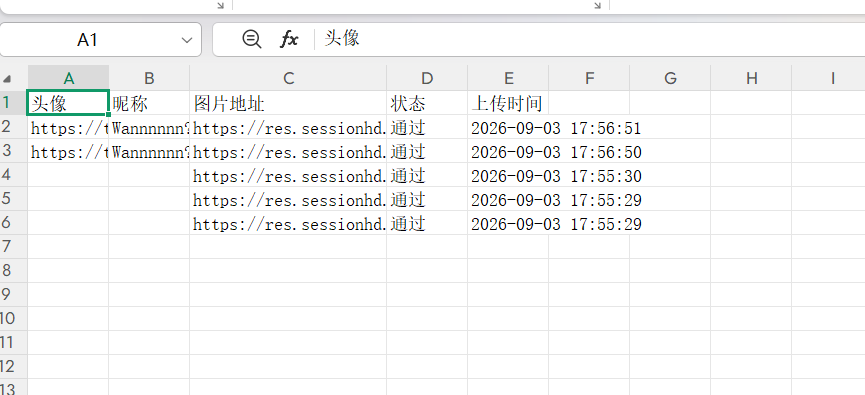
图 11 导出照片
(7)点击自定义风格,可更换背景、音乐(如图12)注:需要在基础设置选择风格后,自定义风格才能换对应的风格背景图
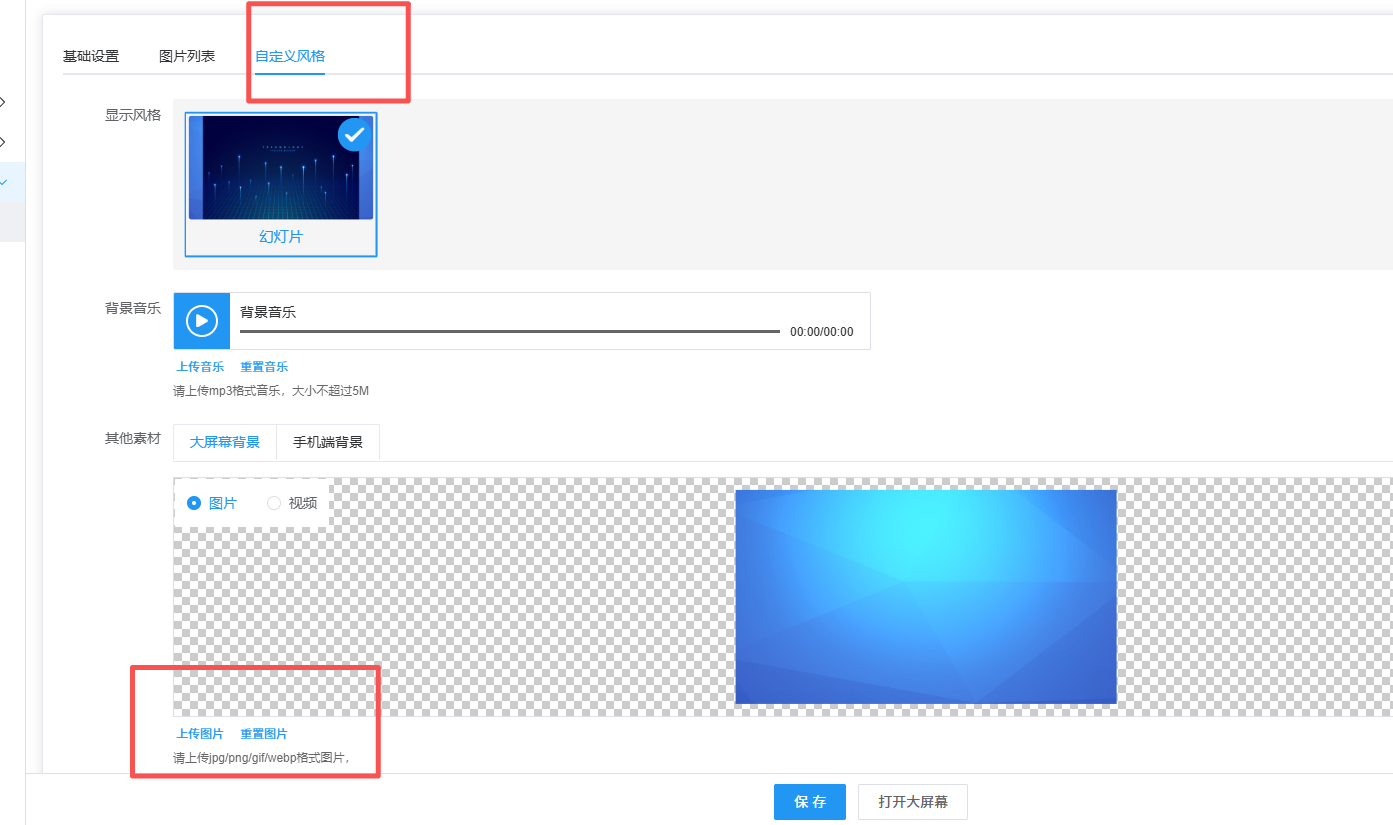
图12 自定义风格
(1)扫大屏幕端的二维码,手机进入照片墙界面,可以查看主办方提前上传的照片(如图13)
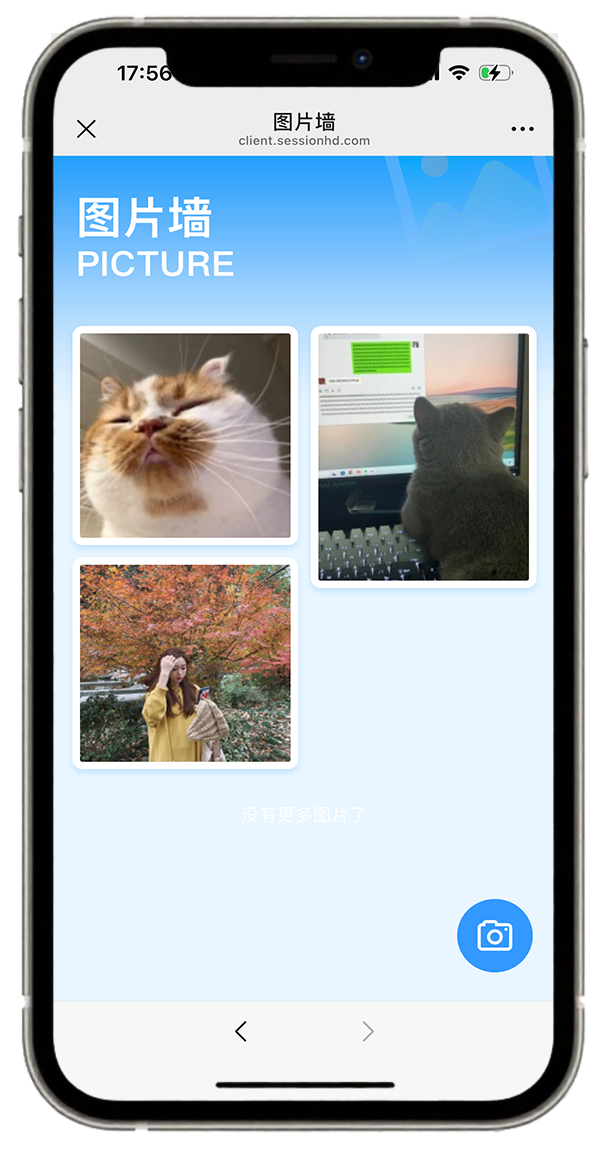
图 13 手机端
(2)点击相机图标,既可上传照片,如开启审核,主办方审核后,手机端可查看,大屏幕也会展示(如图14)
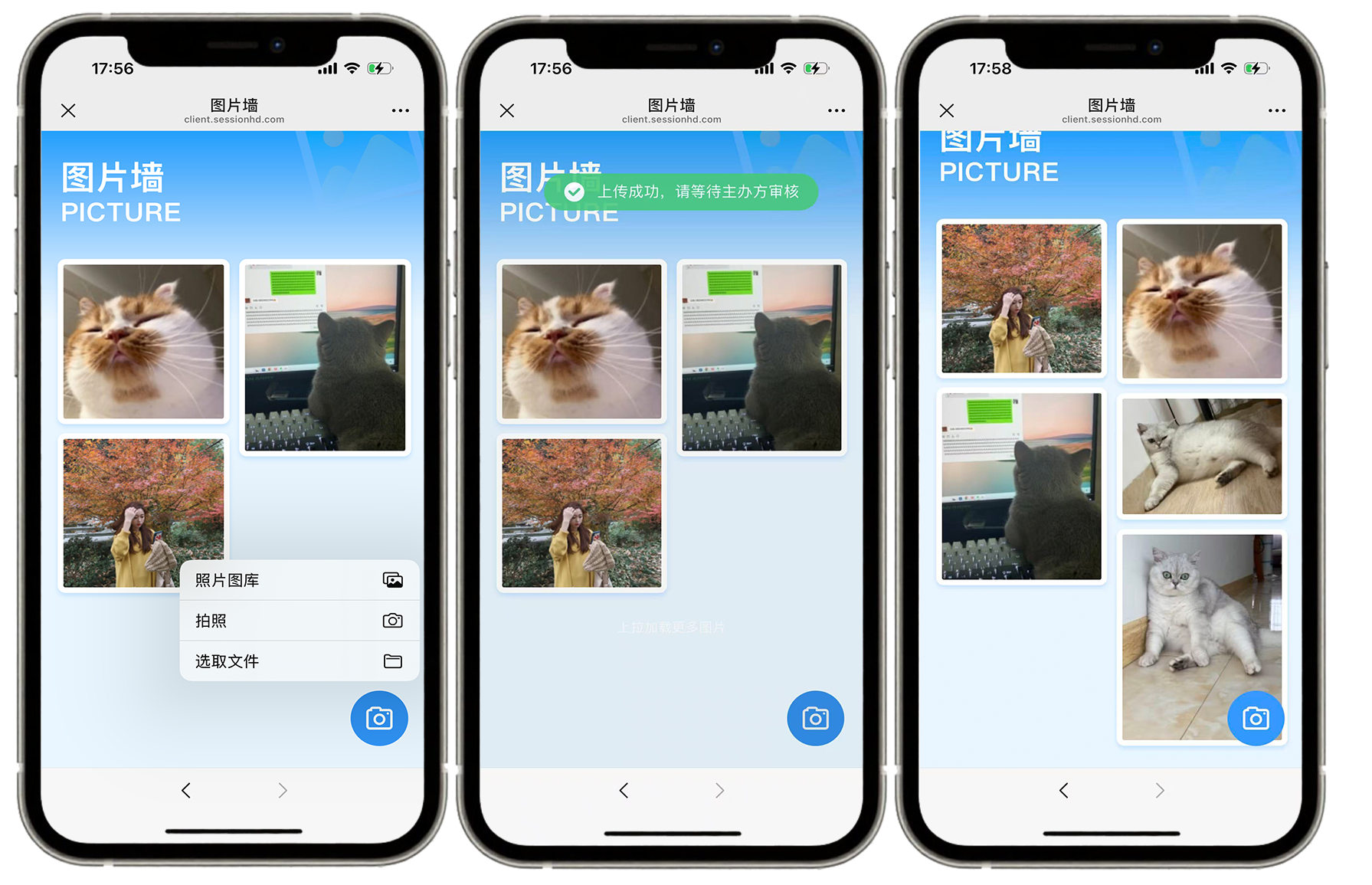
图 14 手机端上传
(1)点击打开大屏幕,进入照片墙展示画面(如图15)
(2)三款效果
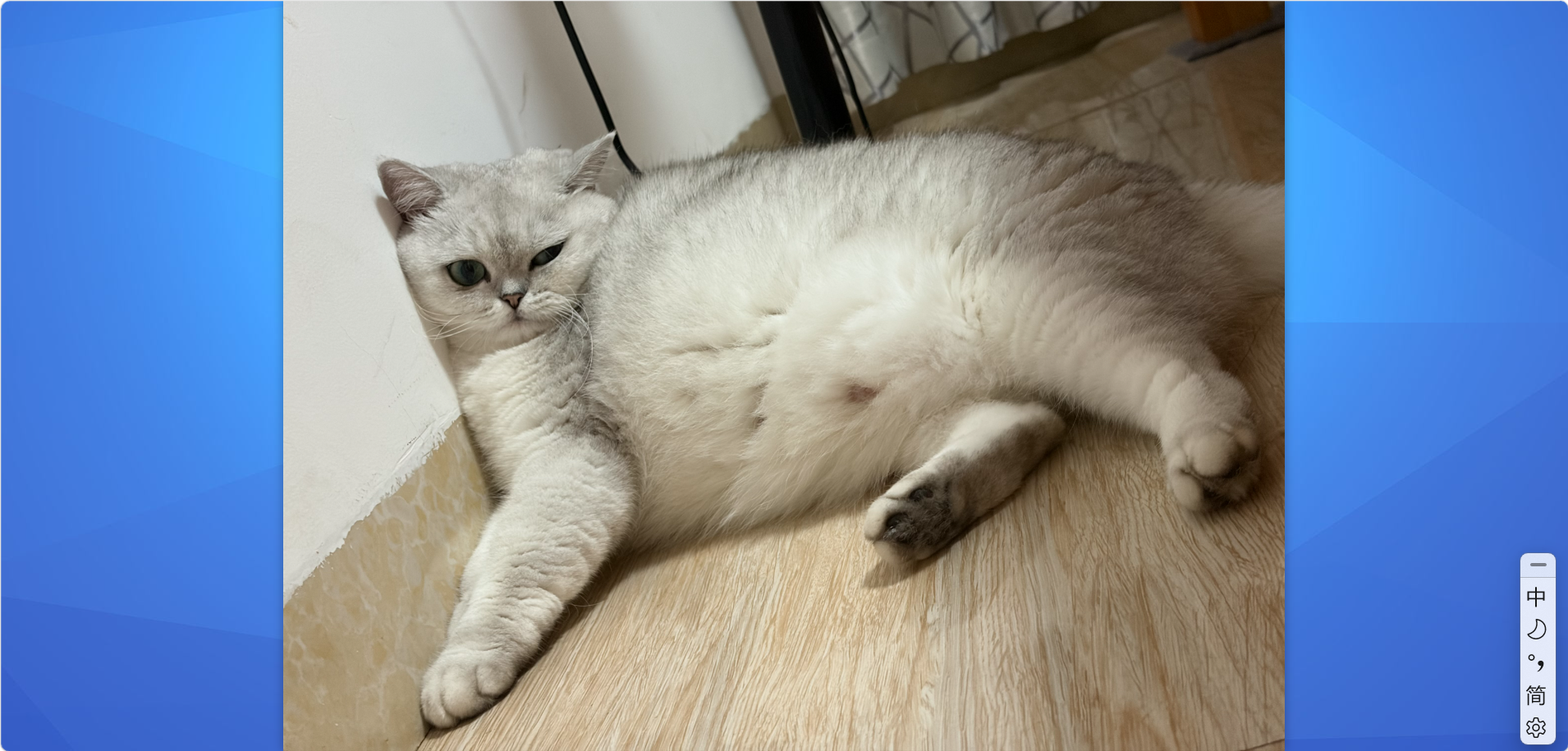
幻灯片效果
婚礼爱情效果