(1)在活动概览板块,找到“表决”,点击设置(如图1)
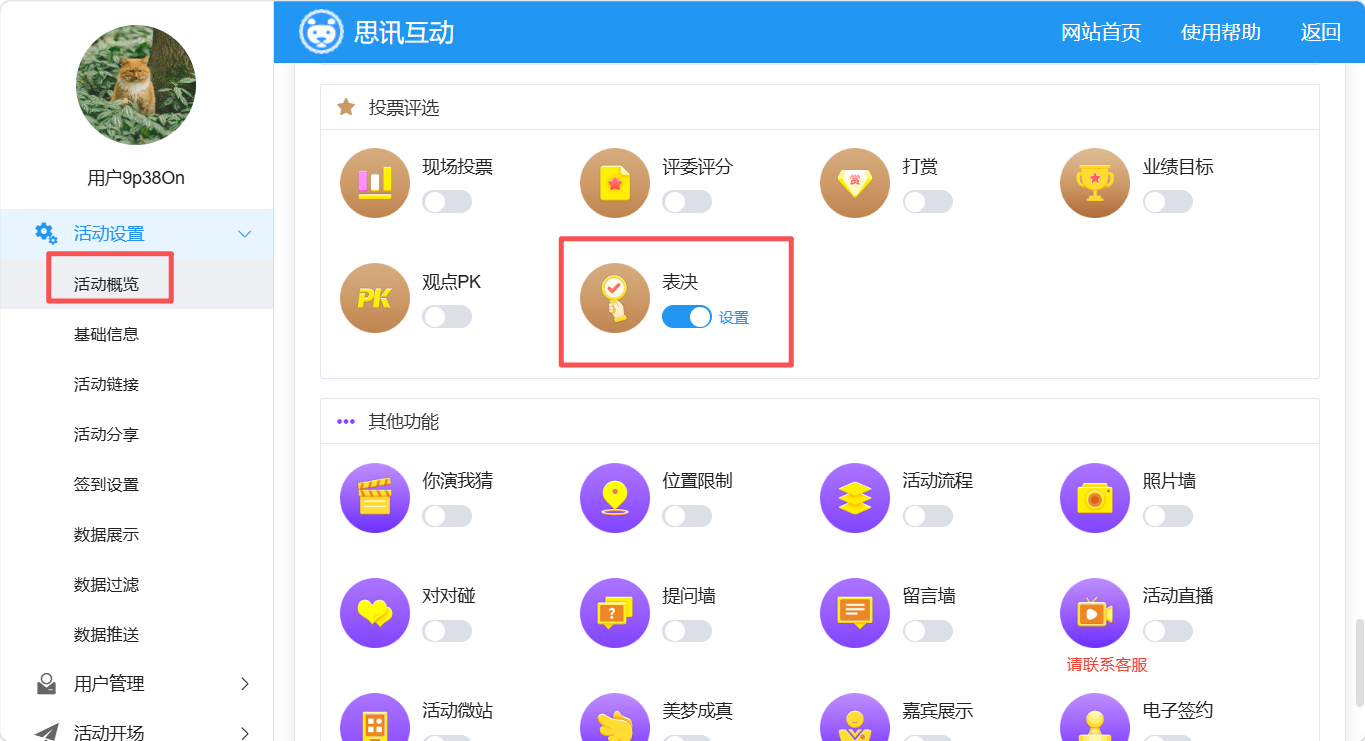
图1
(2)点击添加轮次,可添加多轮(如图2)
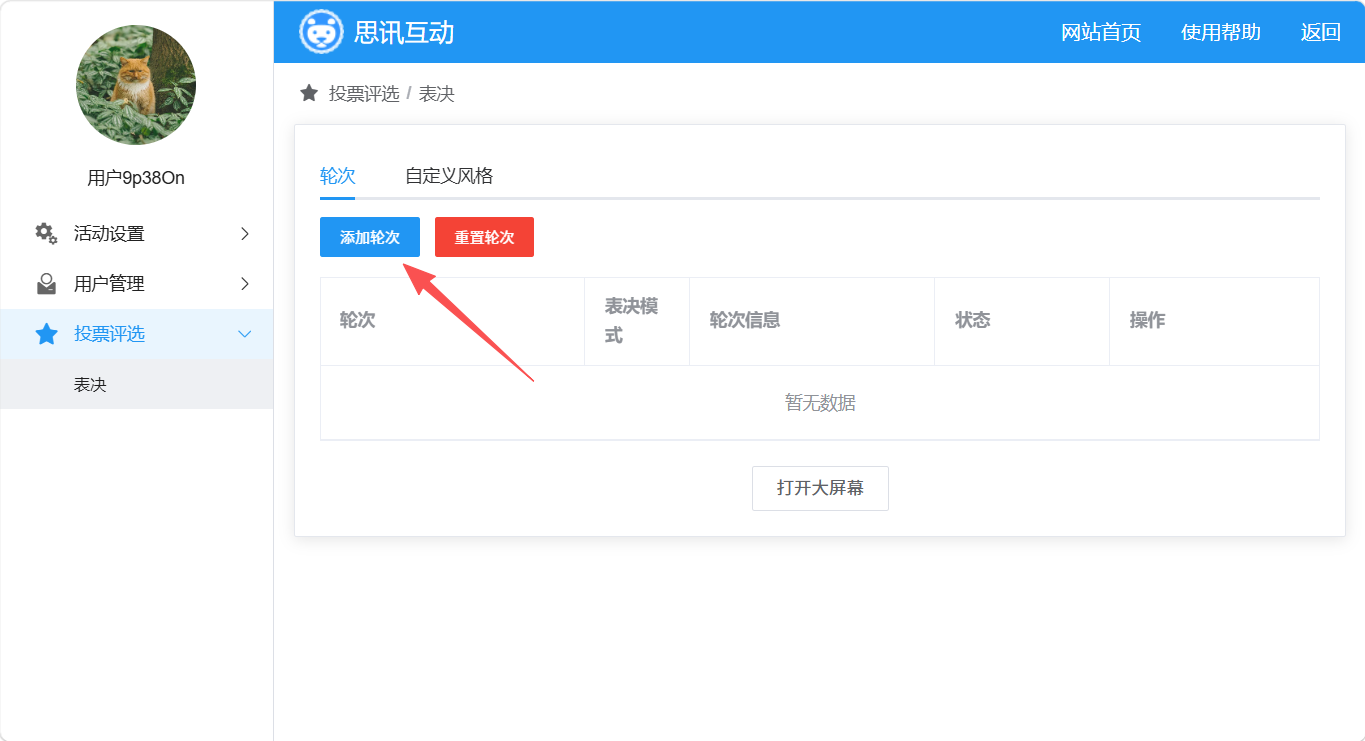
图2
(3)填写轮次名称,选择表决模式:逐个模式或统一模式(如图3)。
填写持续时间,默认为0,需要手动开始和结束;如设置一个具体的时间,则时间到了就自动结束。
- 逐个模式:大屏显示当前的表决项目,当前结束后,切换到下一个表决项目继续表决,所有项目后按下结束,显示所有。
- 统一模式:大屏显示所有的表决项目,统一进行表决。
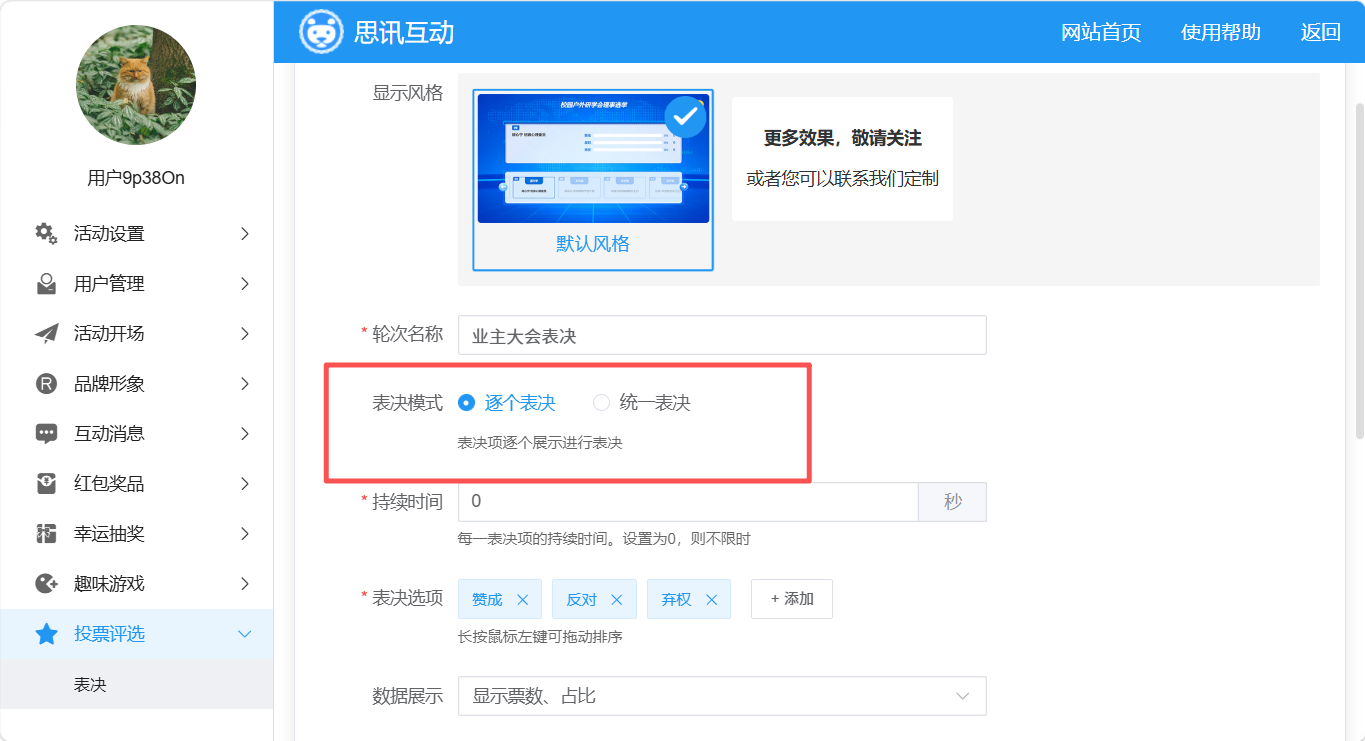
图3
(4)表决项目有三种,赞成、反对、弃权,可以根据项目实际去添加。数据展示为大屏展示的内容。(如图4)
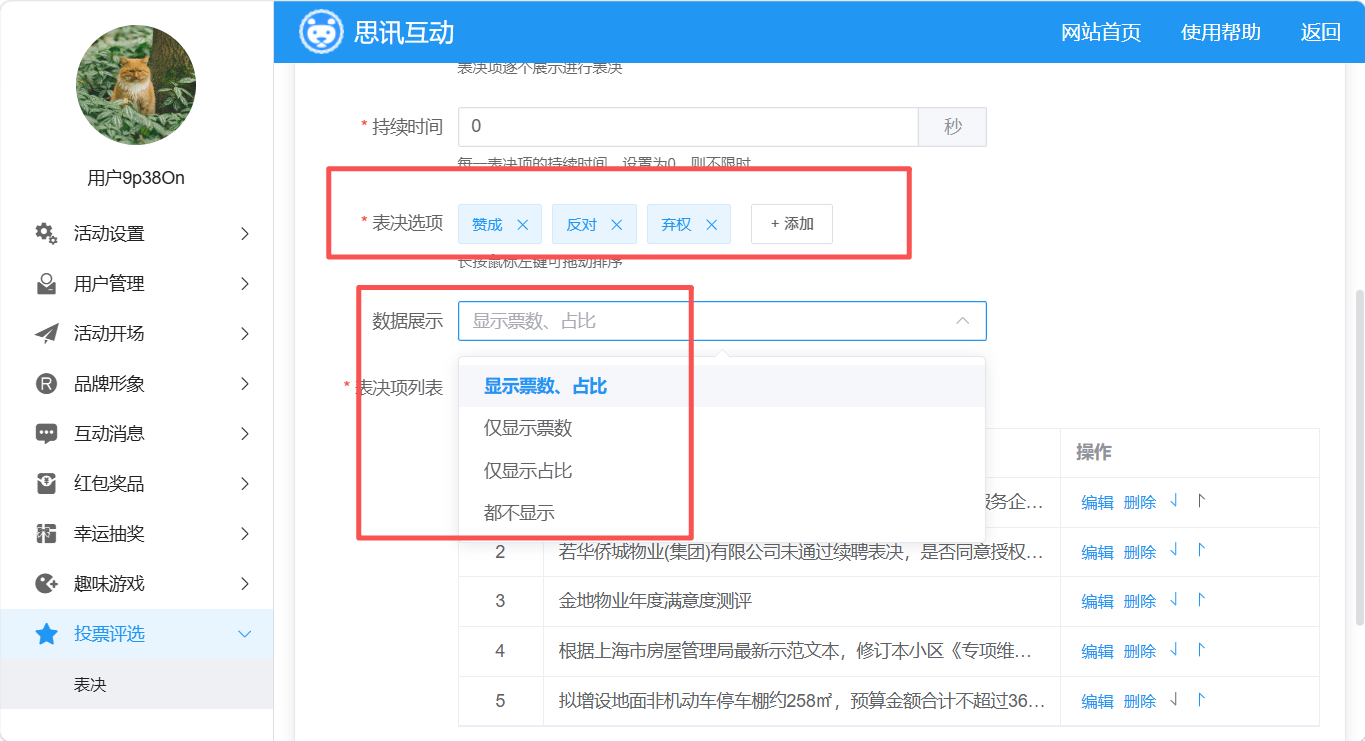
图4
(5)添加表决项目列表,奖表决项目的具体内容添加进去,旁边可进行编辑和删除,箭头调整顺序,设置好后点击保存。如图5
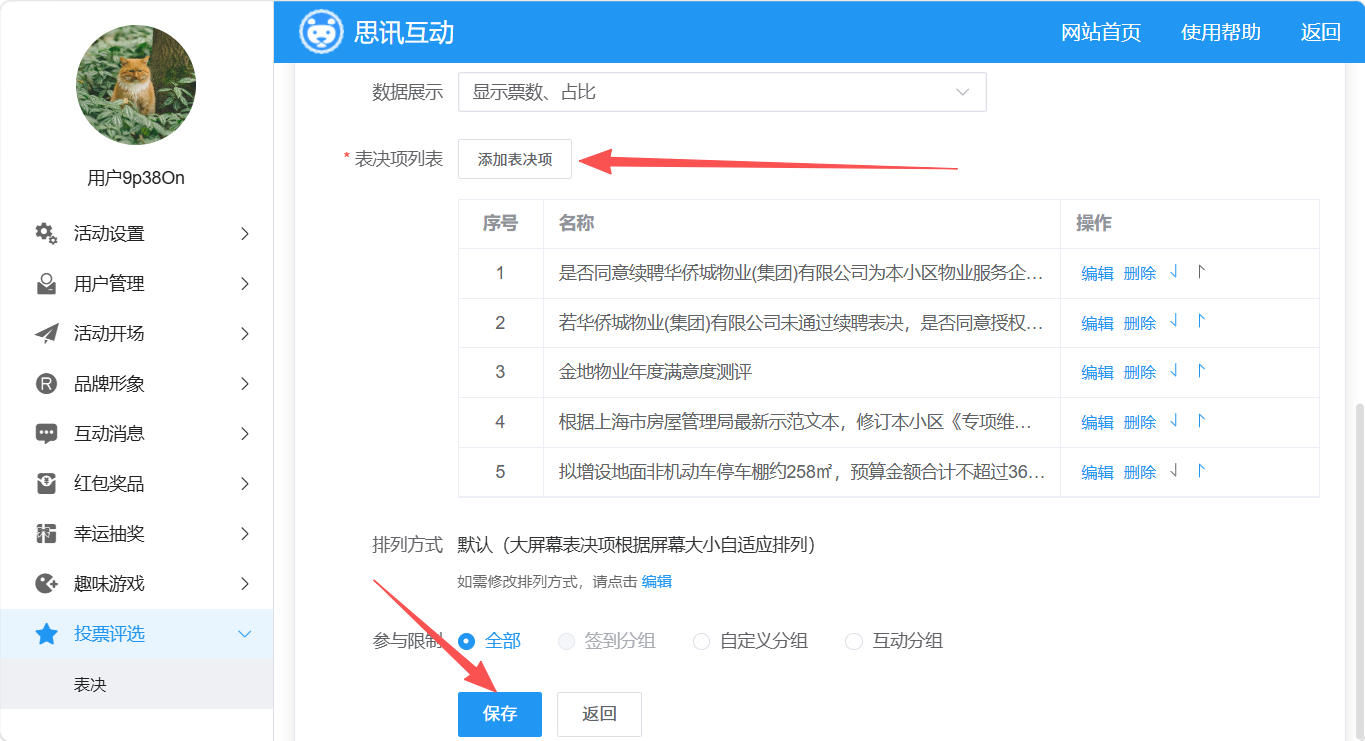
图5
(6)点击打开大屏幕,进入表决画面(如图6)
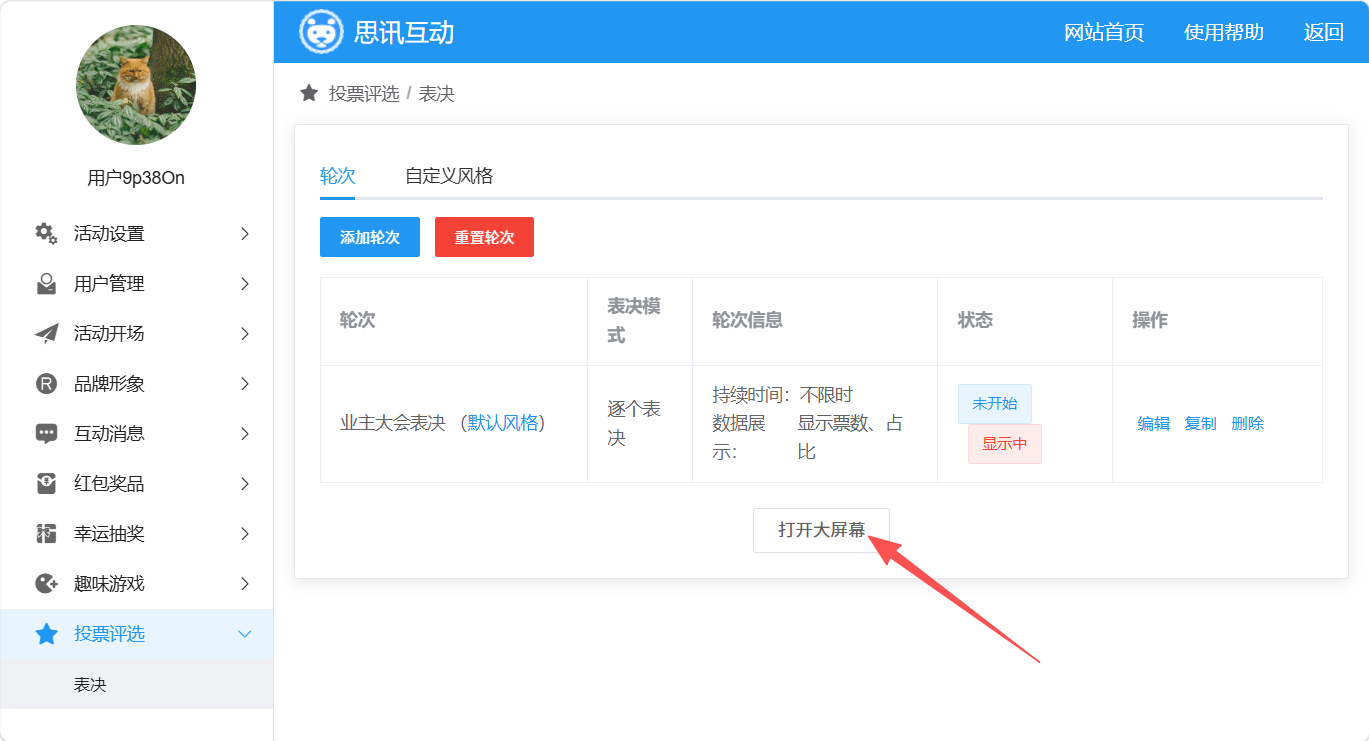
图6
(7)逐个模式:
- 开始前显示第一个表决项目,下方为其他为开始的项目;(如图7)
- 按下右上角开始/空格键开始,手机端进行表决,大屏实时显示数据;(如图8)当前项目表决完,点击→键切换到下一个项目,注意不要按结束,切换到下一个项目后,手机端自动到下一个项目;(如图9)
- 所有表决项目结束后,按下结束,显示所有。(如图10)
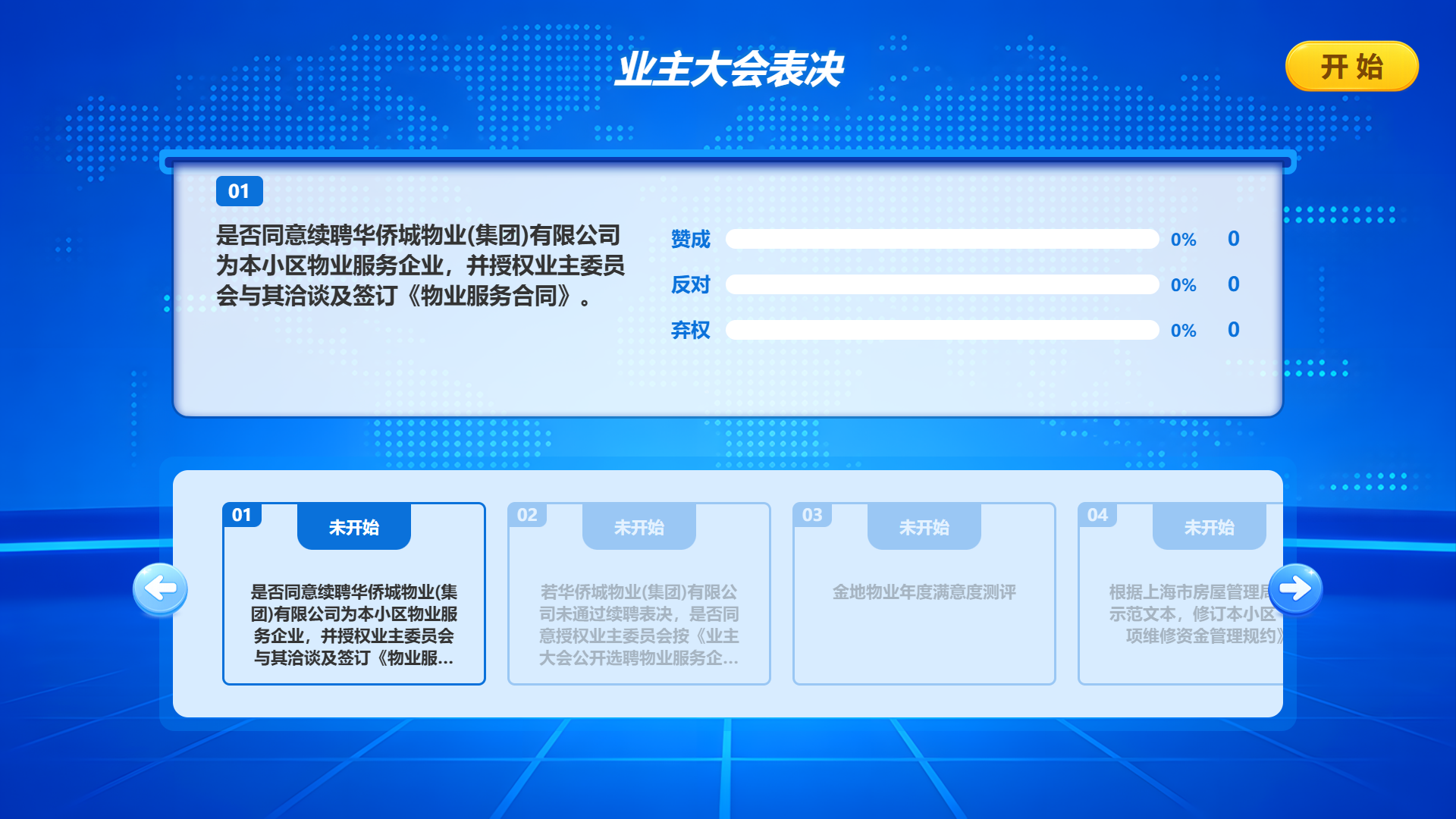
图7 开始前
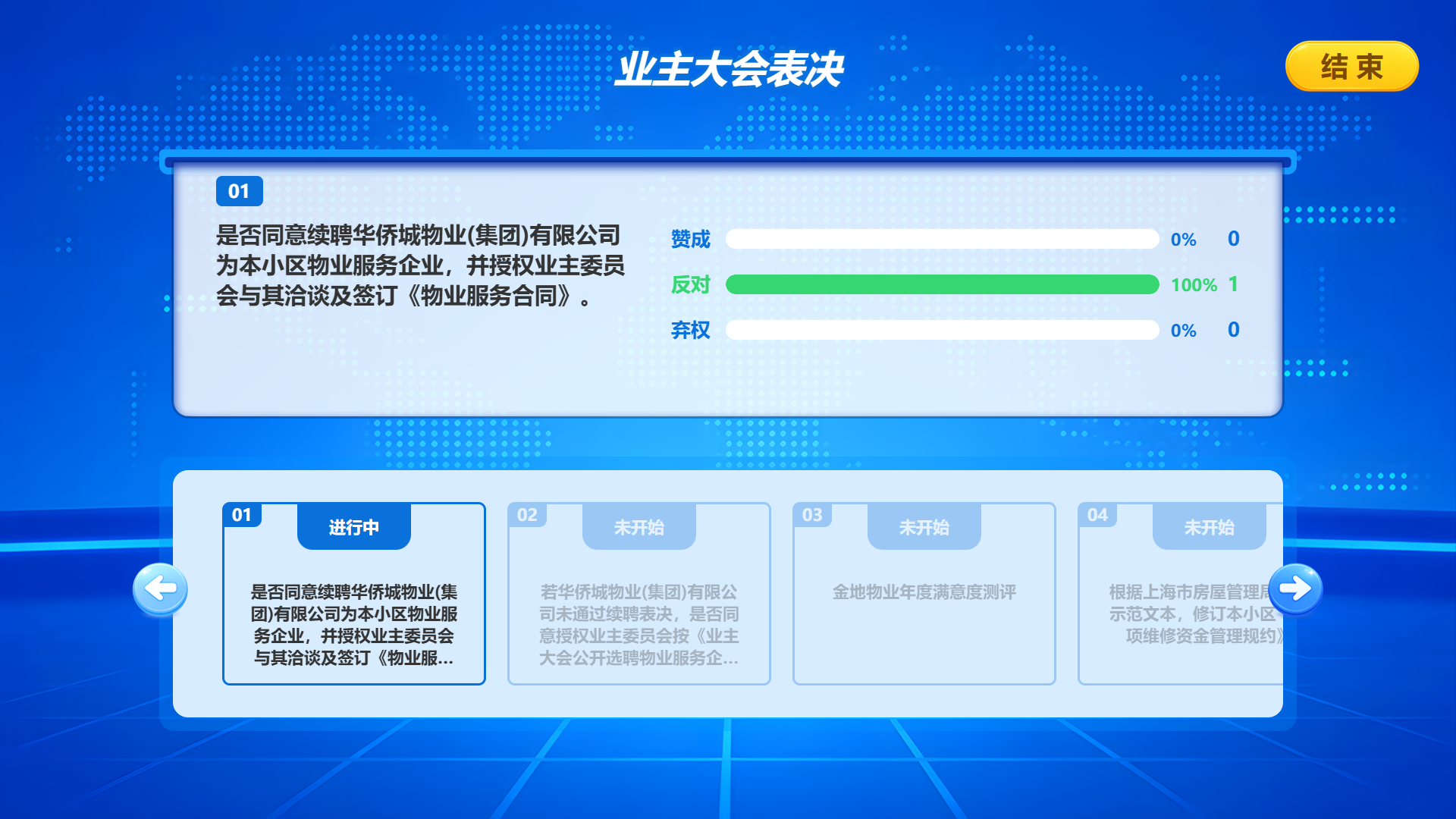
图8 进行中

图9 手机端
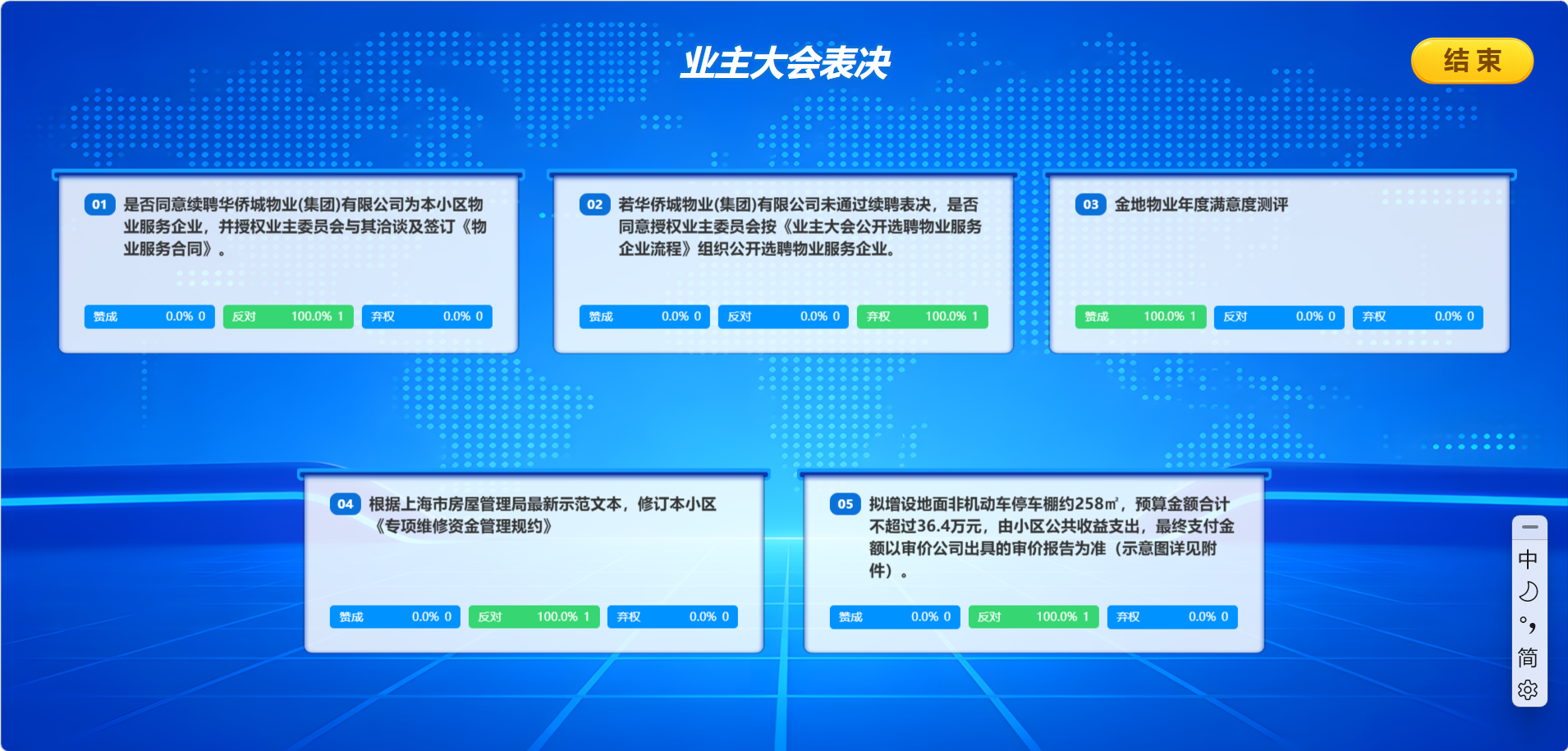
图10 结束画面
(8)统一模式:显示所有项目,按下开始后统一进行表决,实时显示数据。(如图11);手机端下滑展示项目,提交。(如图12)
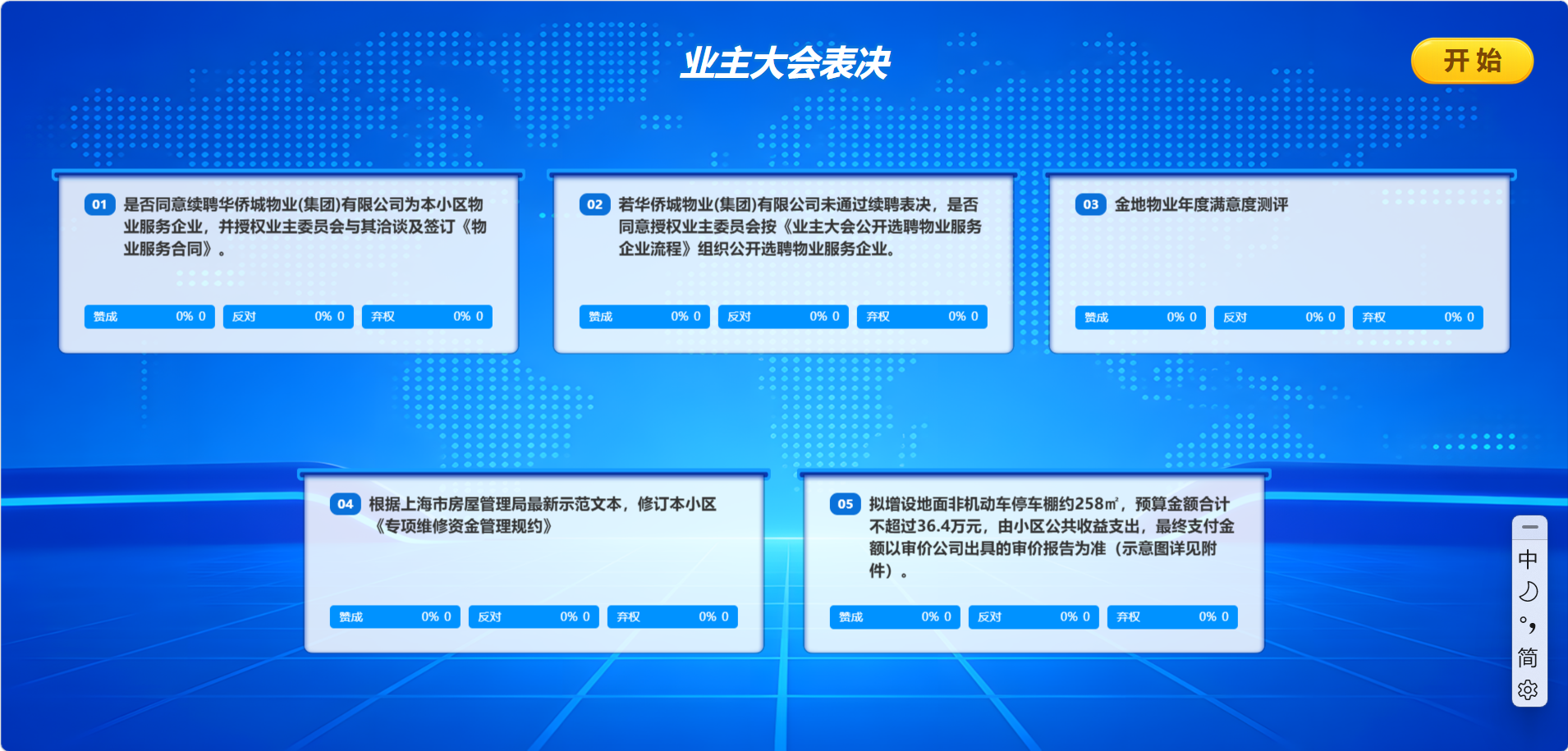
图11 开始前

图12 手机端
(9)活动结束后,回到后台,点击表决结果(如图13);可以导出结果统计和表决记录的数据。
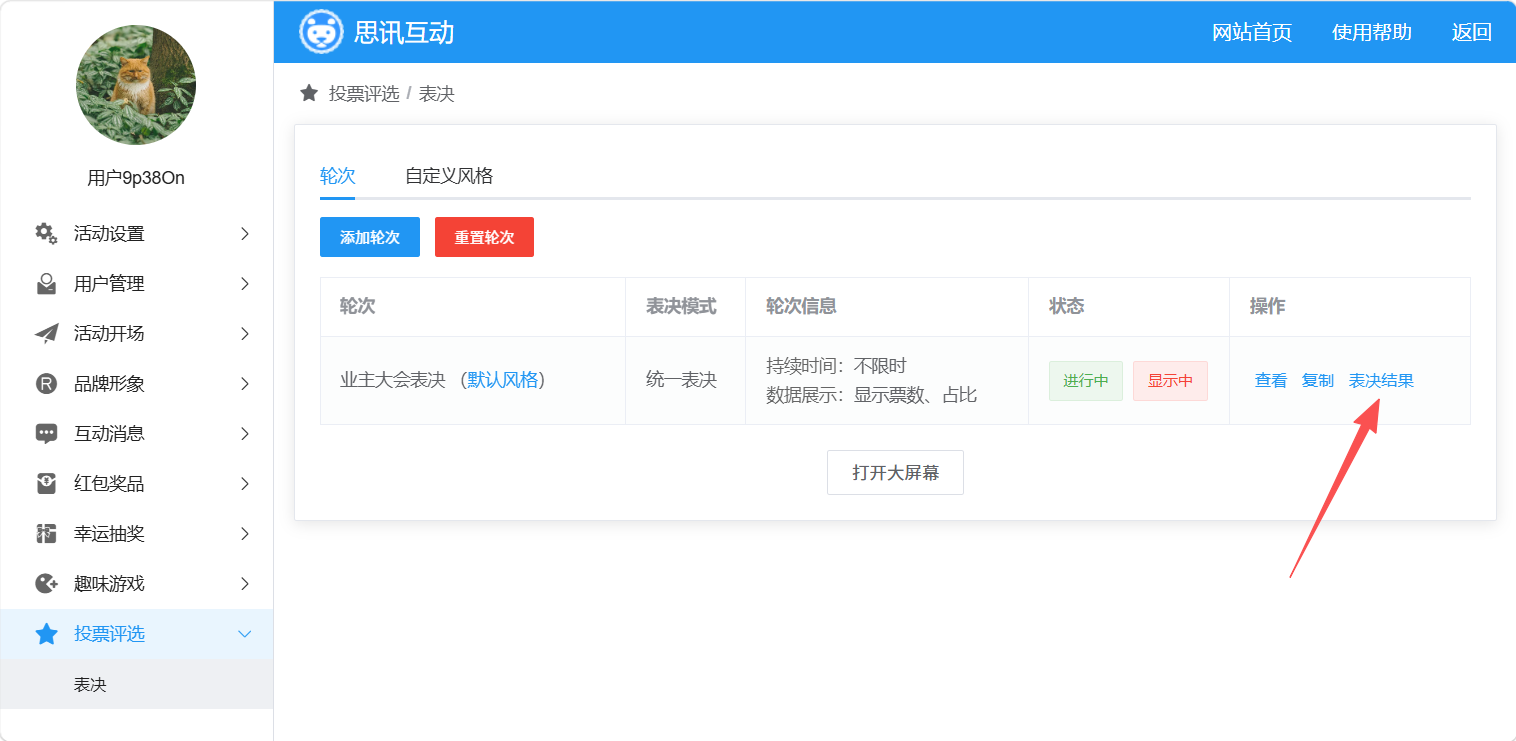
图13
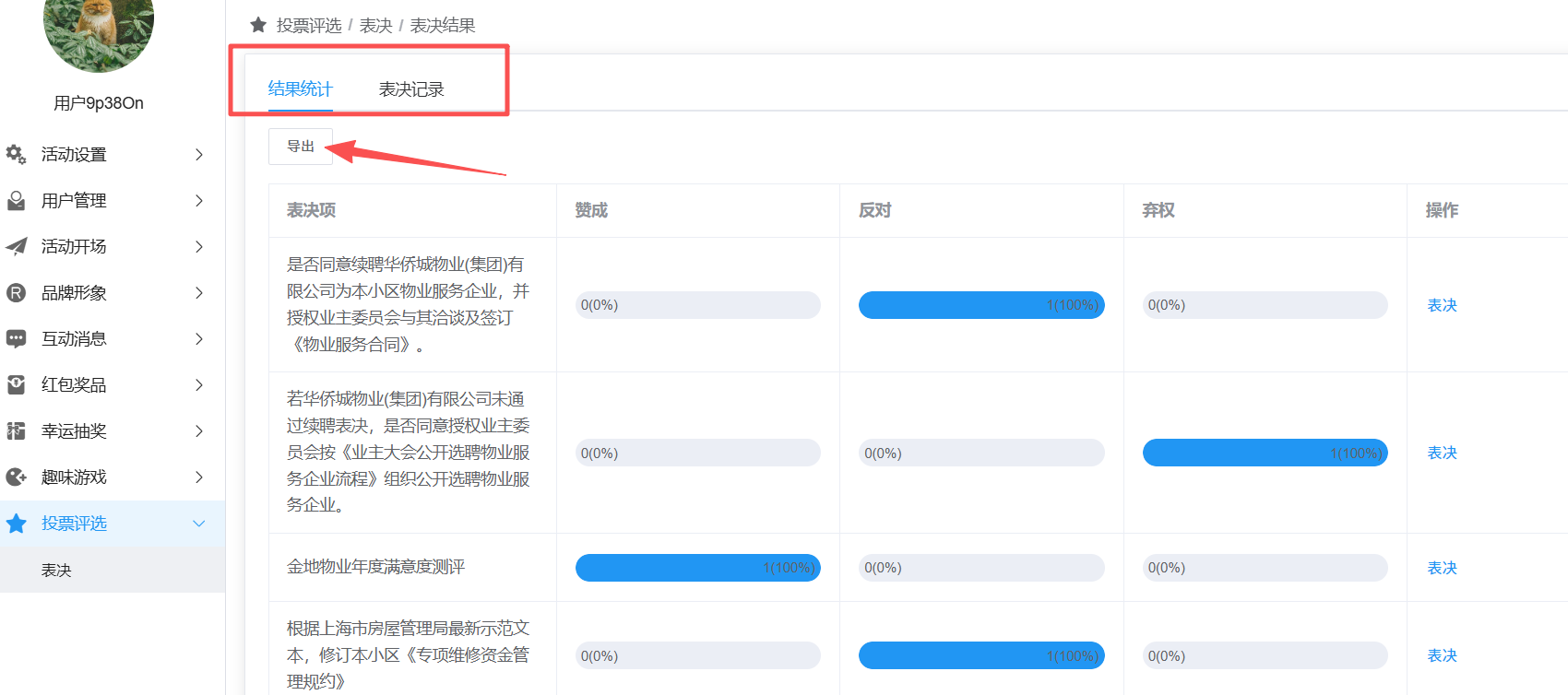
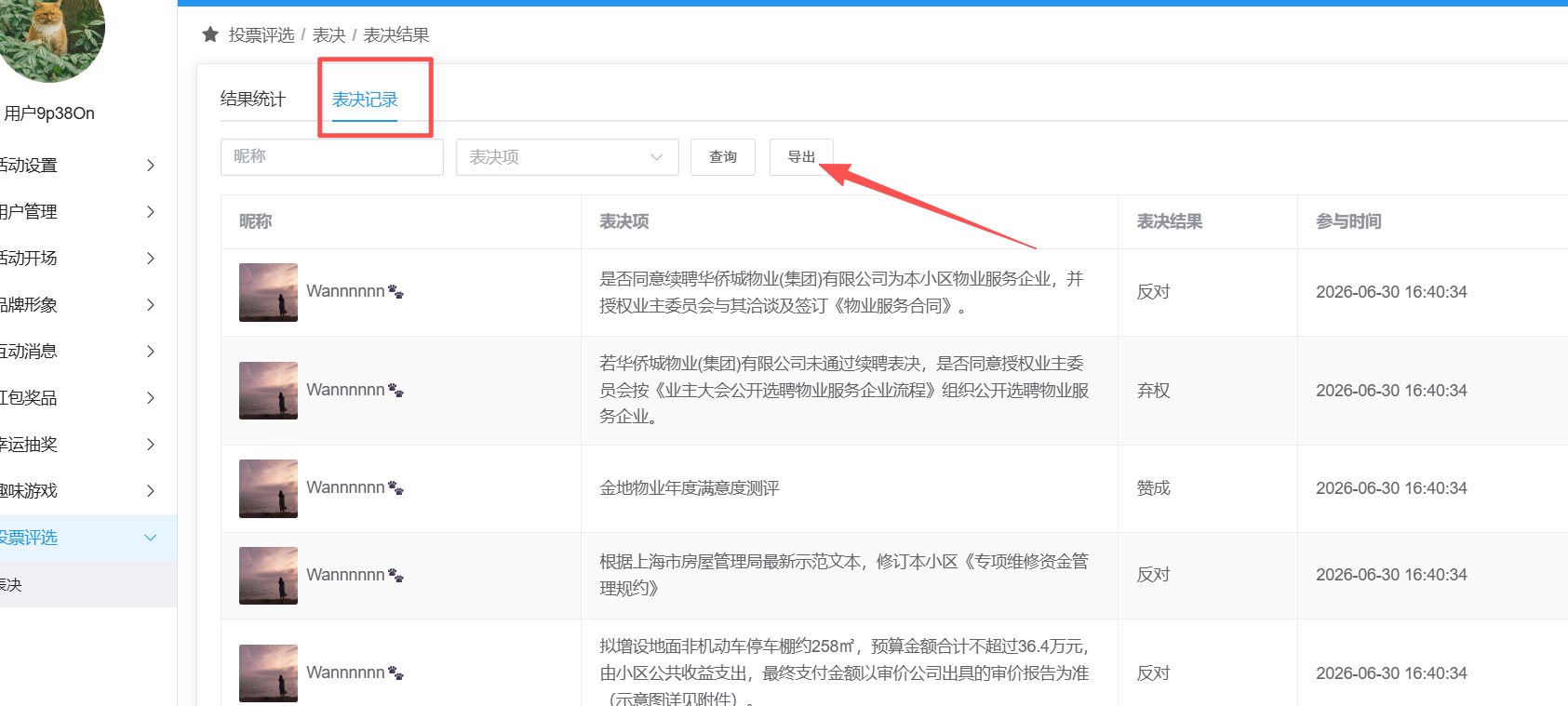
(10)在结果统计总, 每个表决项旁边有个表决,点击进入可以对扫码了但没有参与的用户手动选择表决,但已经参与过的人不能修改数据。(如图14)
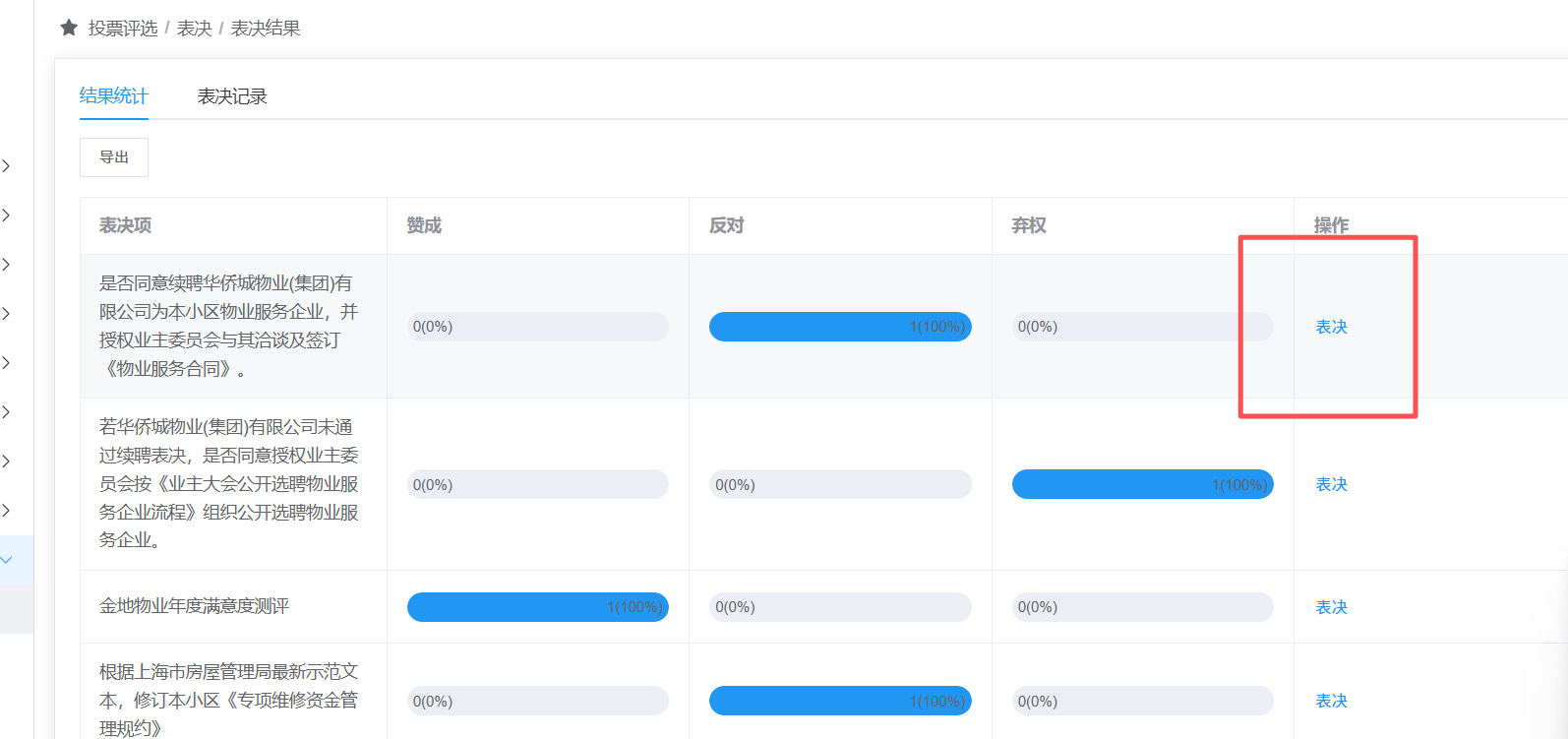
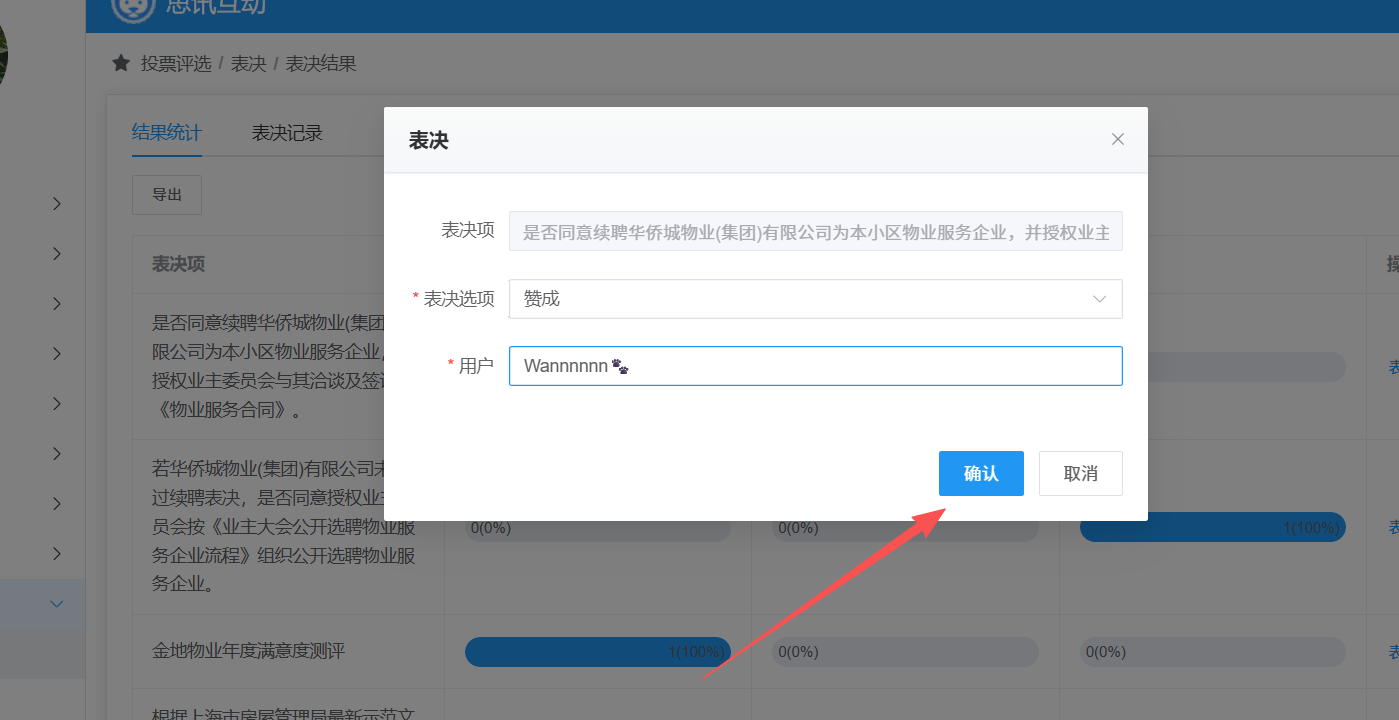
图14