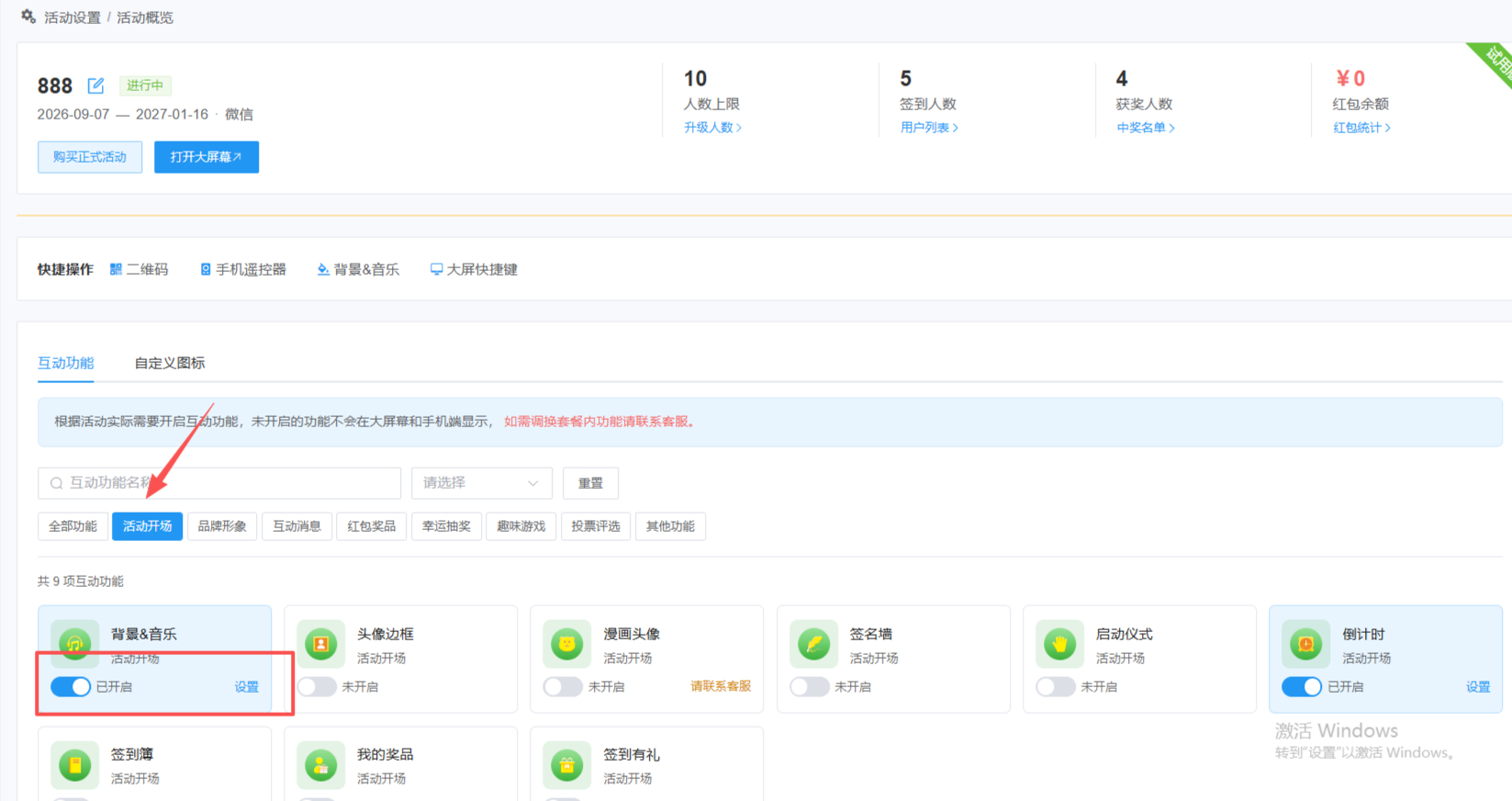
(1)点击“活动开场->背景&音乐”
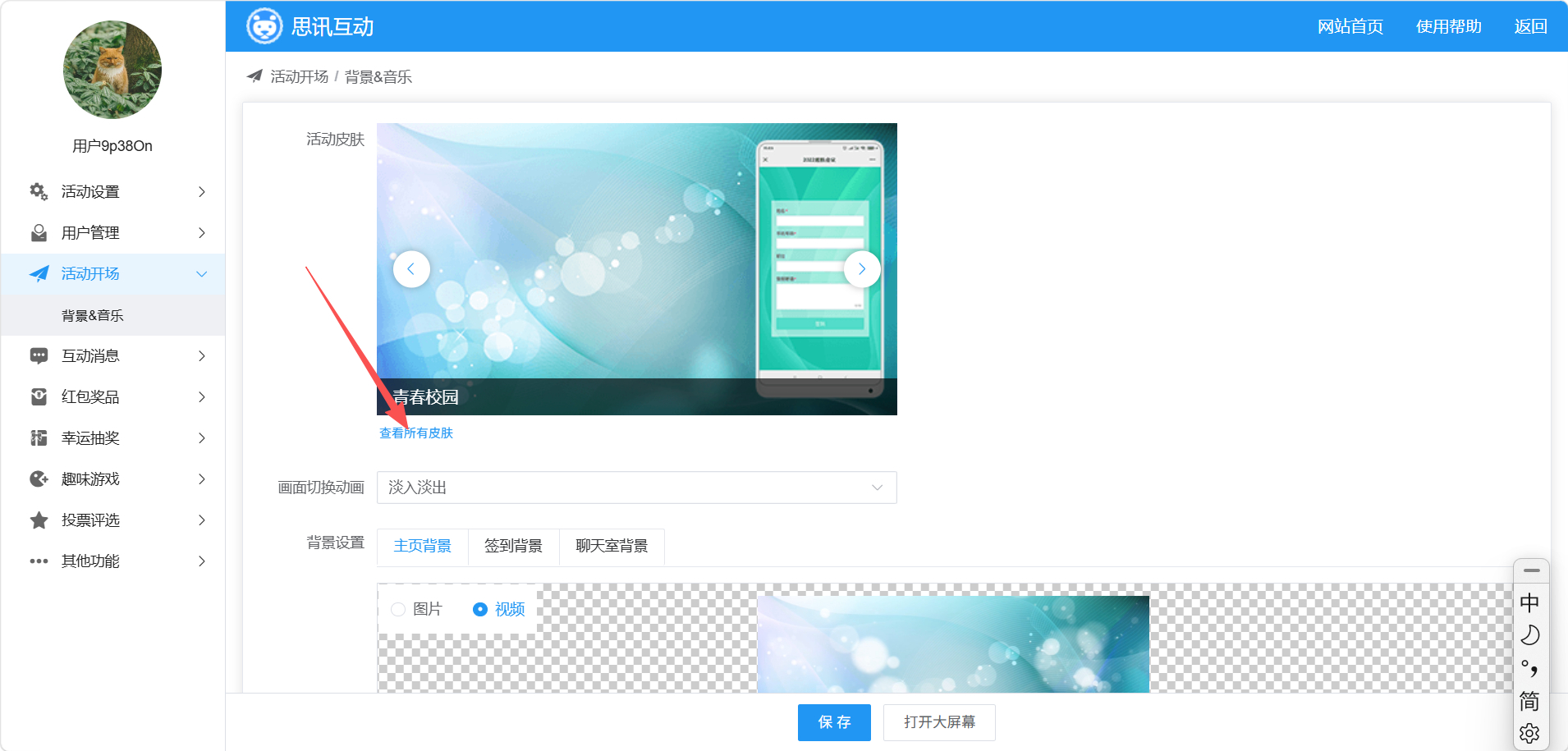
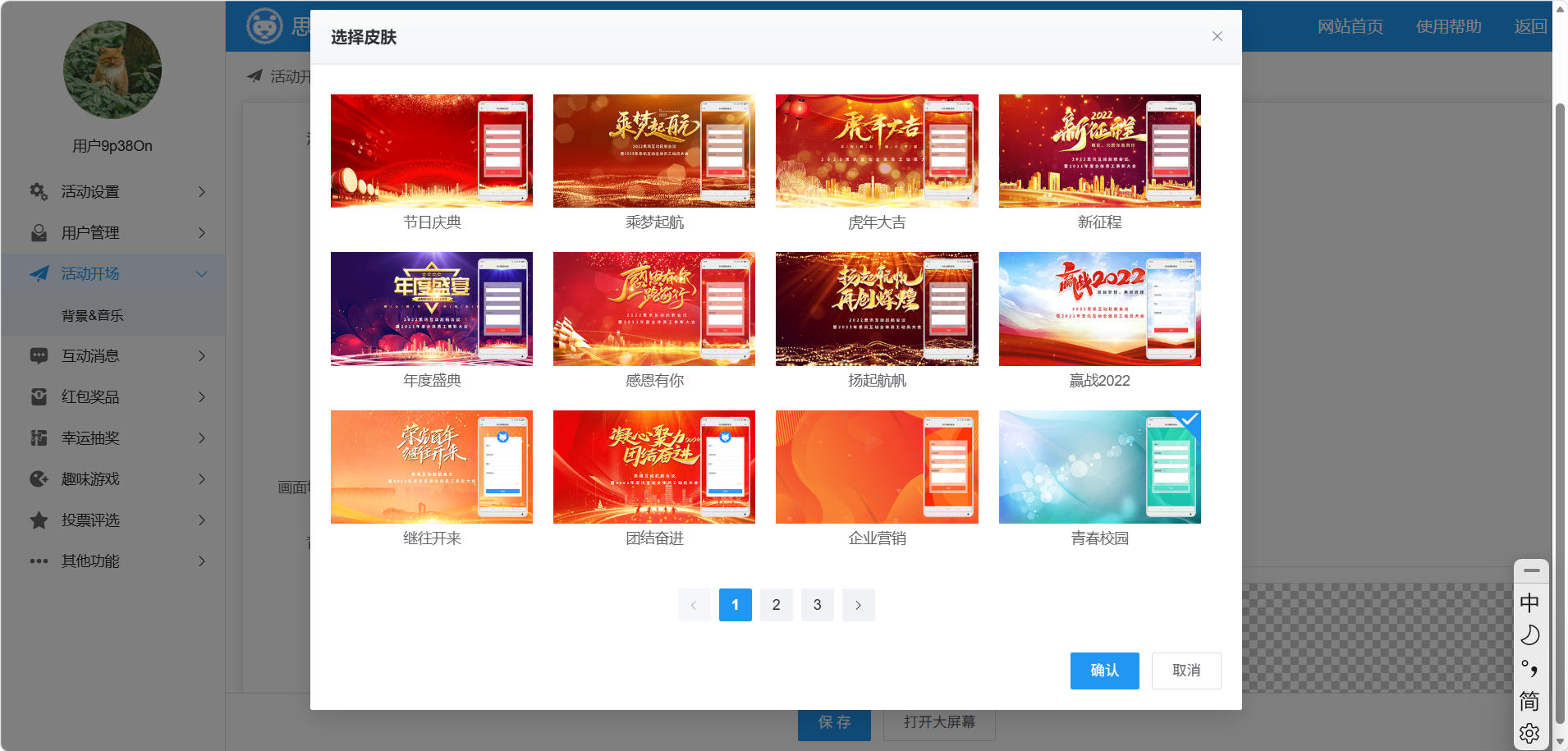
(2)活动皮肤:大屏和手机端统一配色,先选择活动皮肤后再更换背景,会让组件颜色更适配活动主题。点击查看皮肤可选择和你主题一致的配色。
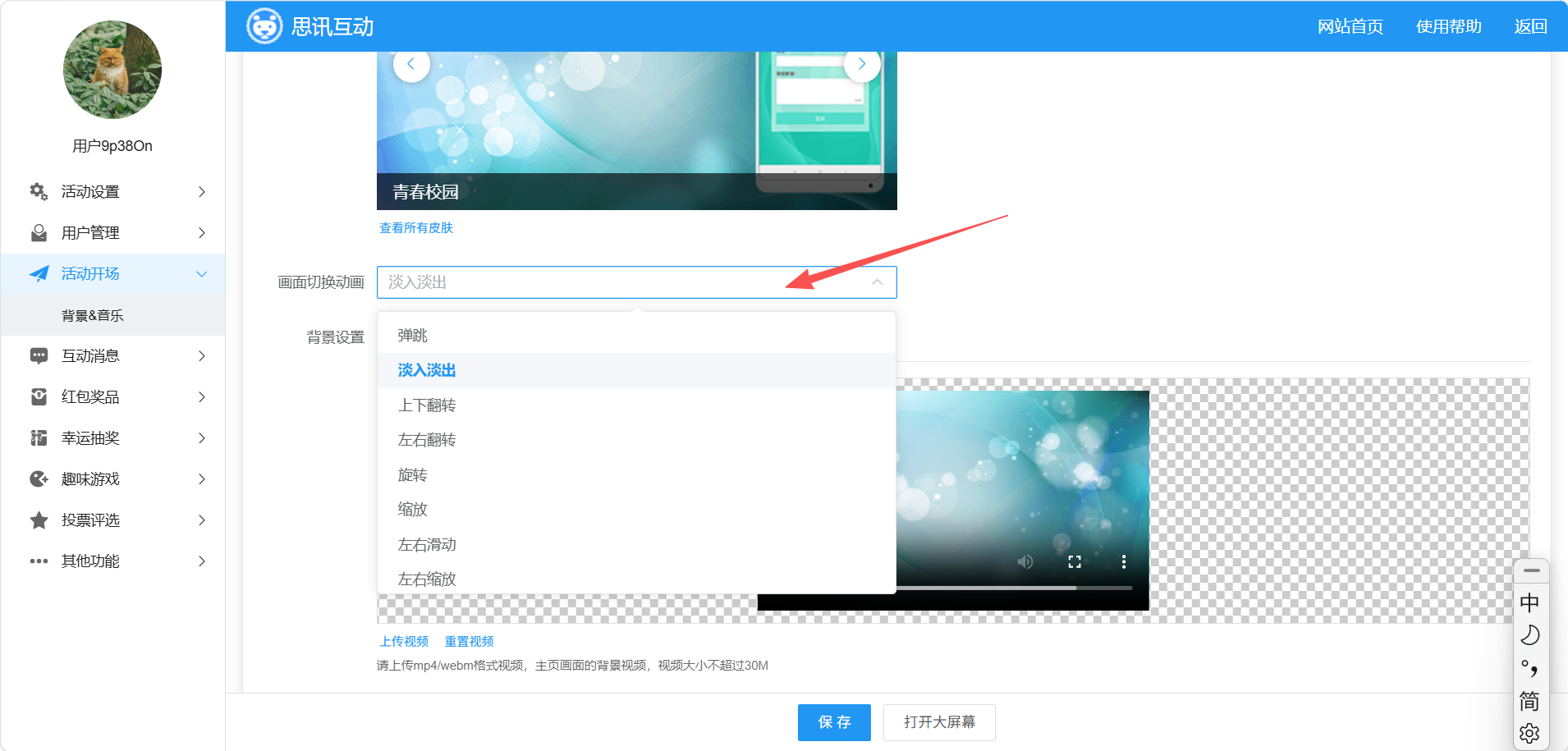
(3)画面切换动画:大屏幕端切换每个功能的效果,比如签到切换到抽奖切换到游戏,这个切换的转场效果,可以自己选择。
(4)背景设置,这里可以更换主页背景、签到背景、手机端聊天室这三个功能的背景,先选择要换的背景,然后再点击下方上传背景,有图片和视频两种选择。
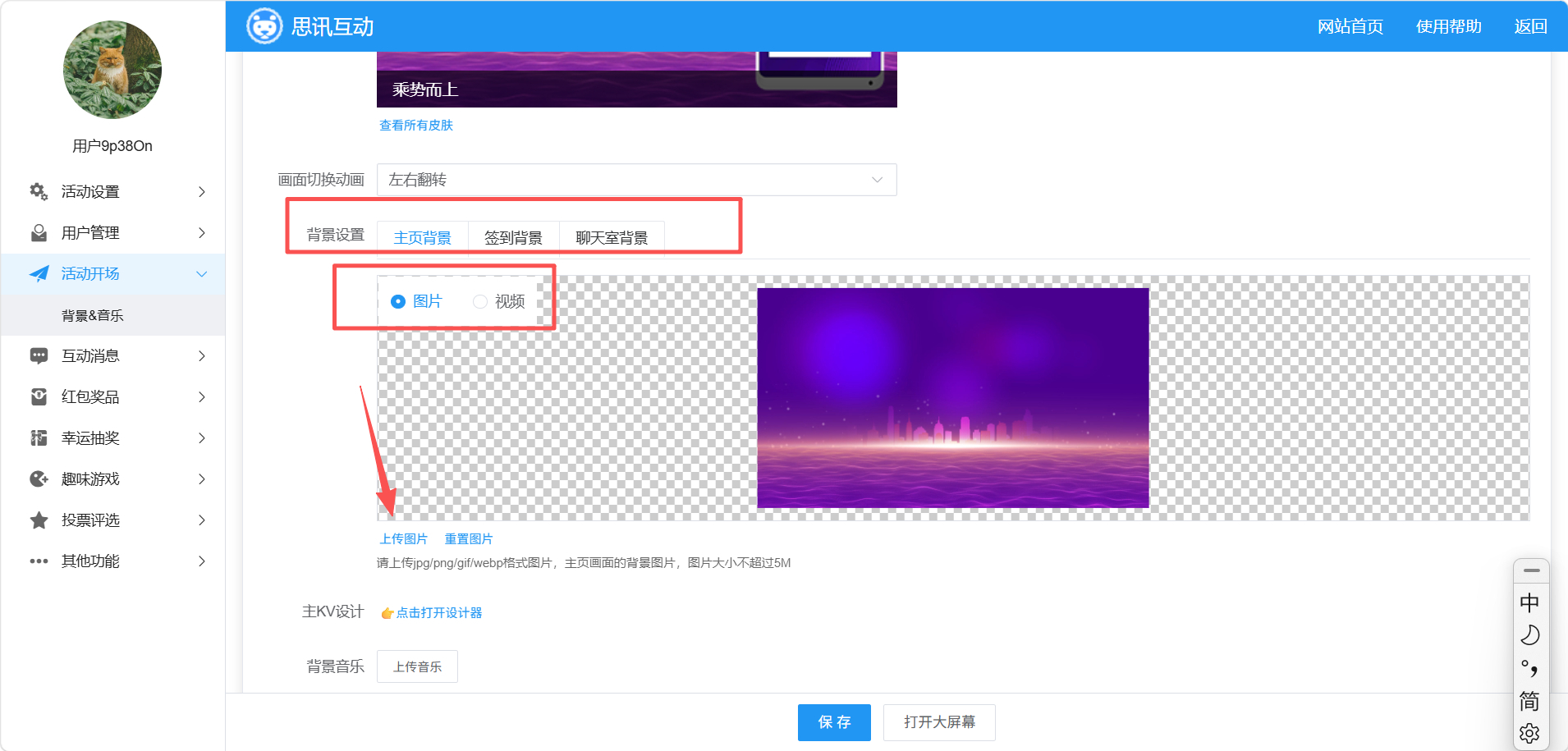
点击上传后,左侧可以选择类别,在“我的”里,可以上传自己的背景图,左侧下面点击大屏幕背景,可以选择系统自带的背景图。
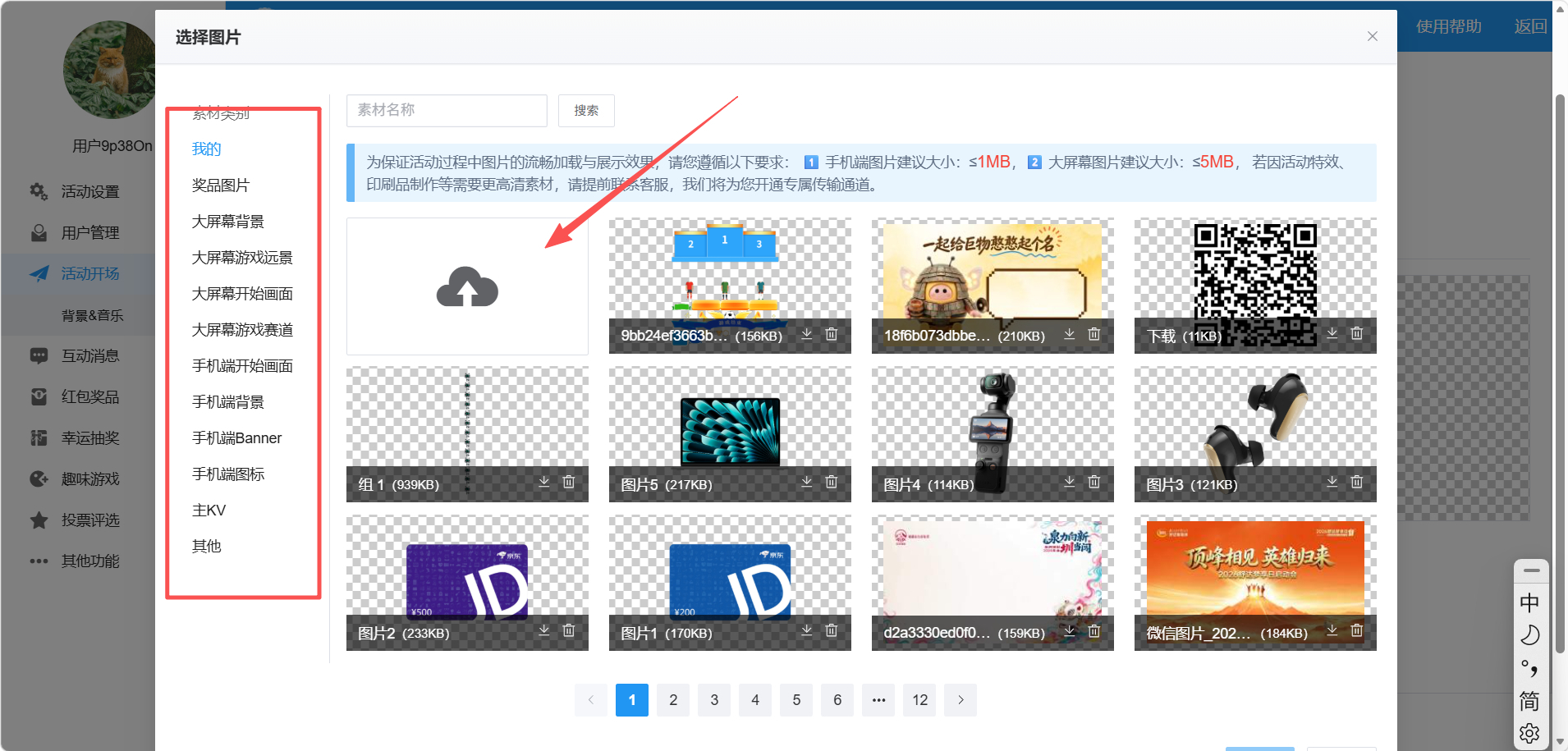
(5)主KV设计,可以在主页的背景图上,设计自己的文字内容。这里的设计器只会作用在主页画面,不会在签到画面。
点击打开设计器,就可以进入添加图片或文字,自定义设计主KV内容
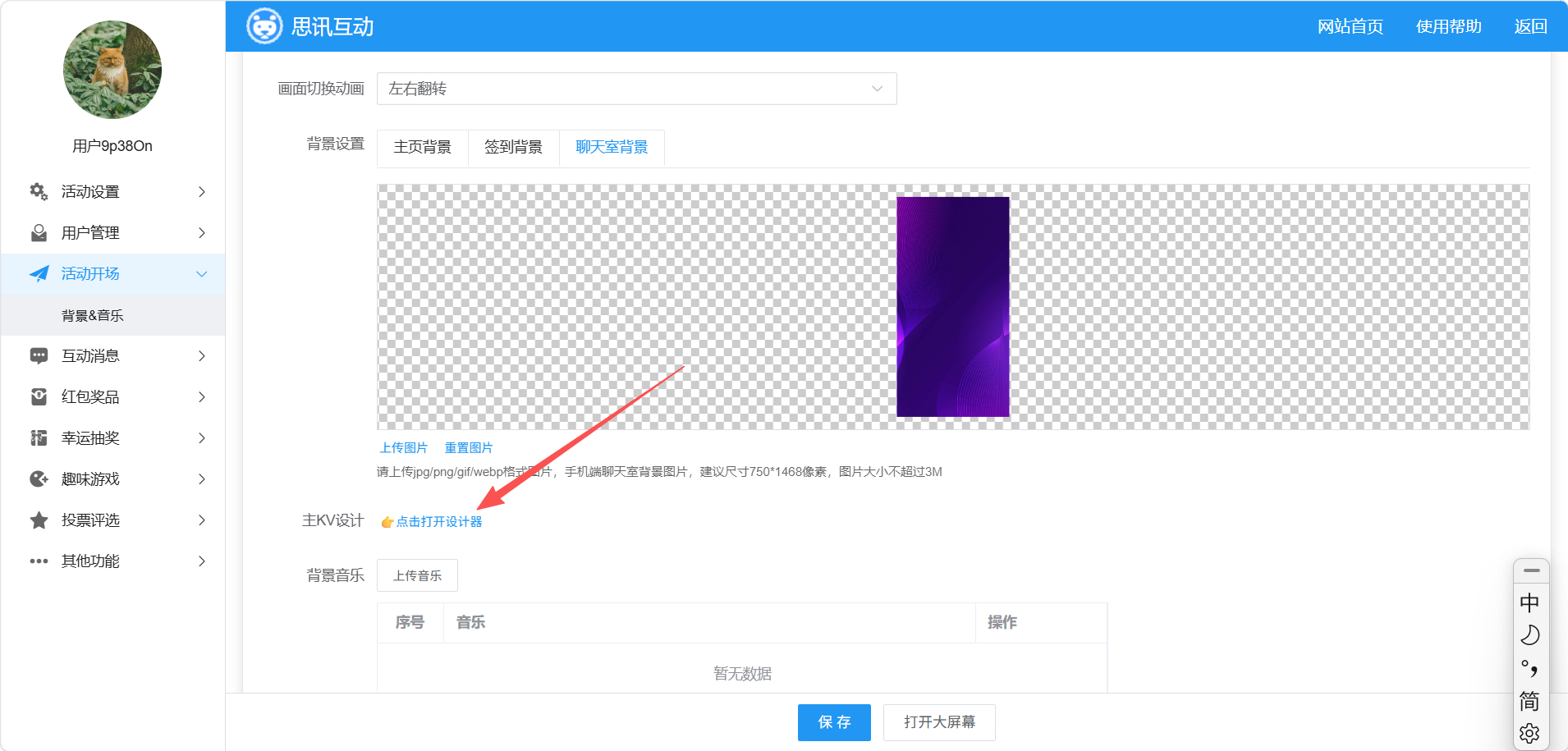
进入设计器,右侧显示屏幕分辨率和展示方式,居中展示:添加的图片或者文字不管如果拖动,都是居中;绝对位置:添加的图片和文字可以拖动到任意位置。
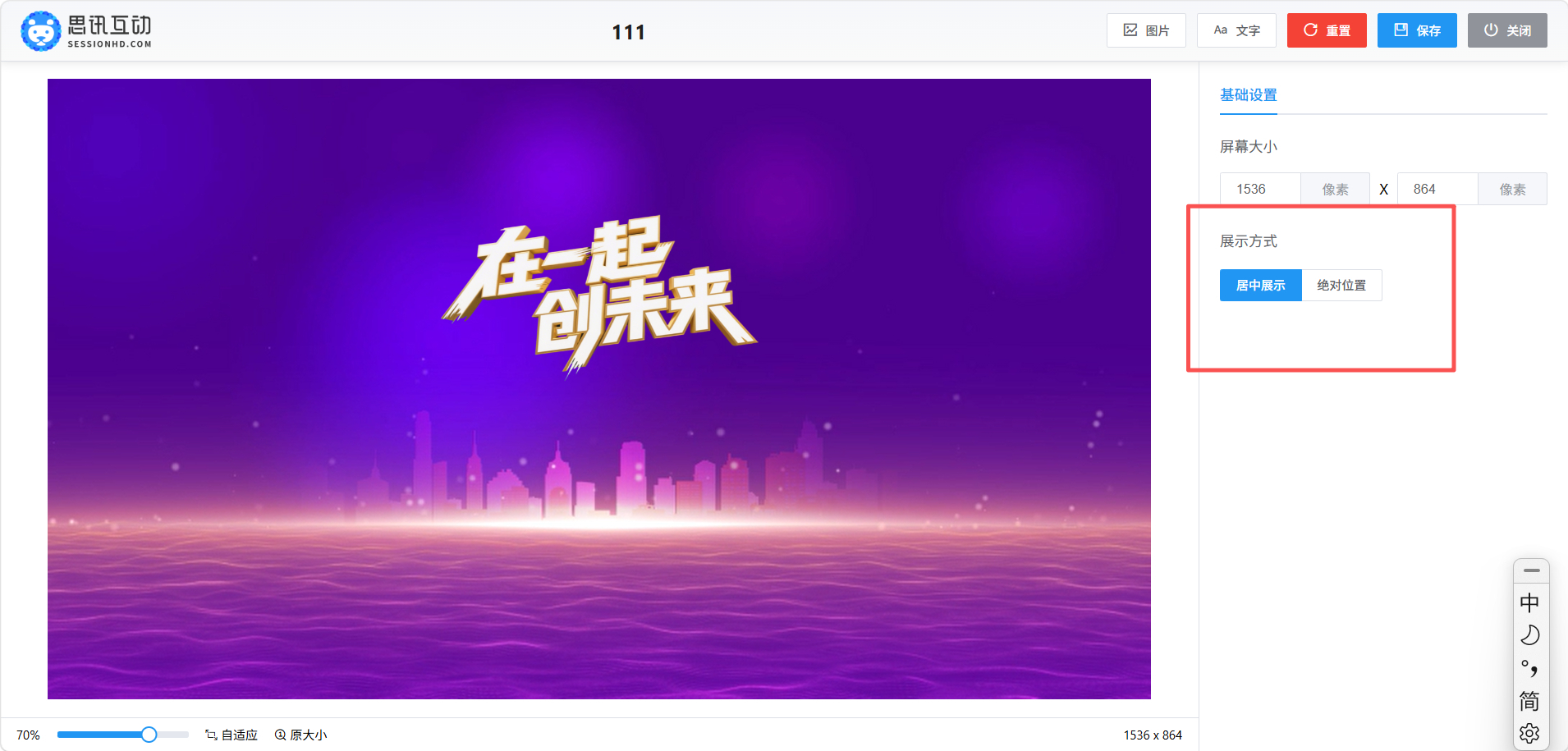
右上方有图片和文字按钮,点击图片添加图片,点击文字添加文字
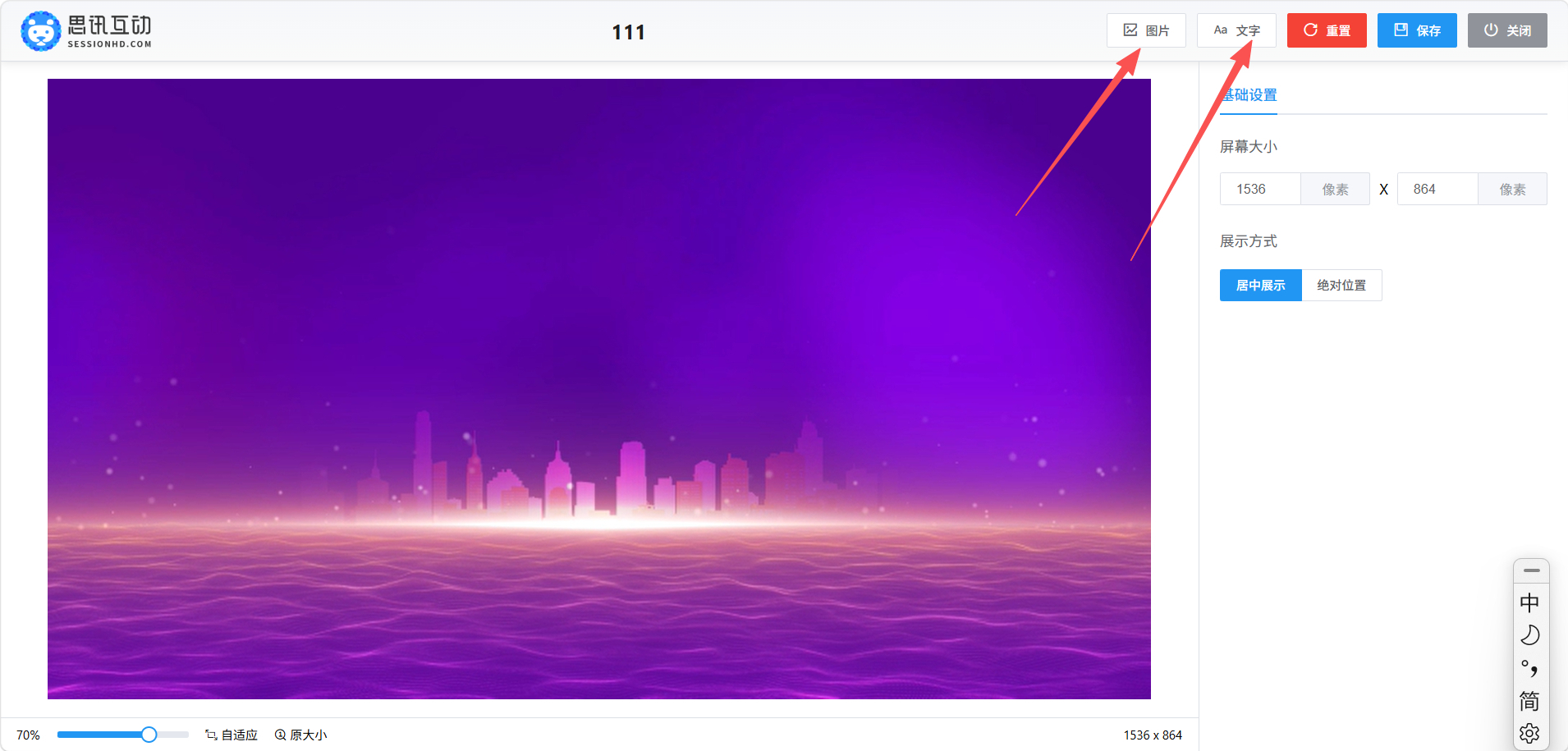
点击添加图片后,再点击上传图片,左侧“主KV”可以选择系统自带的艺术字体的文字图片,也可以点击“我的”上传自己的图片。
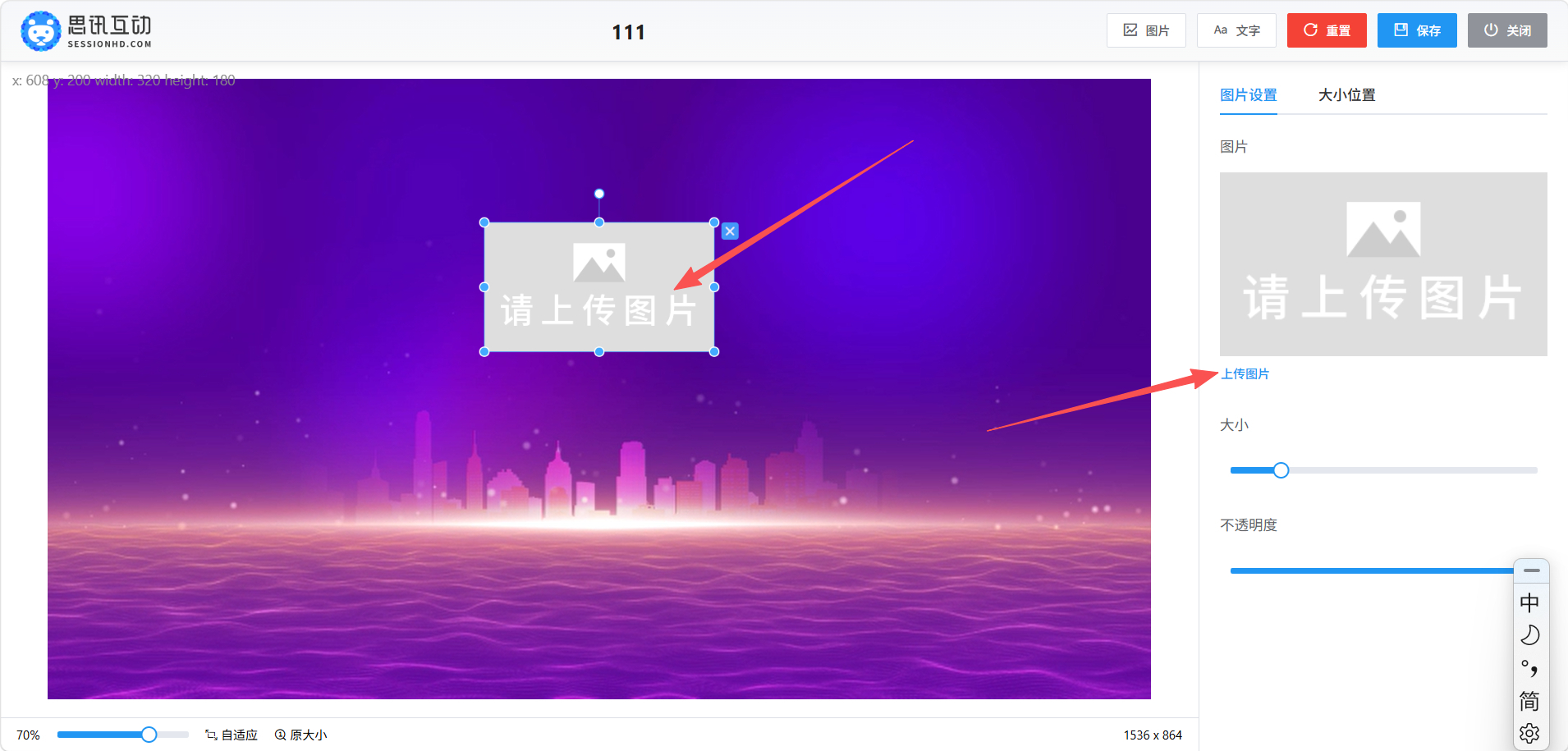
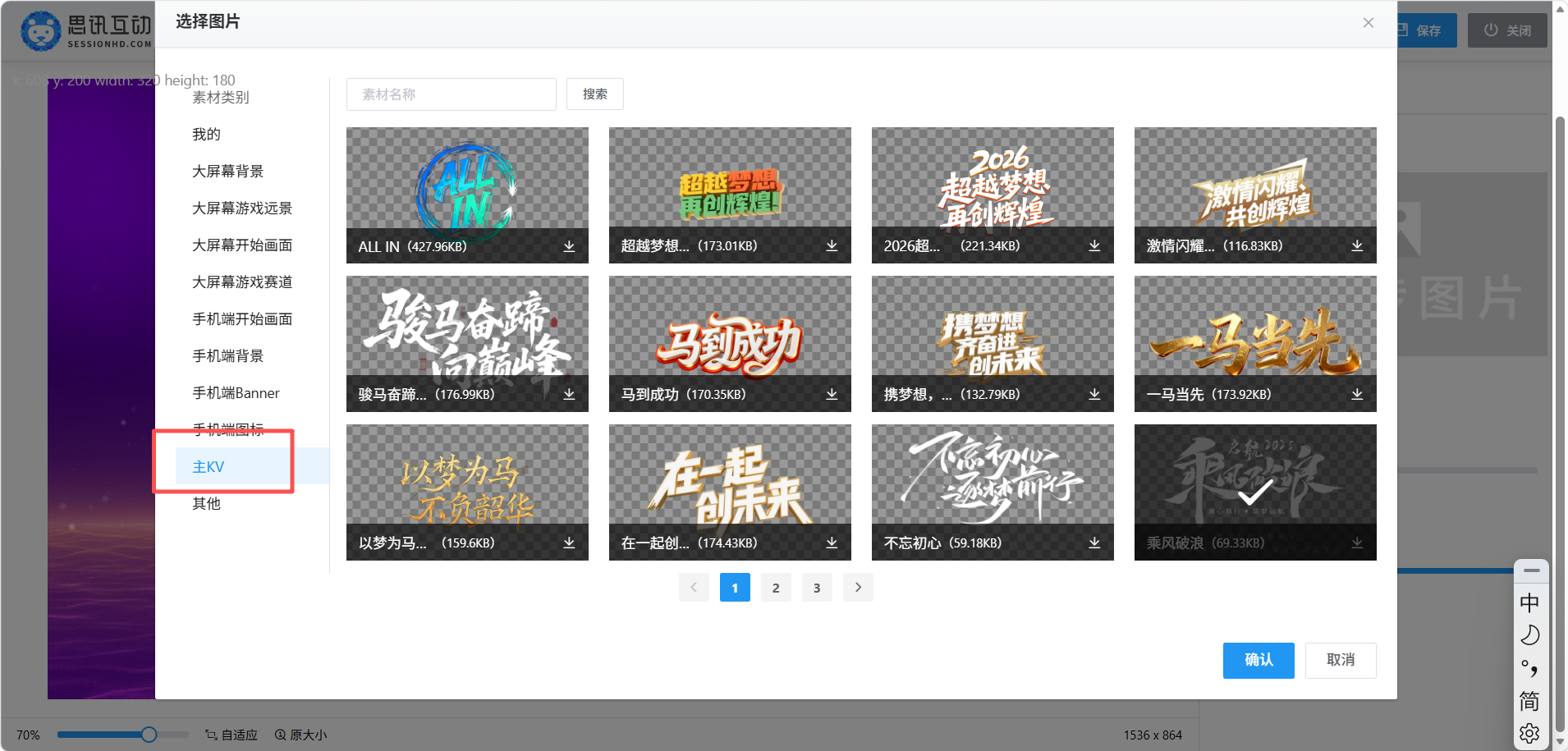
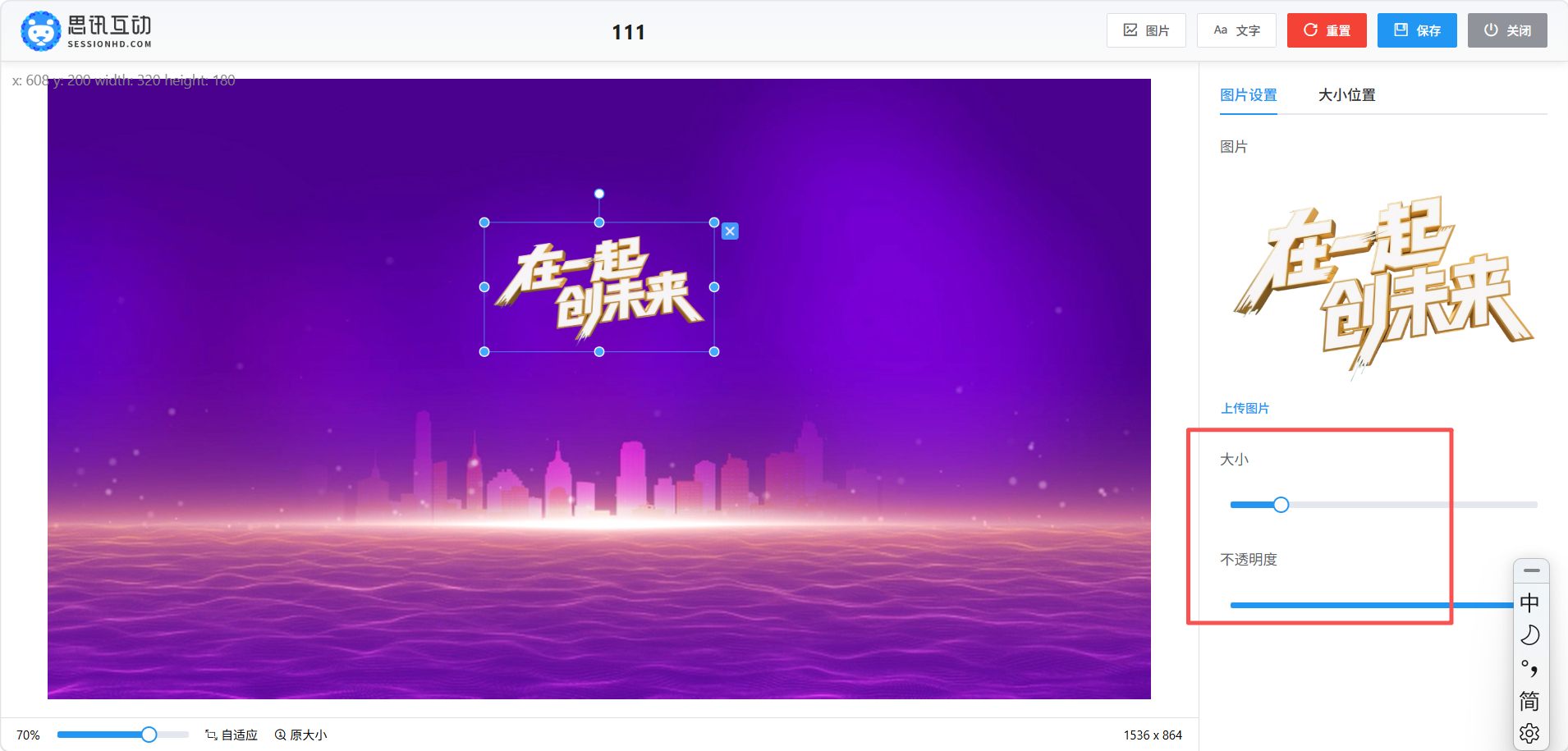
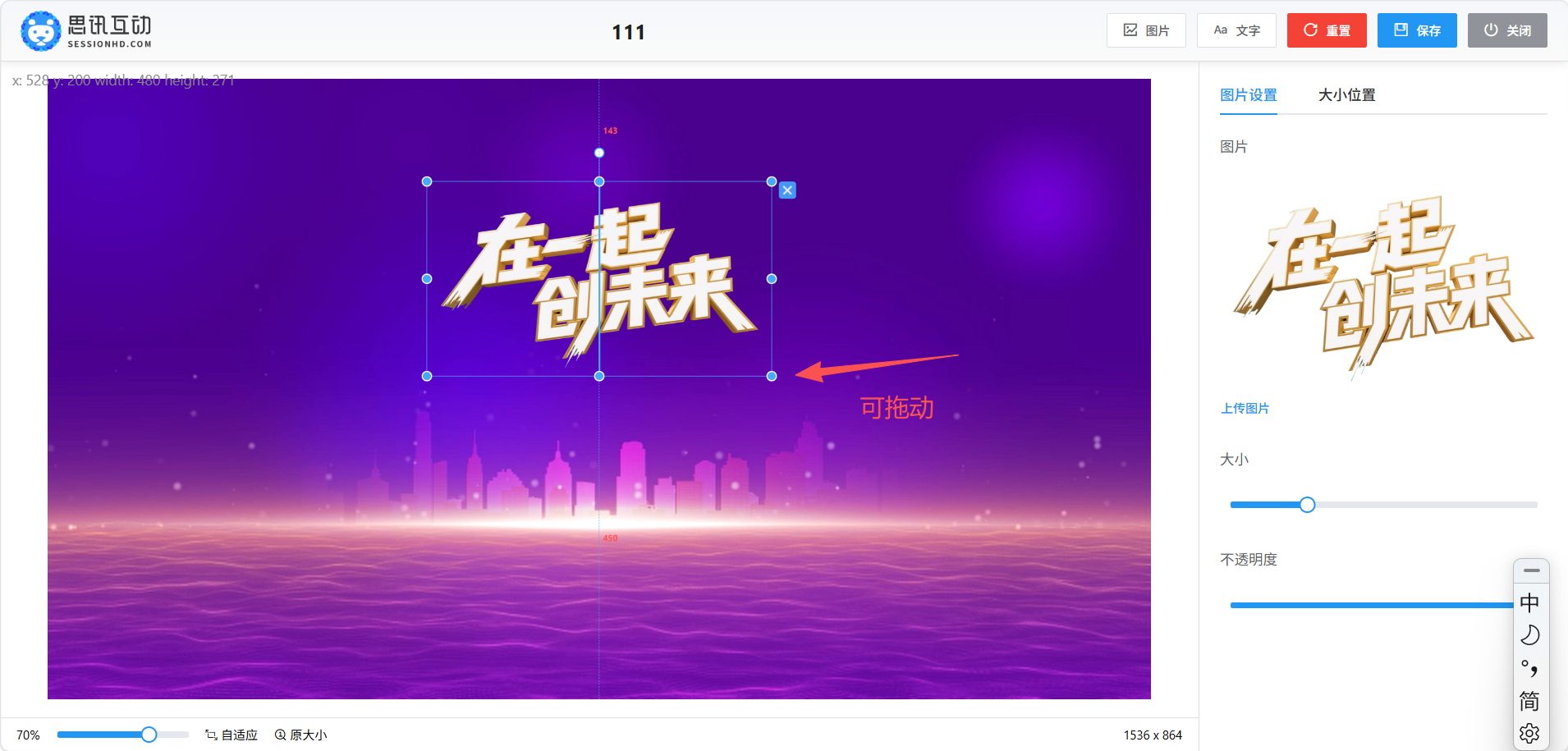
选择好图片后,可以在右侧设置图片大小和透明度。拖动可以变换位置,点住图片任意四个角,可以放大缩小、删除操作
点击右上角“文字”,添加文字后,点击文字右侧可以设置文字内容、字体、对齐方式,多行文字可以多次添加文字来设置。
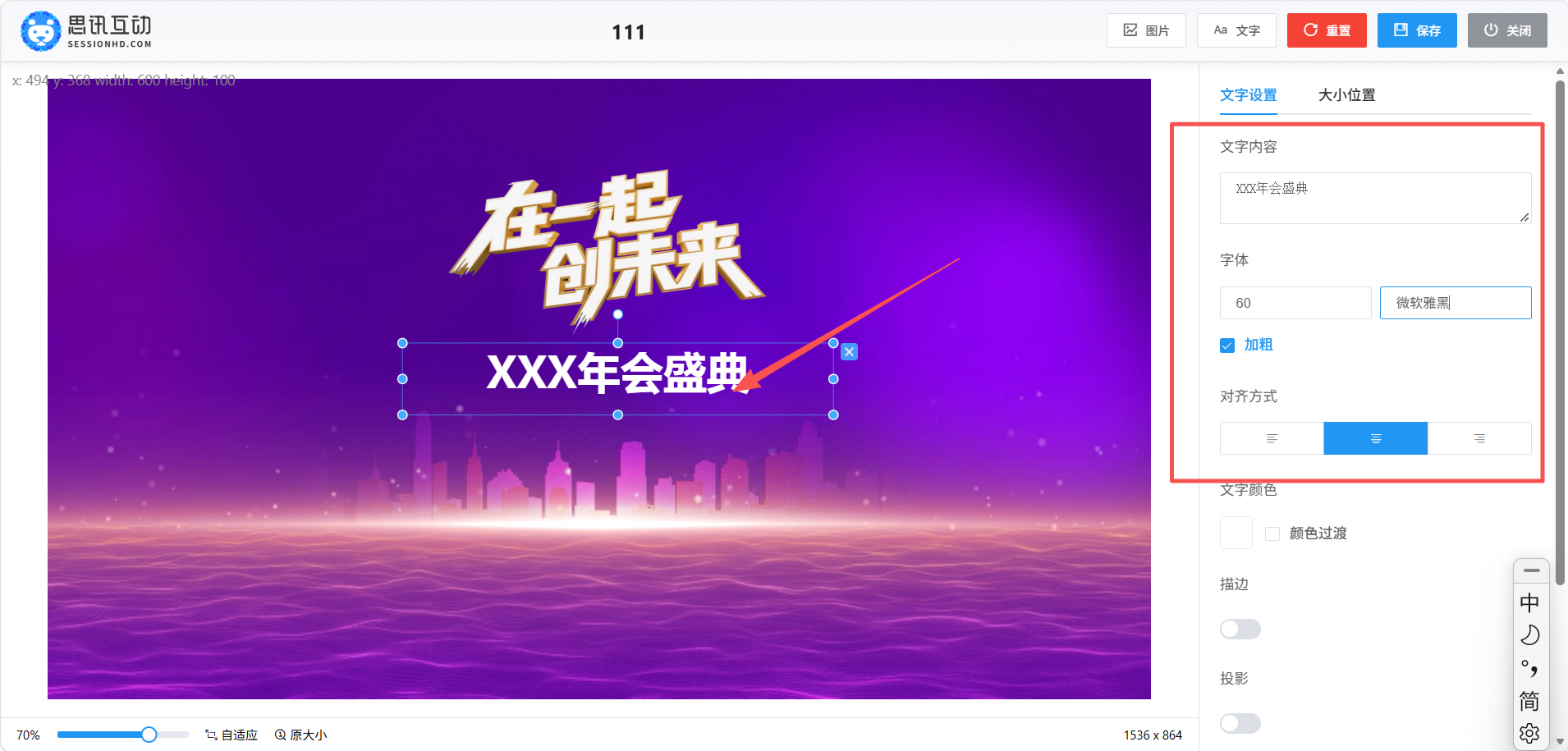
点击文字颜色的颜色小方块,可以选择字体颜色。点击颜色过渡,可以设置文字的渐变色。
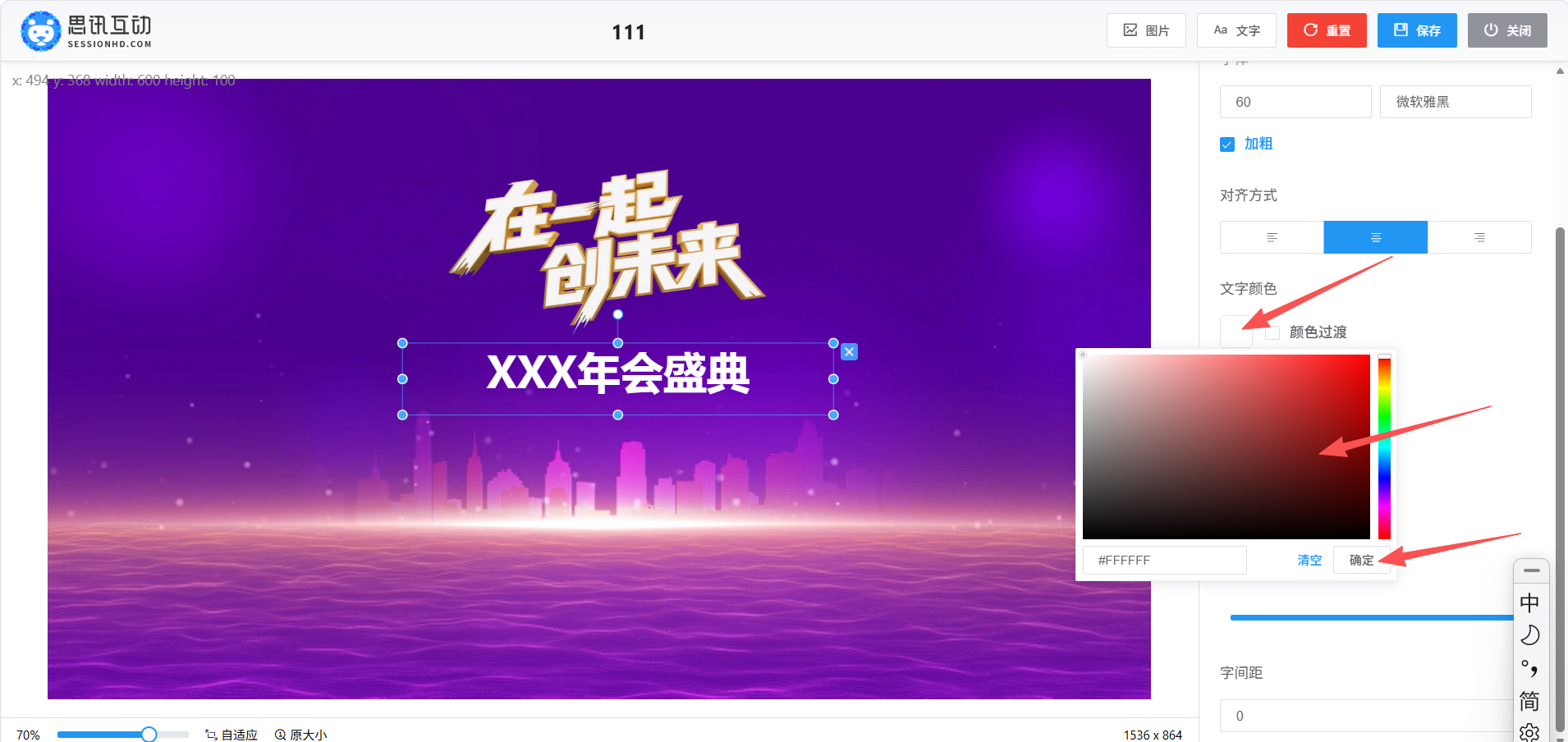
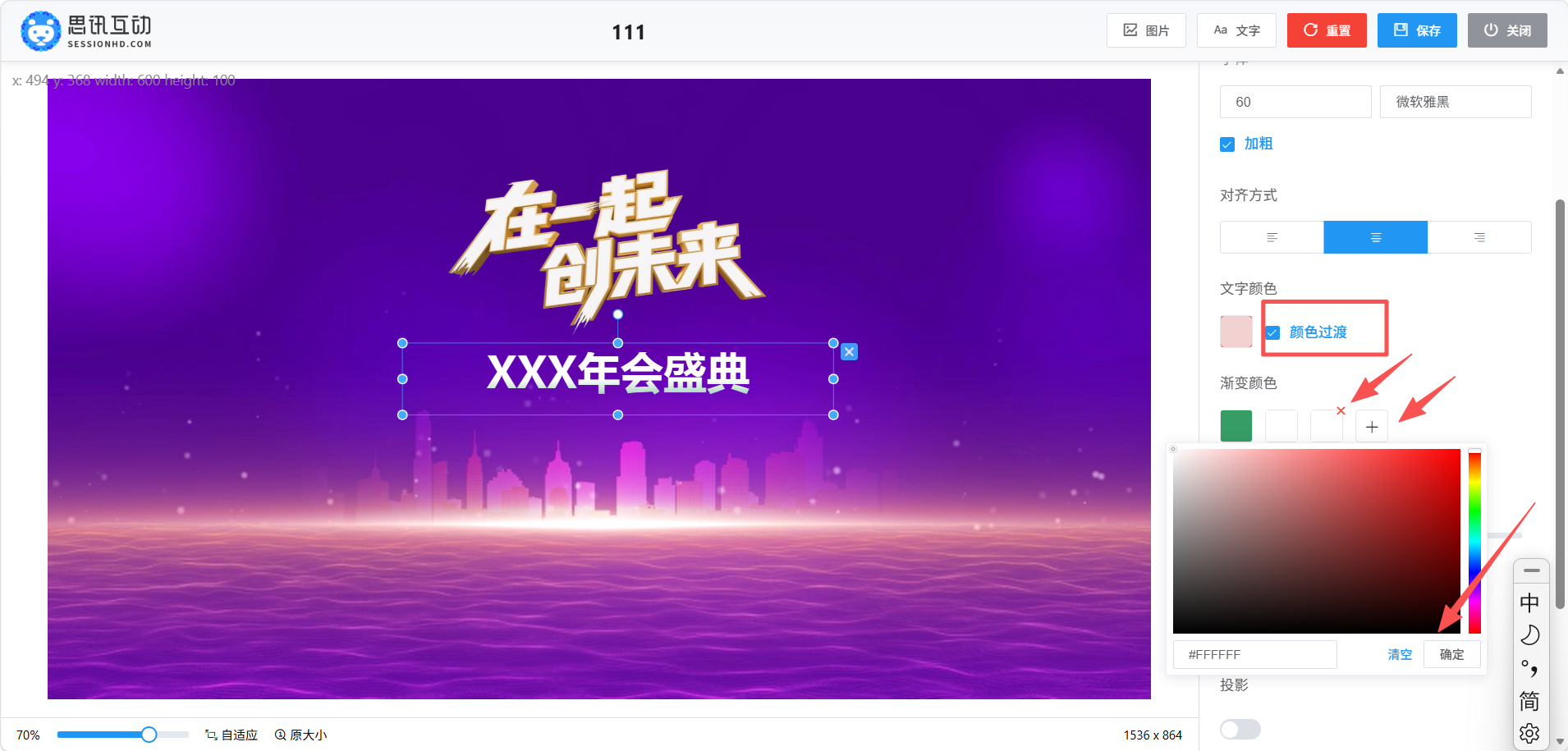
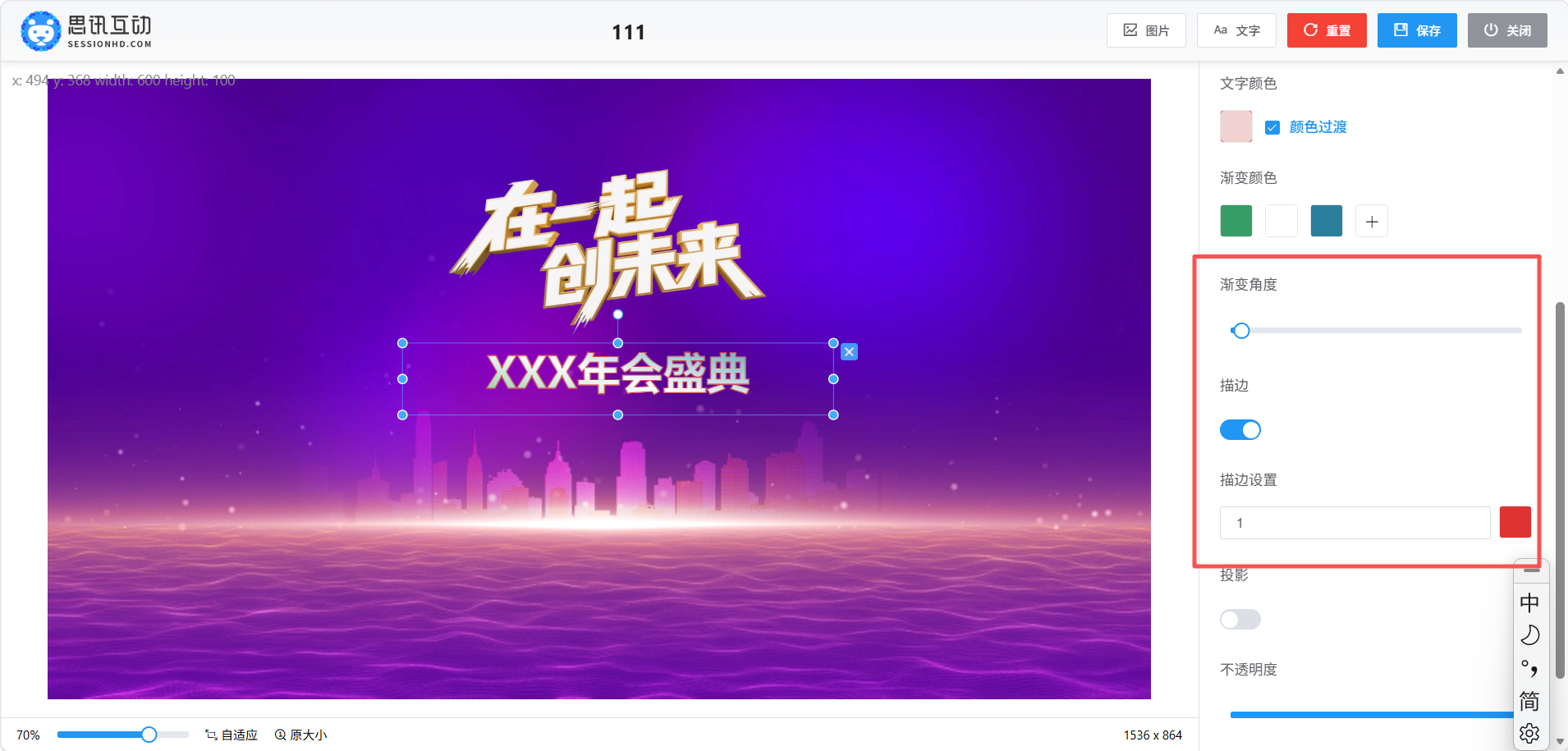
接着还能设置文字的渐变角度,添加渐变颜色后,可以通过调整角度让字体颜色过渡的方向不同
描边指的是文字周围的描边,可以自定义描边的颜色和粗细
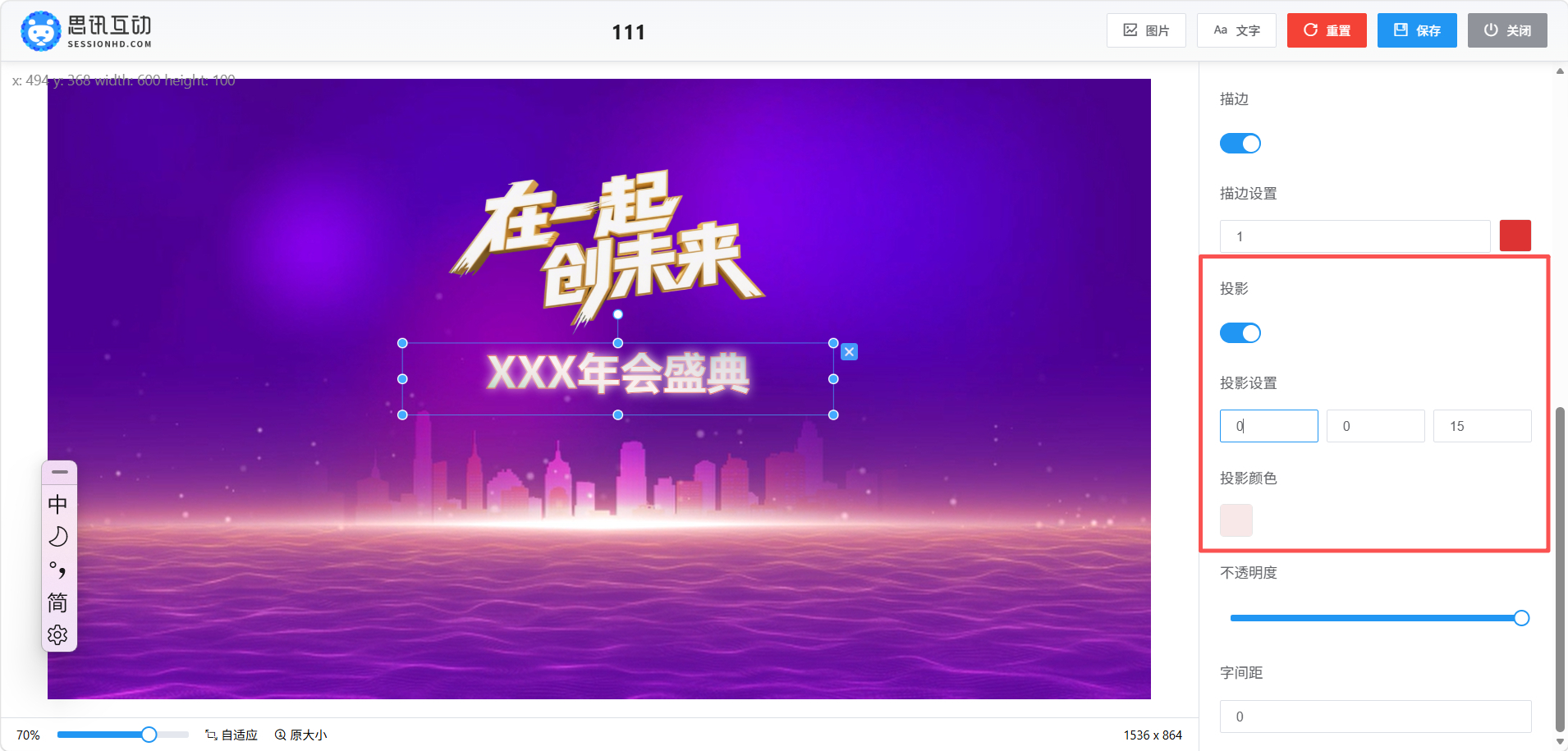
文字投影:打开投影后,在空格里面填写数字来调整投影,第一个空为水平位置,0为中间,负数为左边,正数为右边;第二个空为垂直位置,0为中间,负数为上移,正数为下移;第三个空为模糊程度,正数越大越模糊。
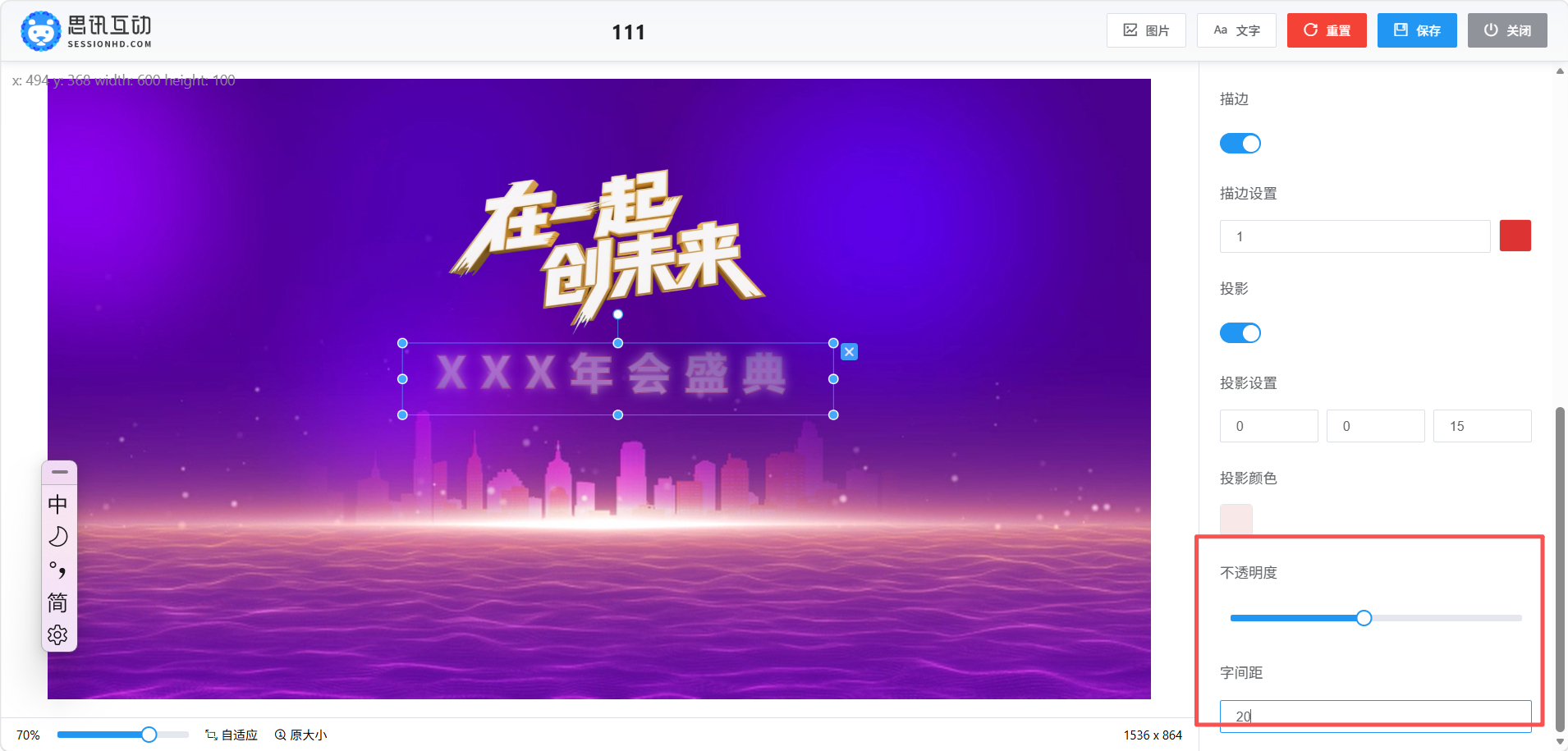
文字的不透明度,拉动进度条来设置透明度。字间距,填写正数越大,每个文字之间的间距越大。设置好了保存即可。
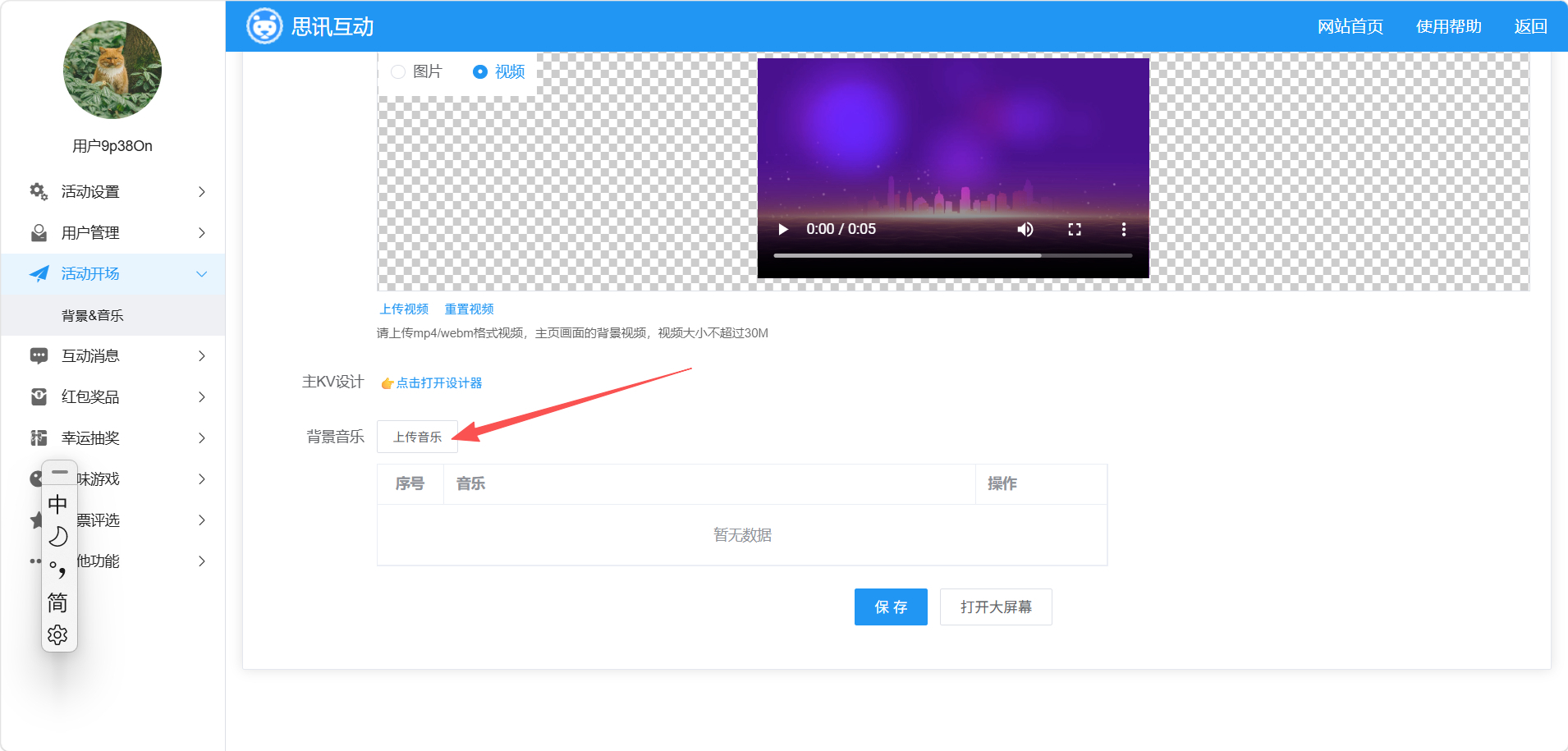
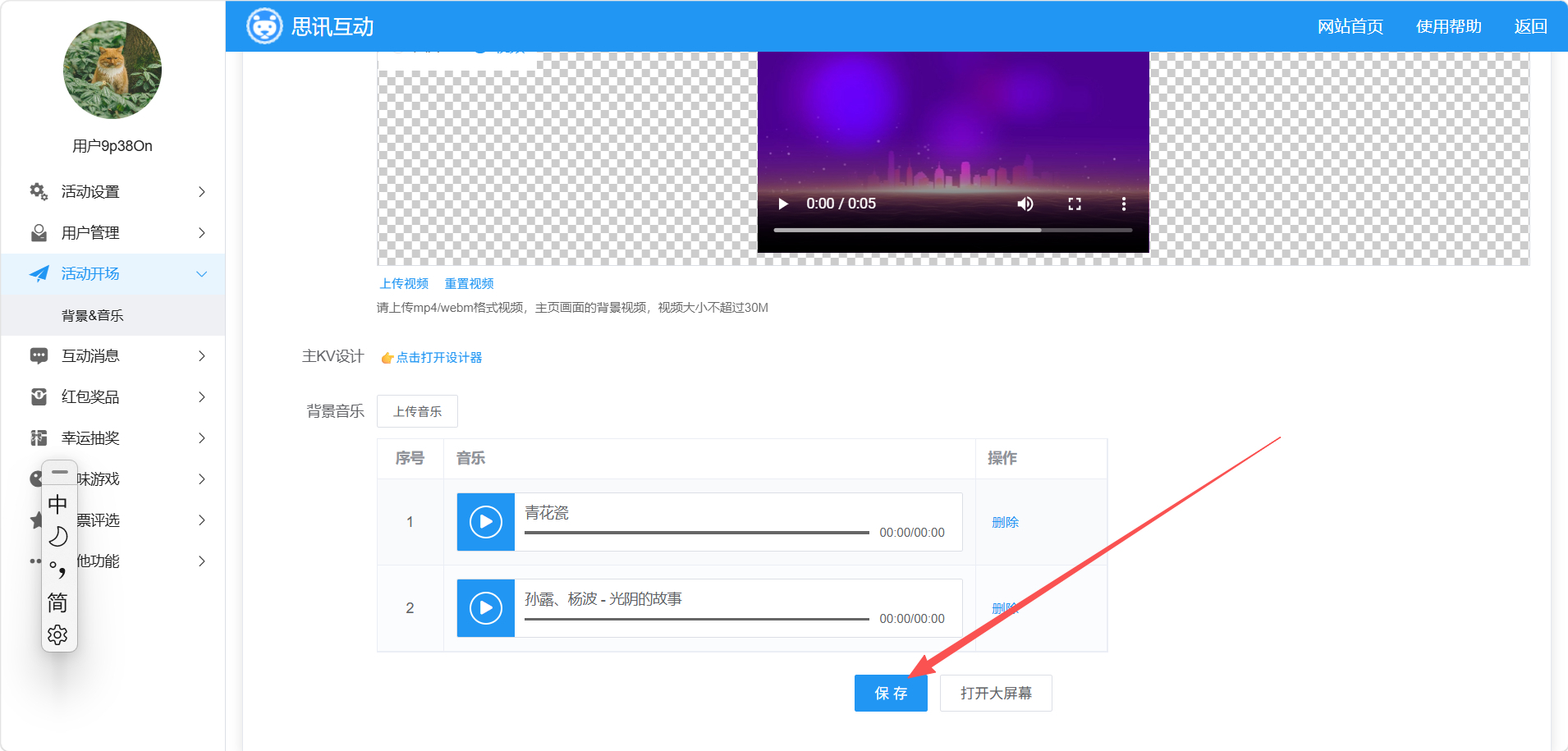
(6)背景音乐:点击上传音乐,在“我的”里面可以上传自己的音乐,下面也可以选择系统自带的音乐。选择音乐后点击确认。
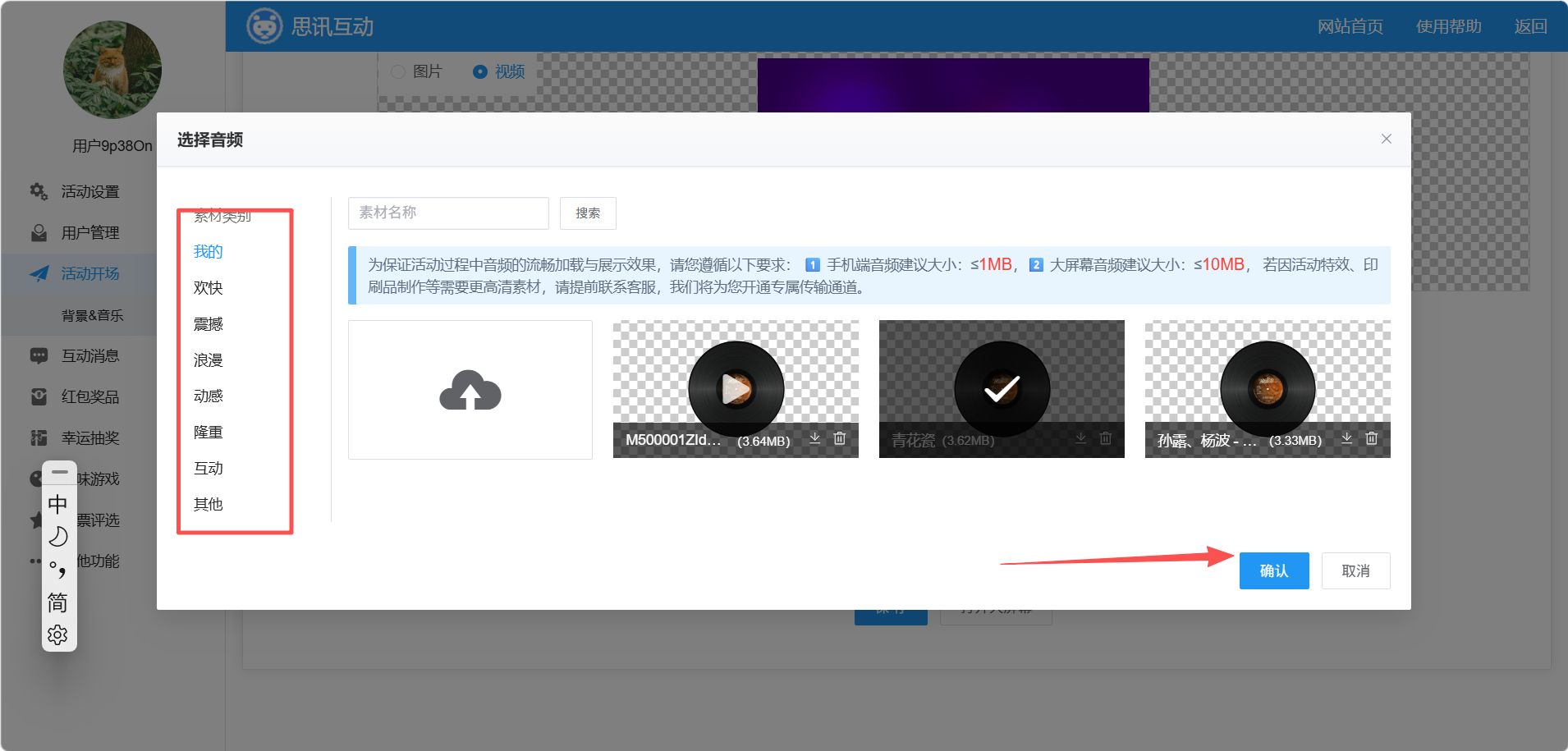
设置好后,点击保存。可以打开大屏幕查看效果
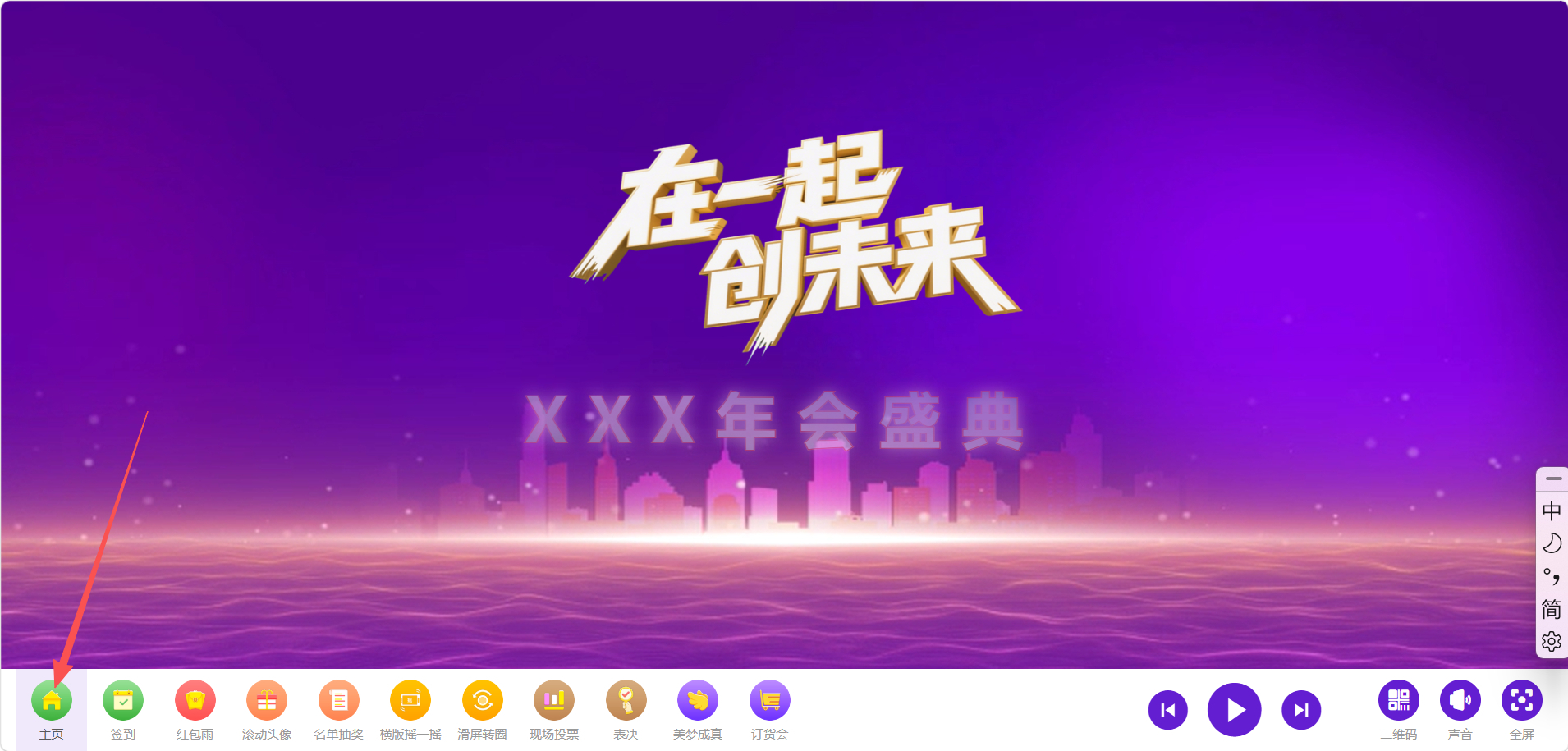
(7)打开大屏幕,切换到主页画面,F11全屏展示,下方三角形按钮为播放音乐,音乐会循环播放。