(1)进入后台,点击我的奖品,进入设置(如图1)
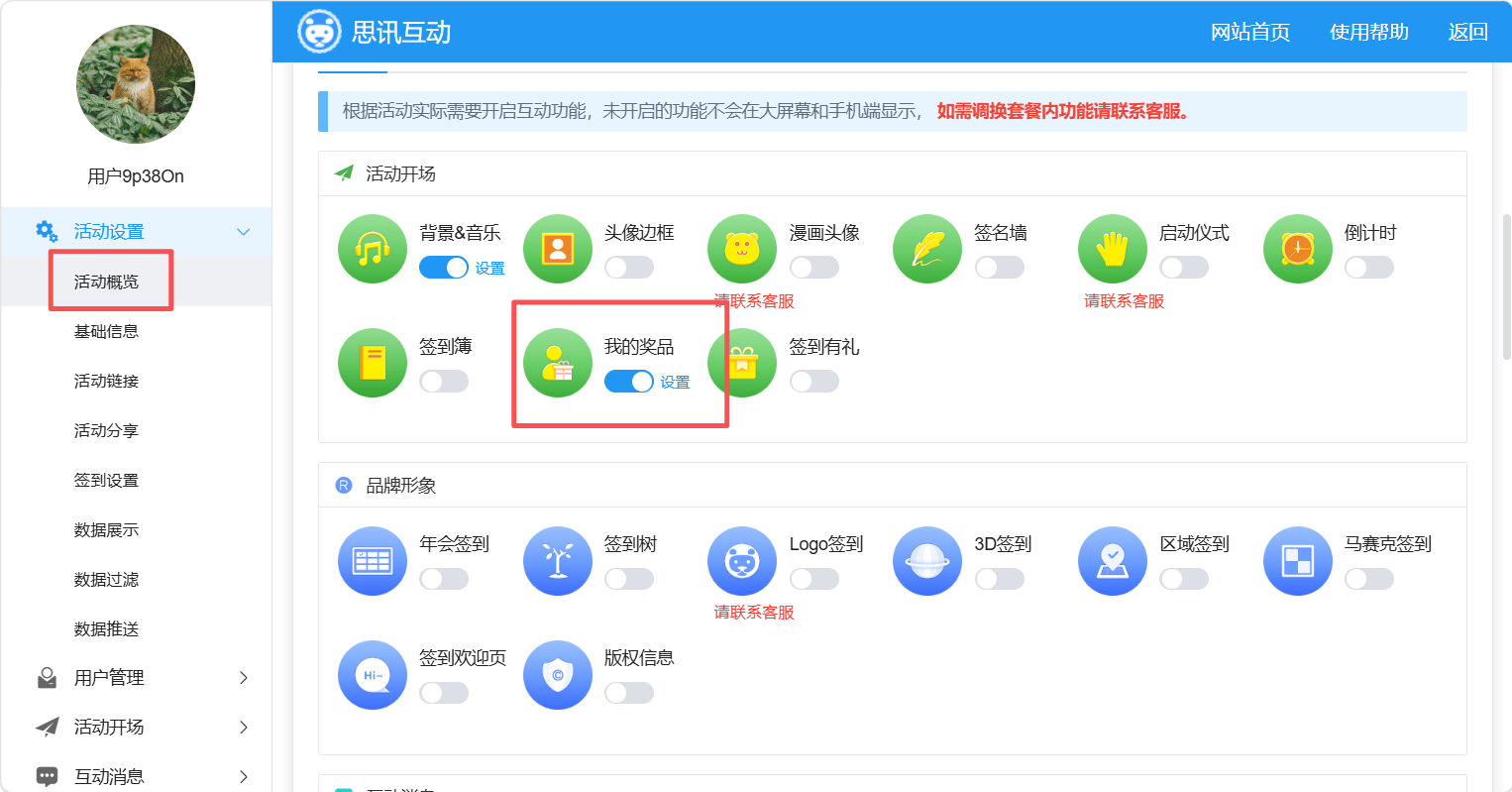
图 1 我的奖品
(2)选择显示风格,列表和卡片风格(如图3)
核销方式:不核销,选择后保存,手机端只显示奖品列表,不能进行核销(如图2)
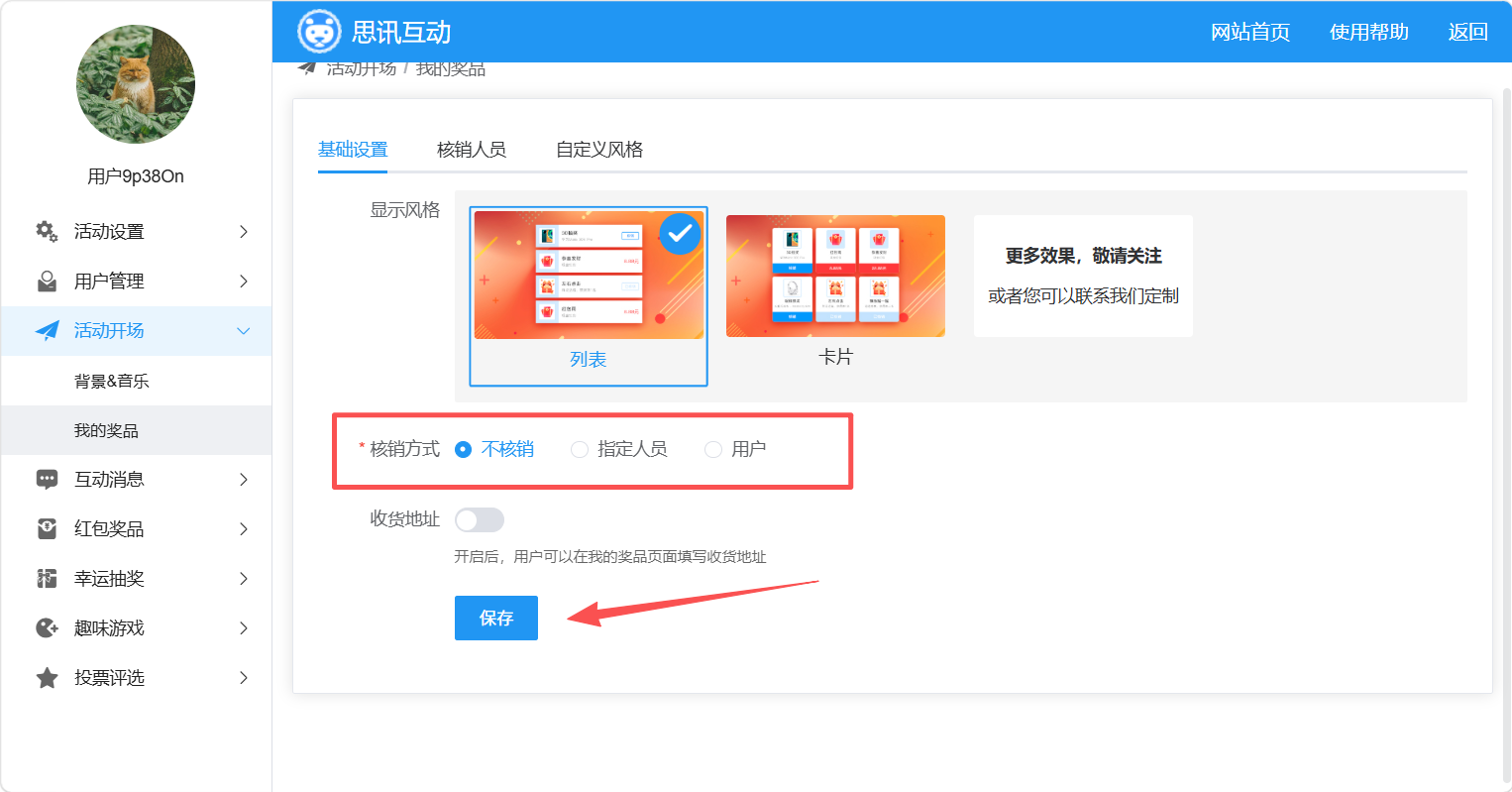
图 2 不核销
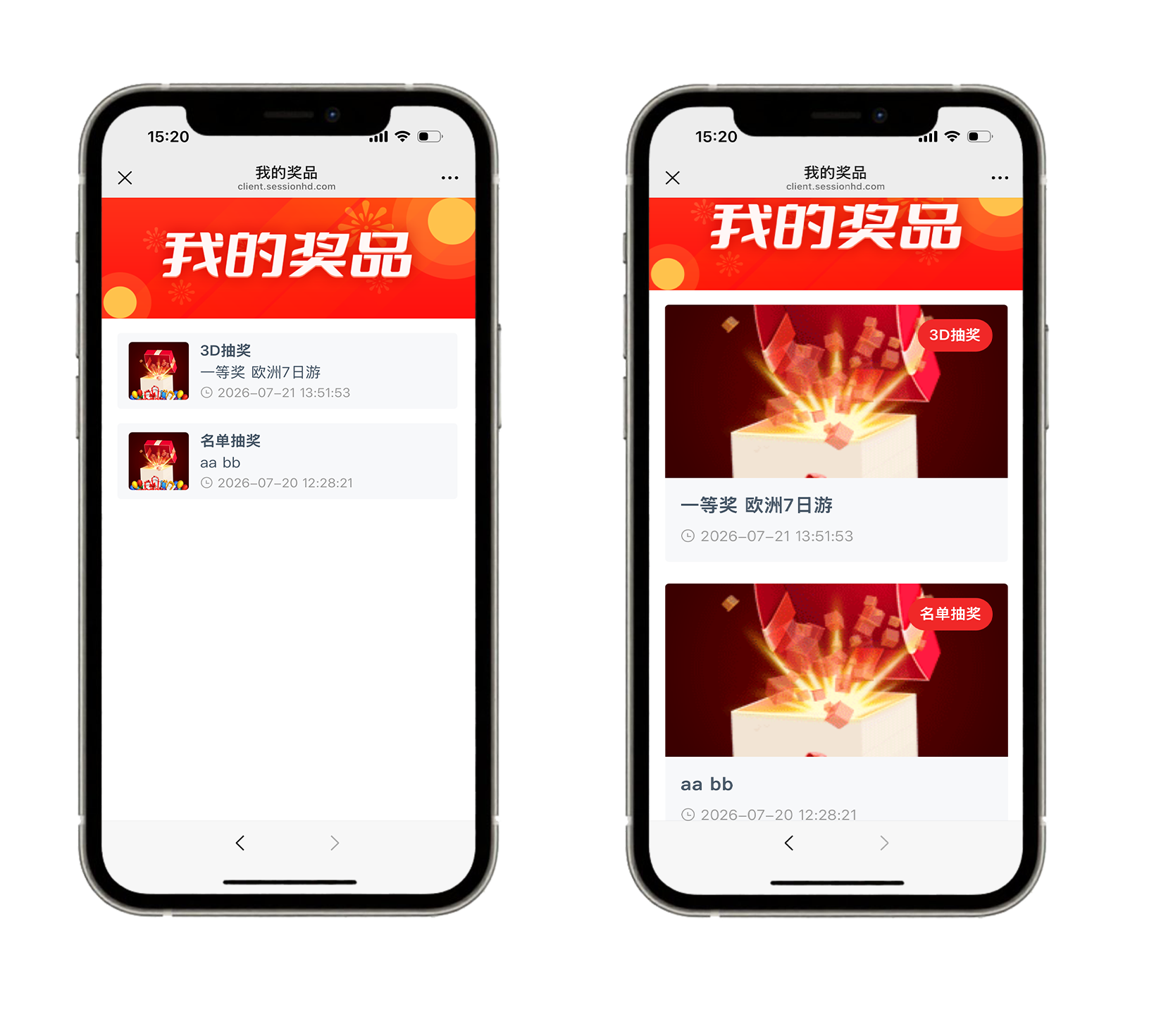
图 3 两种展示方式
(3)核销方式:指定人员。用于主办方安排工作人员进行核销,将工作人员添加为核销人进,扫中奖人的二维码进行核销。
①选择指定人员,然后保存。(如图4)
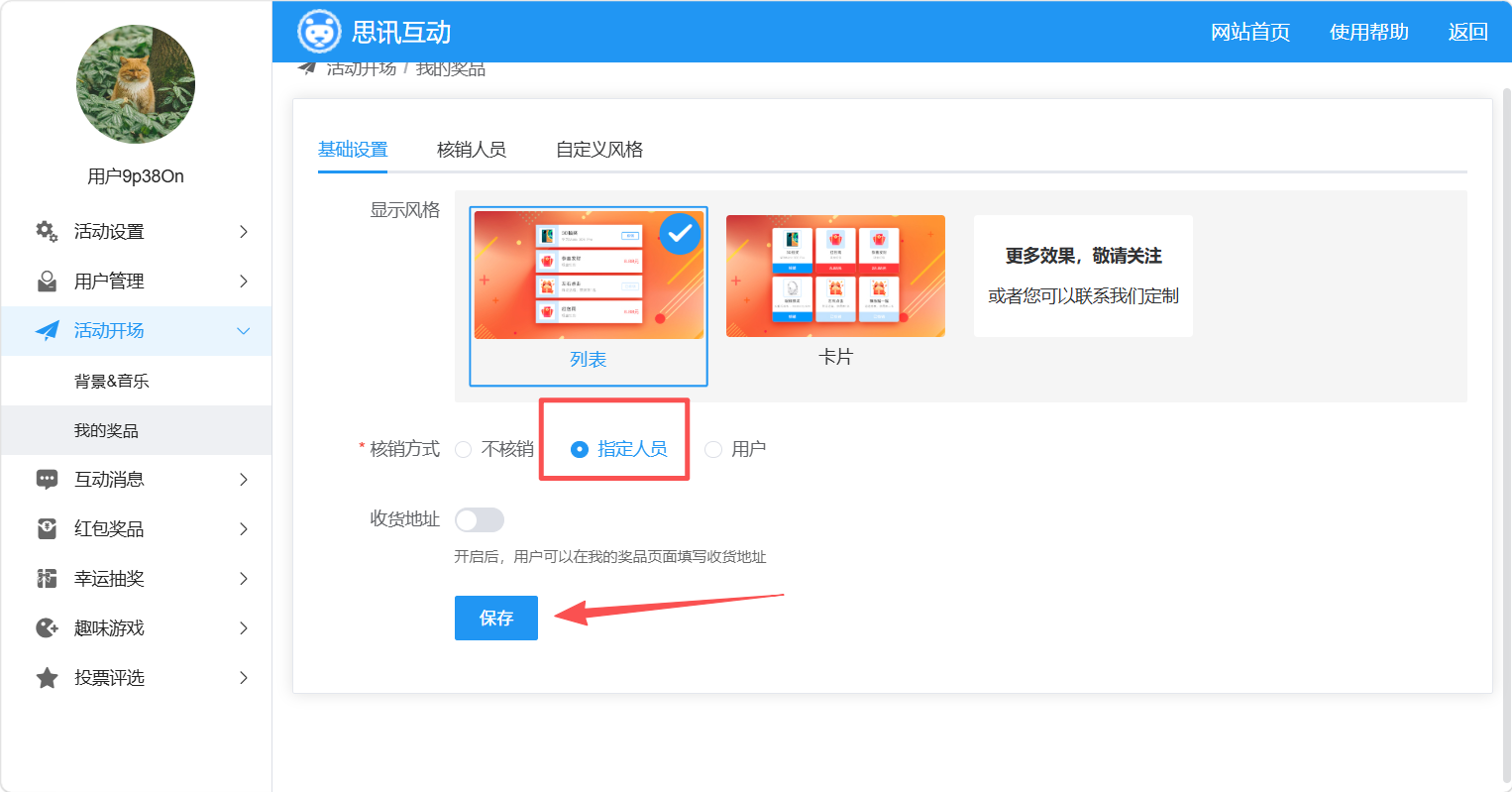
图 4 指定人员核销
②点击核销人员,点击添加(如图5)出现二维码,让工作人员扫码绑定为核销人,工作人员扫码后点击确认申请(如图6)
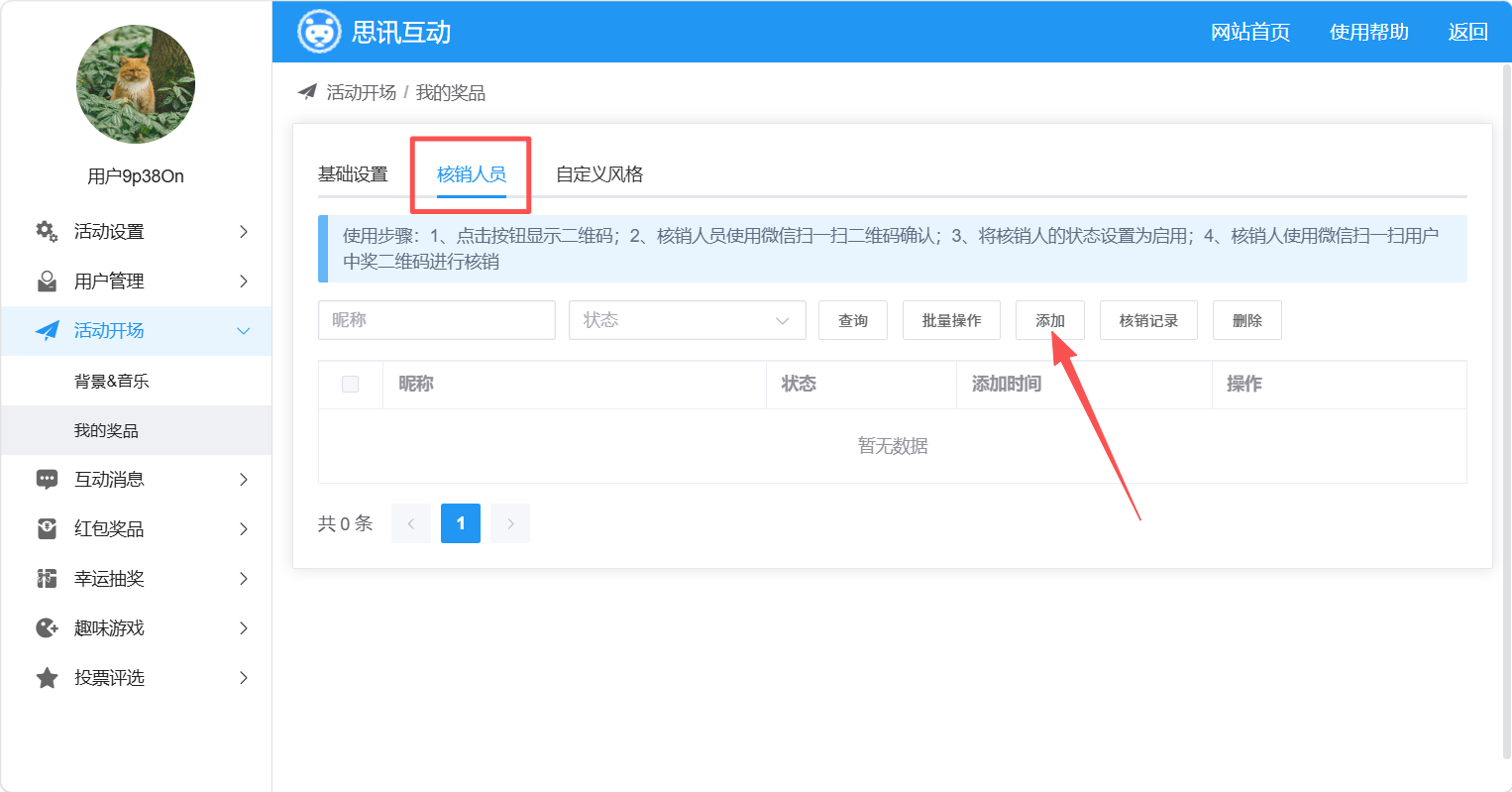
图 5 添加核销人
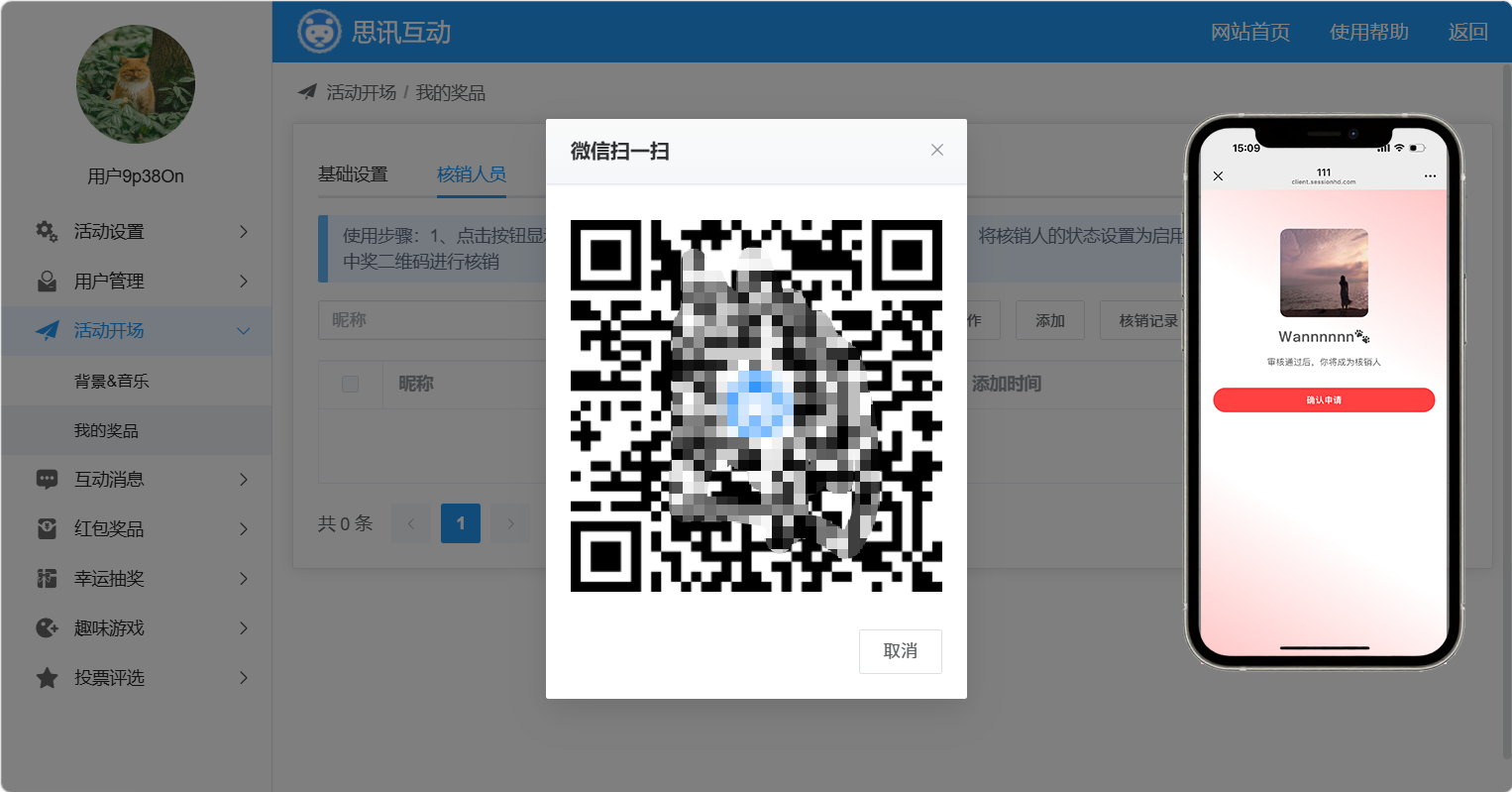
图 6 绑定核销人
③刷新后台列表,此时核销人的状态为停用,点击编辑,修改为启用(如图7)
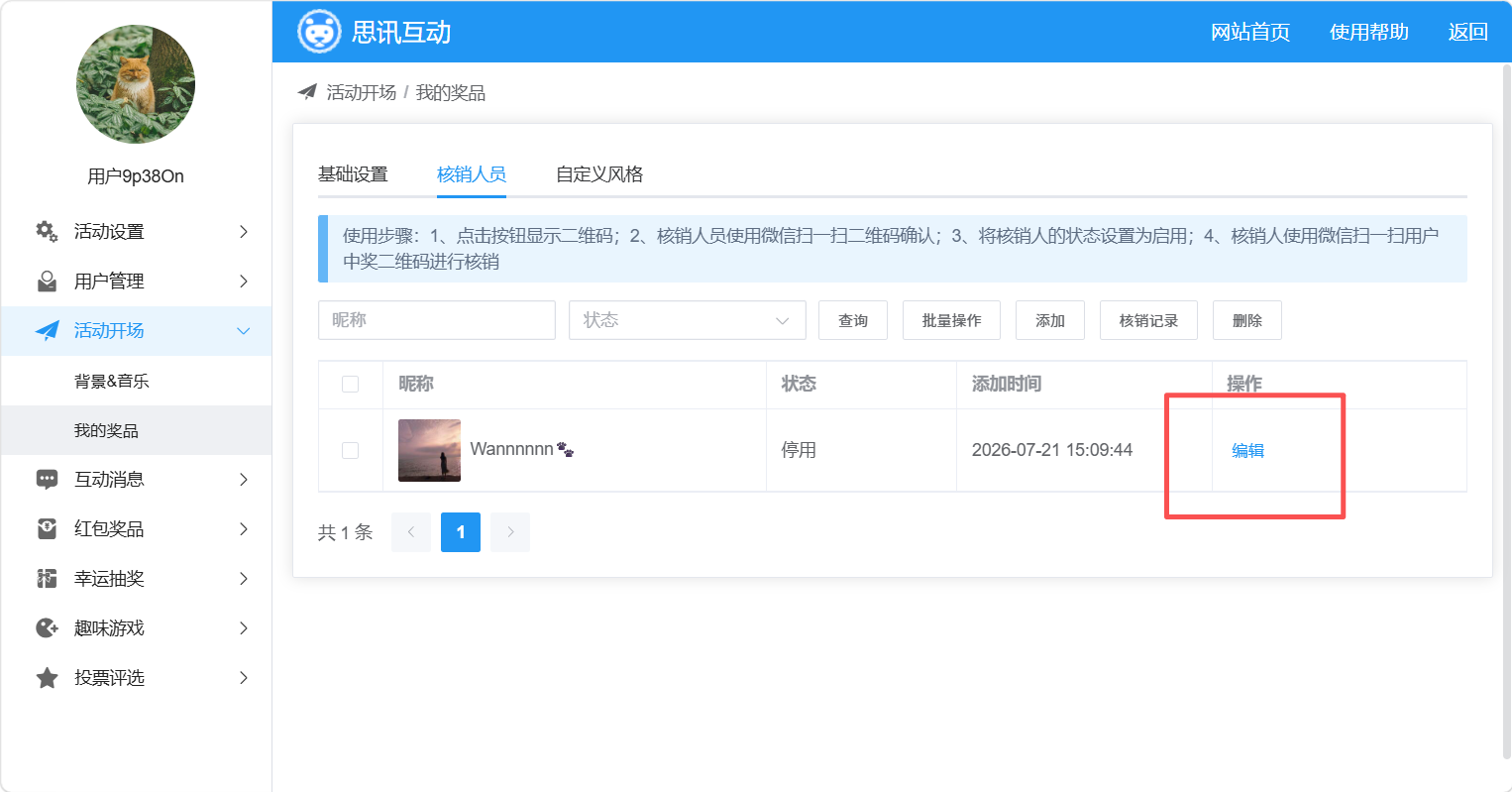
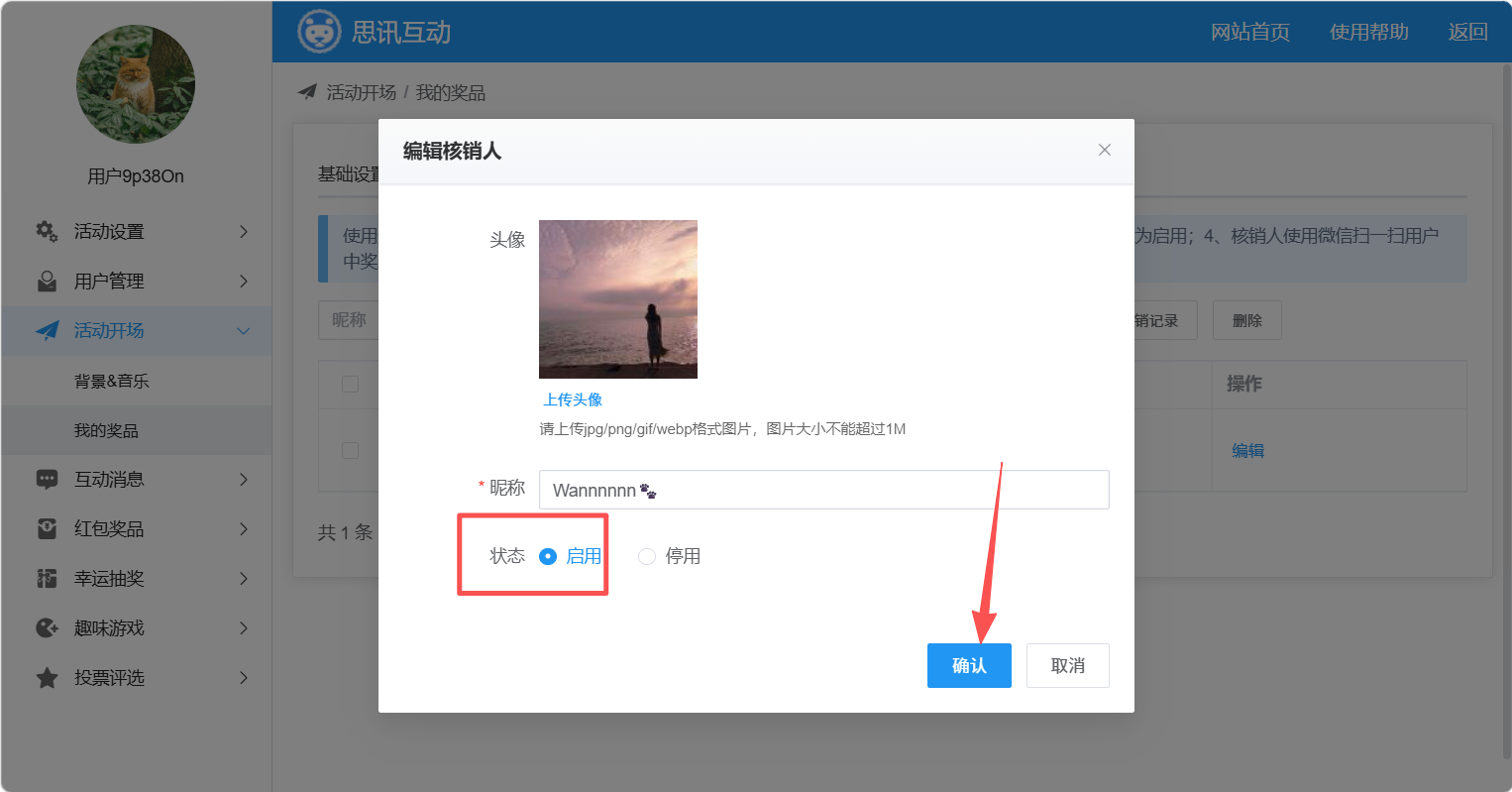
图 7 启用核销人
④启用成功后,就可以去进行核销了。
中奖人中奖后,手机端点击我的奖品,会出现一个奖品二维码(如图8),核销人扫码进行核销(如图9)。
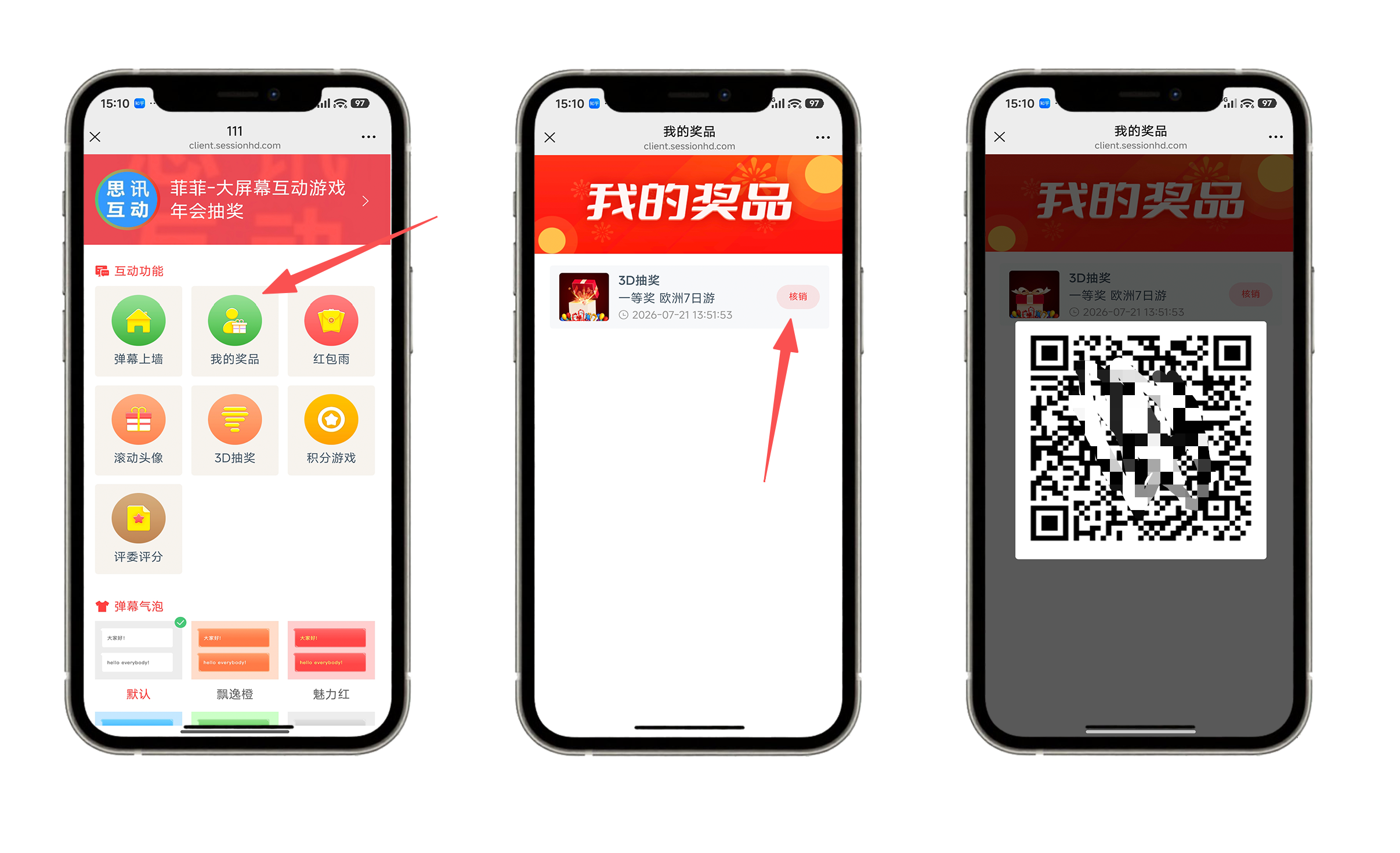
图 8 奖品核销码
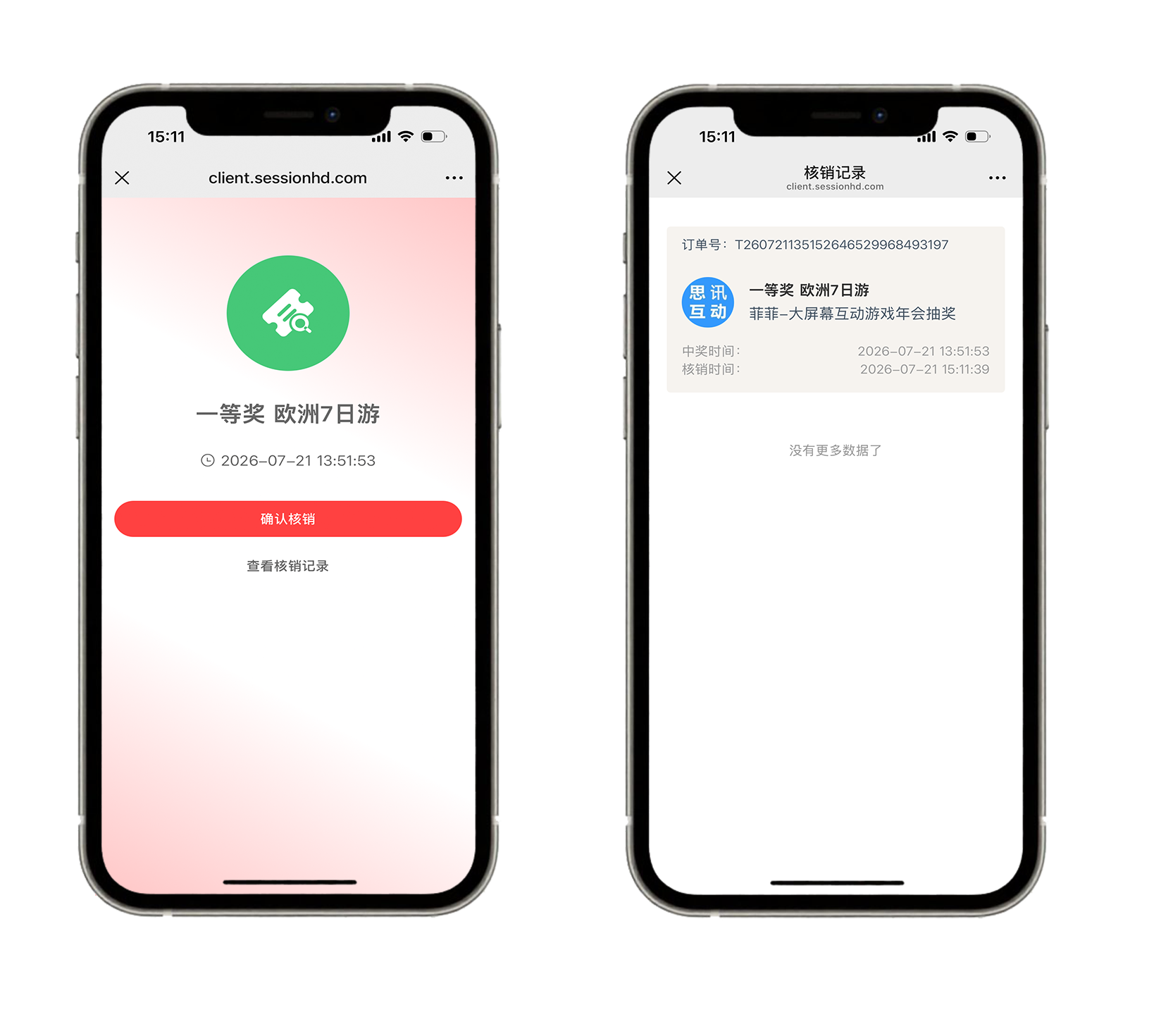
图 9 核销人核销
核销后,中奖人手机端的中奖信息会更新为已核销(如图10)同时后台中奖数据也会显示核销信息(如图11)
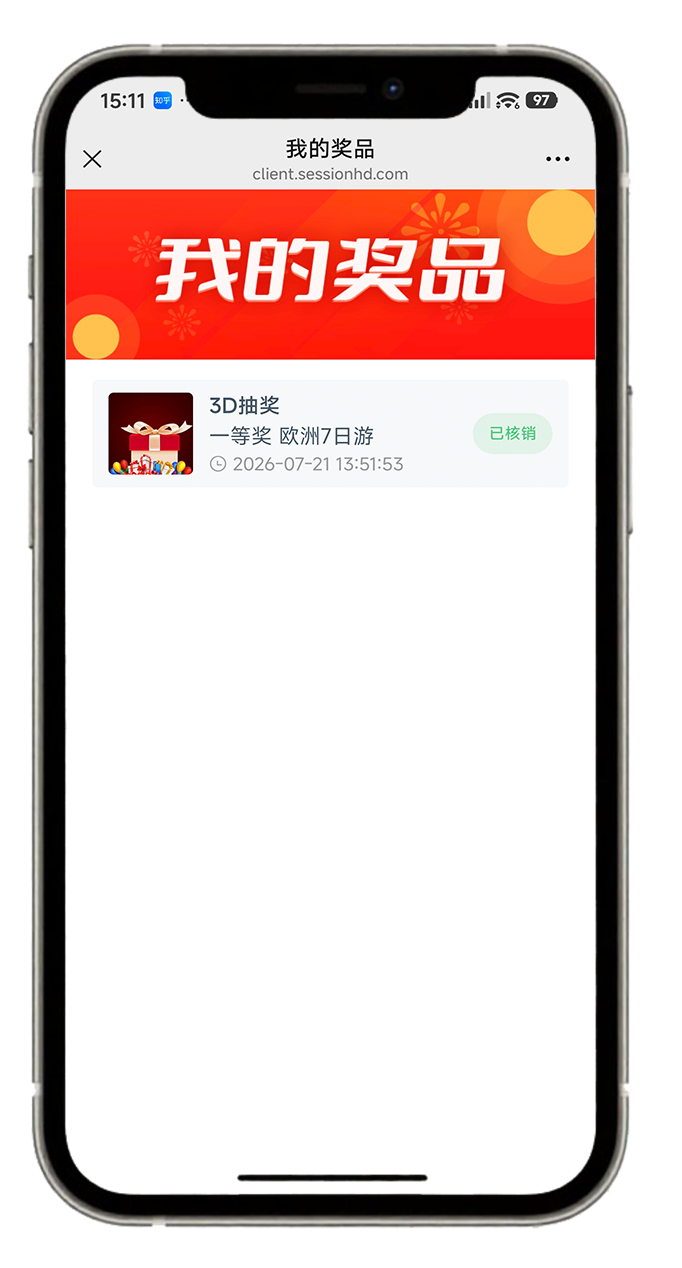
图 10 手机端已核销
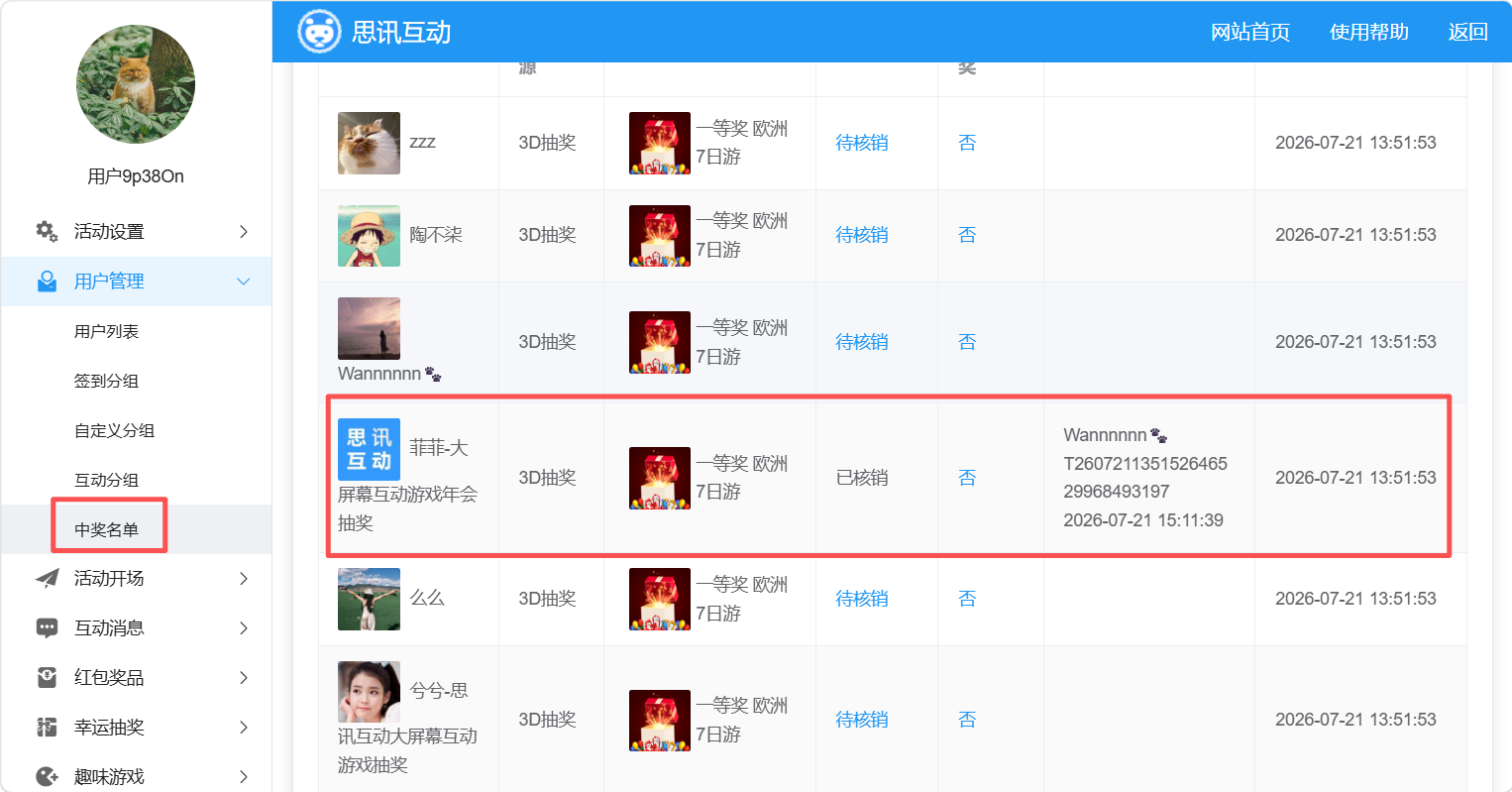
图 11 后台核销信息
(4)核销方式:用户。指用户自己手机端进行核销。选择后点击保存(如图12)
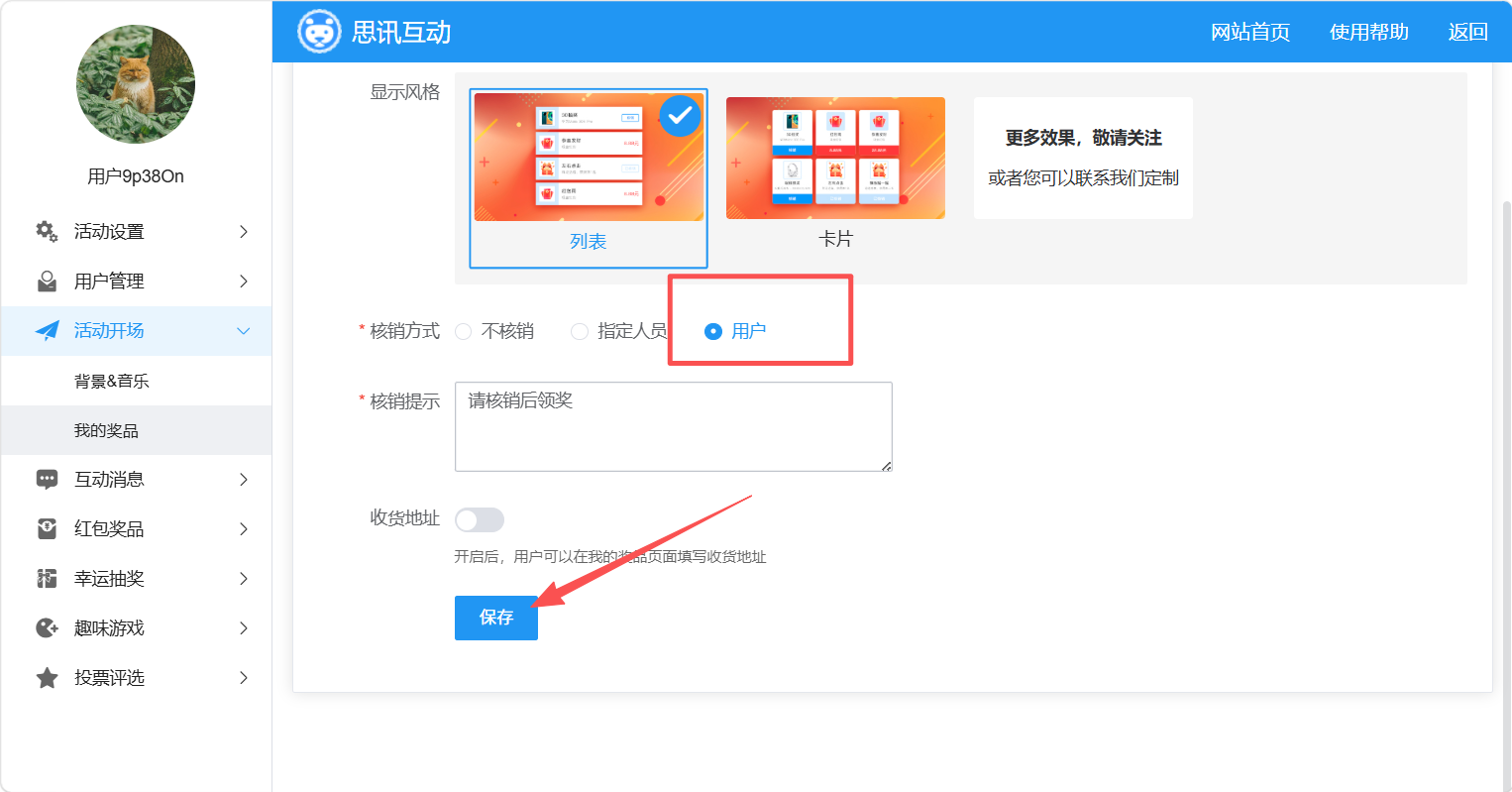
图 12 用户核销
嘉宾手机端点击我的奖品,点击核销,自己进行核销(如图13)核销后后台也会对应显示(如图14)
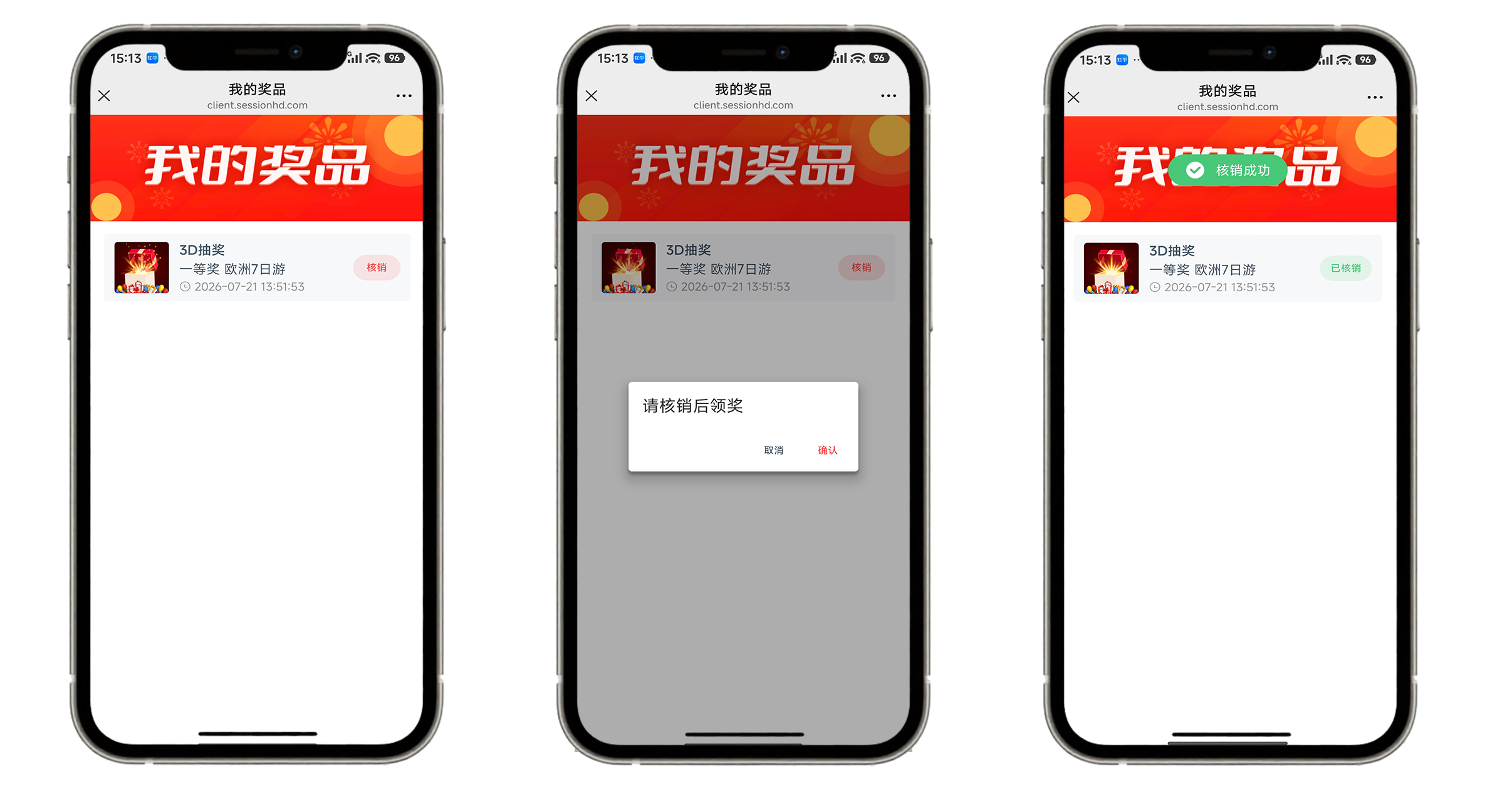
图 13 用户自行核销
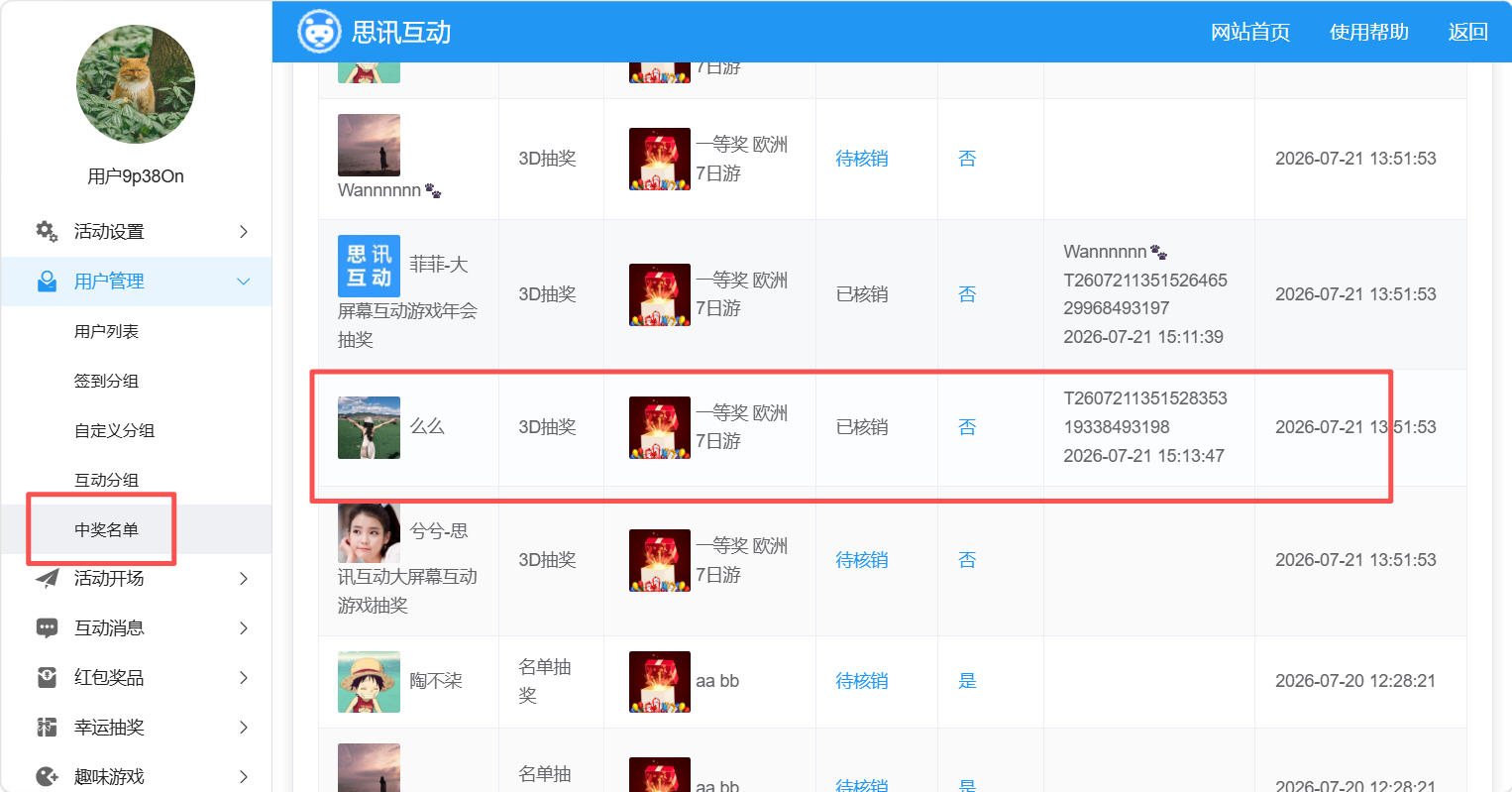
图 14 后台核销信息
(5)收货地址:打开收货地址,填写表单标题,然后保存(如图15)开启后,嘉宾点击我的奖品图标,可以填写地址,便于主办方邮寄奖品(如图16)
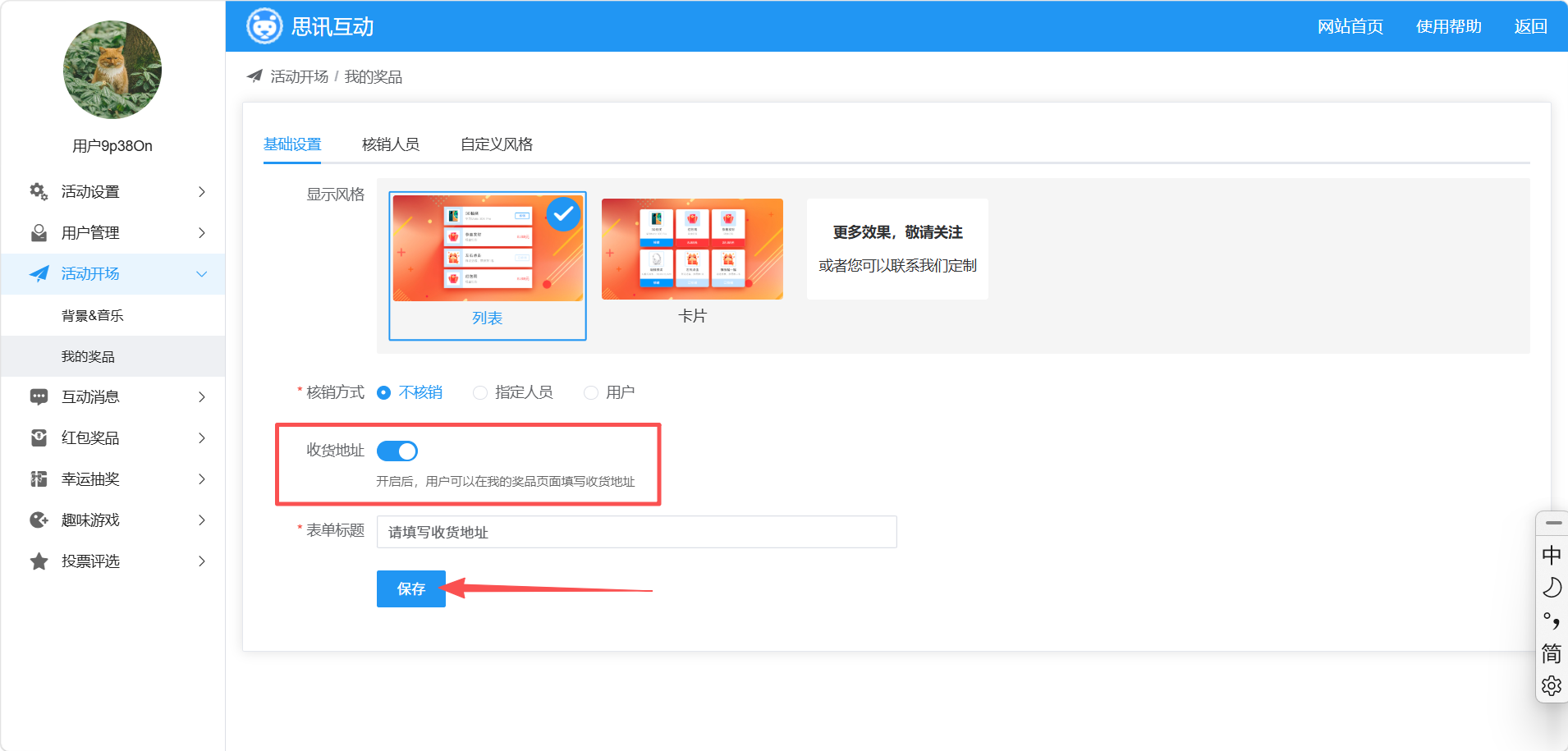
图 15 收货地址
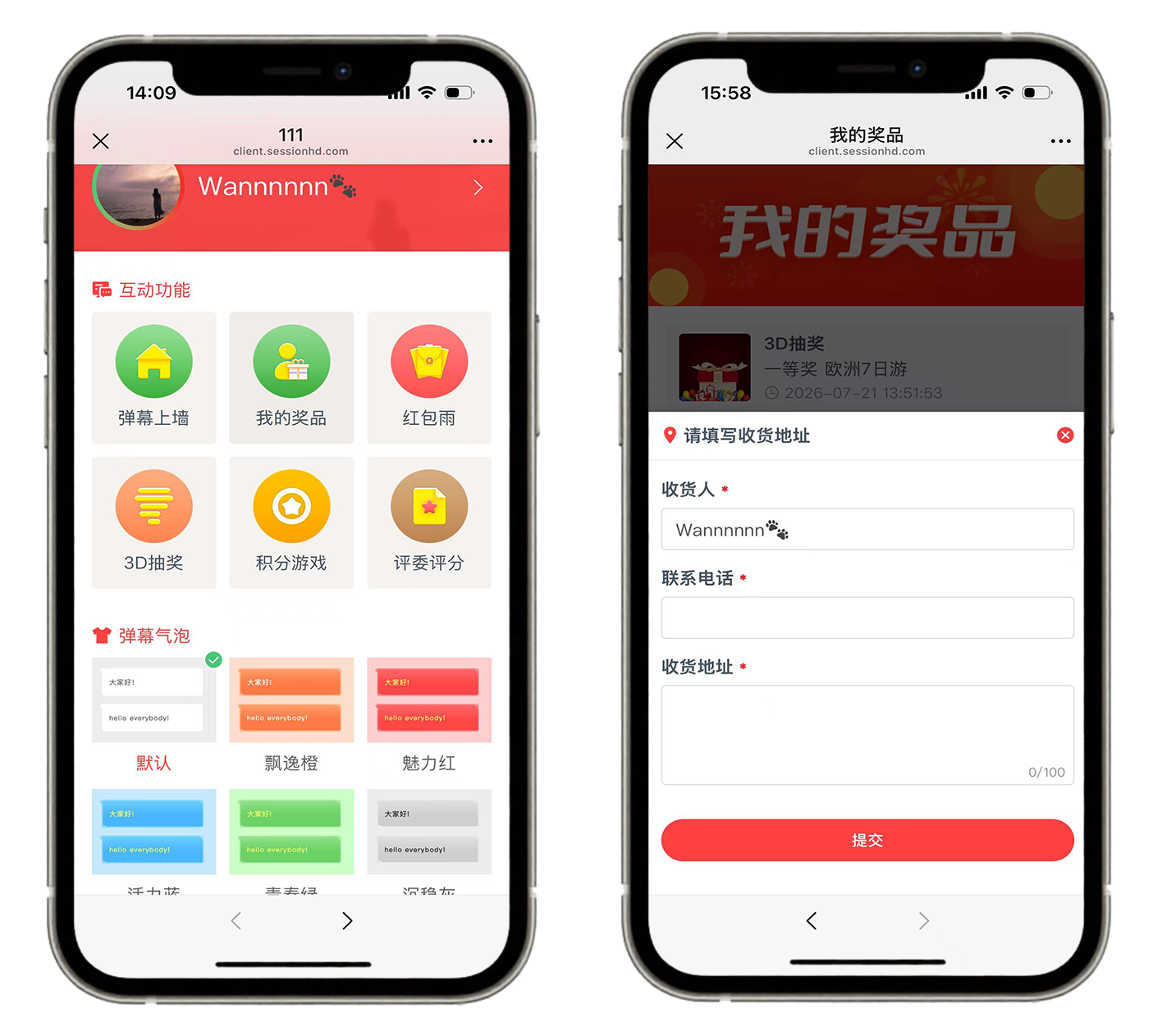
图 16 嘉宾填写地址
嘉宾填写后,后台可以查看数据(如图17)
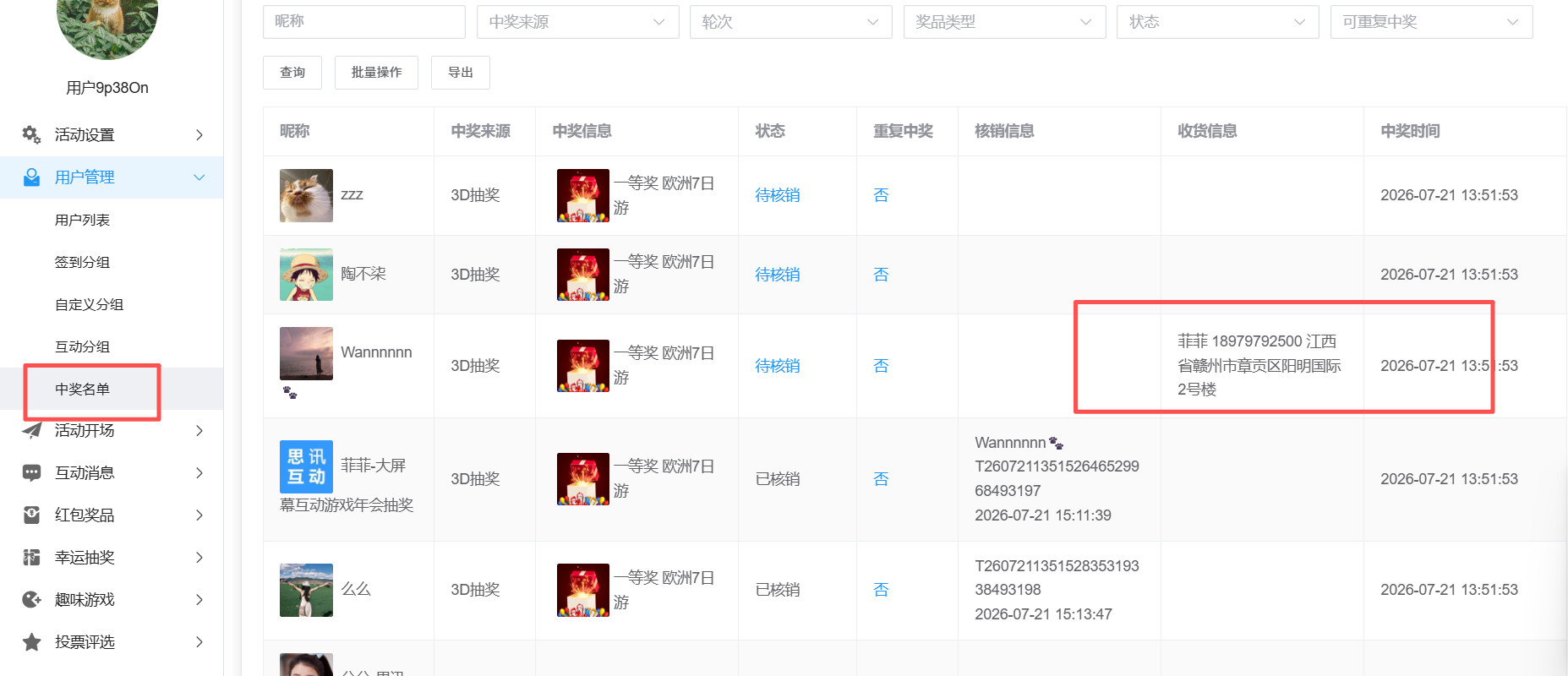
图 17 后台数据
(6)自定义风格:可上传手机端Banner图片。(如图18)
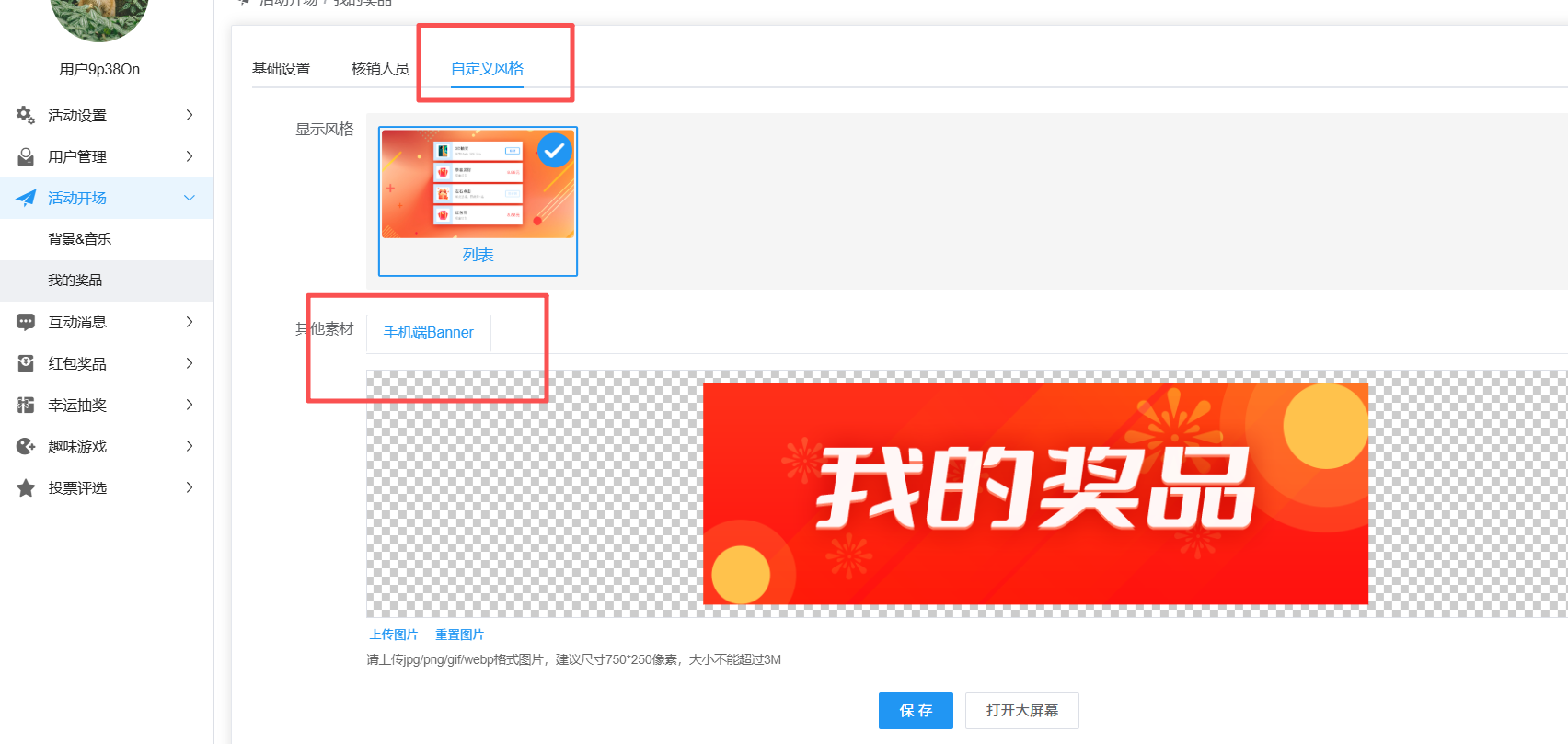
图 18 自定义风格
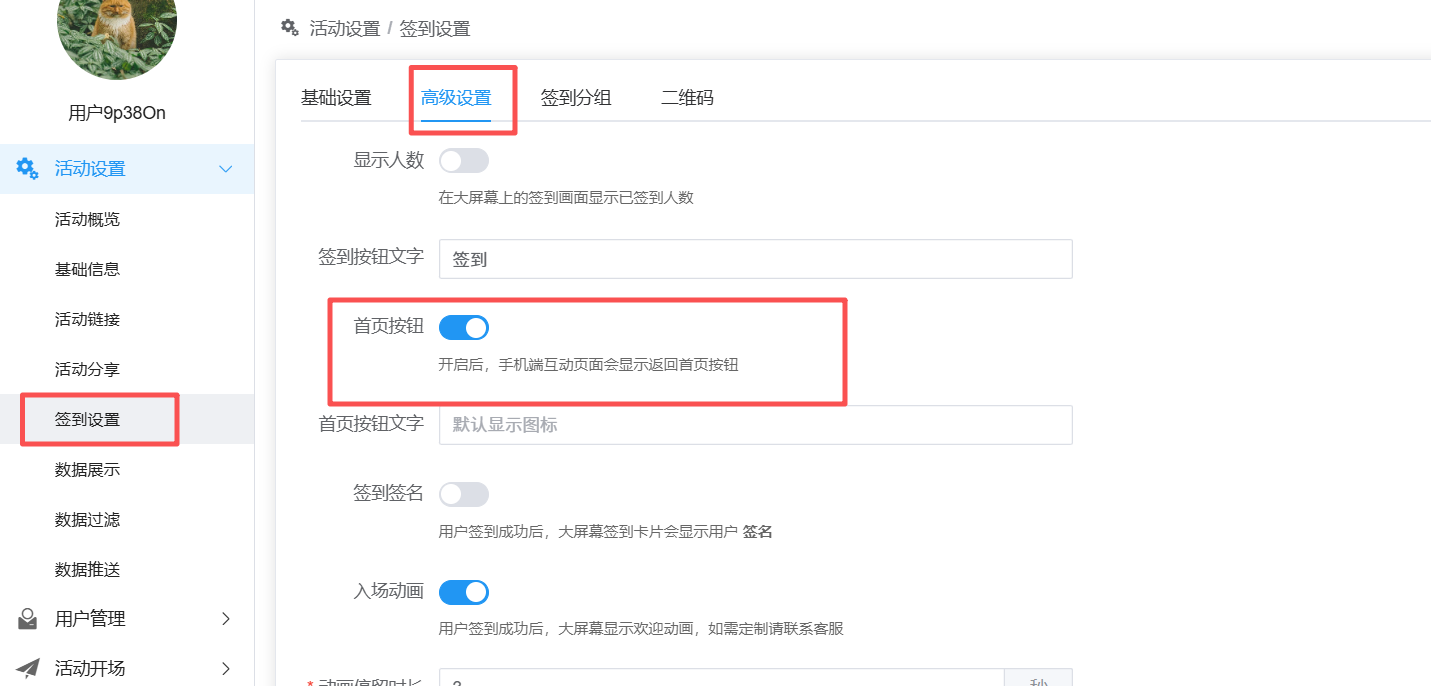
(7)为了方便嘉宾随时查看我的奖品列表,可以在签到设置打开首页按钮,嘉宾不管在哪个环节的界面,都可以随时切换到首页查看我的奖品。当然下载二维码也可以。