



找到适合您的现场互动

热门搜索
电话咨询
注册/登录

实用工具 · 大屏遥控器

手机轻点,
掌握大屏互动节奏

通过微信小程序控制大屏互动的开始、结束和上一轮、下一轮。操作人员用手机配合现场节奏,减少反复往返电脑或口头传递指令。

微信小程序 开始/结束 上一轮/下一轮
免费试用体验
大屏遥控器

什么时候需要大屏遥控器

减少口头传递,让控制跟上现场节奏

01

操作人员不方便一直守在电脑旁

通过手机小程序执行互动控制,减少为开始或结束互动而往返电脑。

02

主持口令与大屏操作需要配合

确认操作分工后,用手机控制互动开始或结束,让操作更贴合现场节奏。

03

多个互动轮次需要衔接

通过上一轮、下一轮切换,配合活动提前配置的轮次安排。

功能概览

把常用操作,安排得更清楚

微信小程序操作

使用手机打开遥控器小程序,连接需要控制的活动大屏。

控制开始与结束

根据现场安排,在小程序中执行当前互动的开始或结束操作。

切换上一轮与下一轮

按已配置的活动轮次切换,方便衔接抽奖或其他互动环节。

按当前功能提供控制项

例如滚动头像抽奖界面还有重抽、名单翻页等操作,以对应功能界面为准。

手机控制,现场配合

开始、结束与轮次切换,手机上完成

以滚动头像抽奖为例,在小程序中点击开始/结束,并切换上一轮、下一轮。按当前功能提供的按钮操作,让手机控制与大屏展示配合起来。

  • 开始/结束:控制当前互动
  • 上一轮/下一轮:切换已配置轮次
  • 重抽、名单翻页等按钮以当前功能为准

保留熟悉的操作方式

快捷键也是您的现场工具

配合键盘完成消息显示、轮次控制与网页全屏操作;数字键和字母键可快速切换大屏幕画面。
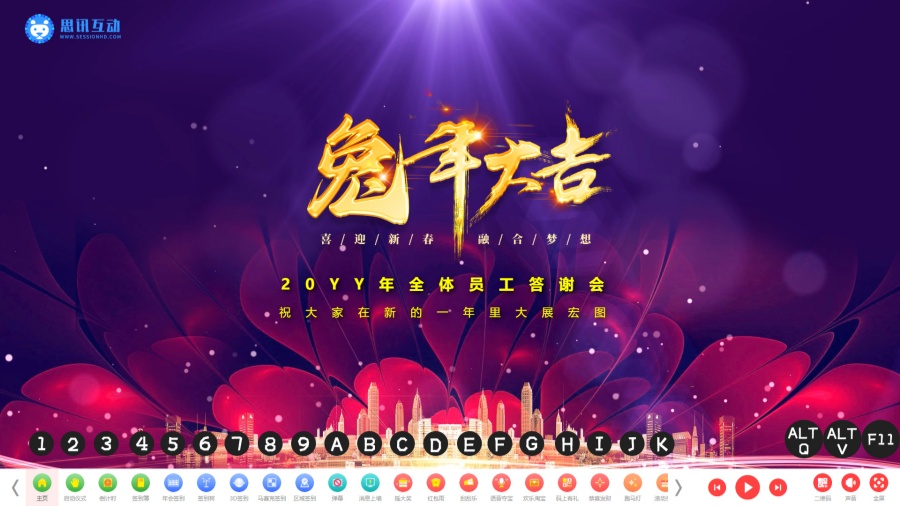
  • 空格键:切换消息墙自动/手动滚动;开始/结束轮次。
  • Alt+M:隐藏/显示弹幕;Alt+S:隐藏/显示滚动消息。
  • Alt+Q:切换二维码显示/隐藏。
  • F11:进入/退出网页全屏。
  • 数字键和字母键:快速切换大屏幕画面,对应关系见配图。
数字键与字母键切换大屏幕画面示意

使用关系,一眼看懂

  1. 手机小程序
  2. 连接活动控制
  3. 大屏响应

先确认活动连接,再测试各个环节的控制操作。

让遥控操作配合您的现场节奏

联系客服,结合活动流程确认控制分工与使用方式。

使用流程

从准备到使用,步骤清晰

  1. 01

    打开活动大屏

    确认活动与大屏展示正常。

  2. 02

    连接遥控器

    按平台提示打开小程序并连接。

  3. 03

    交接并彩排

    确认控制人员,测试需要的操作。

关于大屏遥控器,,您可能还想了解

遥控器需要额外付费吗?

遥控器小程序免费使用,互动功能本身的费用以对应功能和套餐为准。

所有按钮在每个功能里都一样吗?

不同互动功能的控制项可能不同。此处截图为滚动头像抽奖,重抽、名单翻页等操作以当前功能实际界面为准。

需要额外购买硬件吗?

小程序遥控方式无需额外遥控硬件,仍需具备运行活动大屏的设备。

使用遥控器,下一场活动更便捷

点击立即咨询,使用场景与设备条件,一起确认使用方式。

在线体验