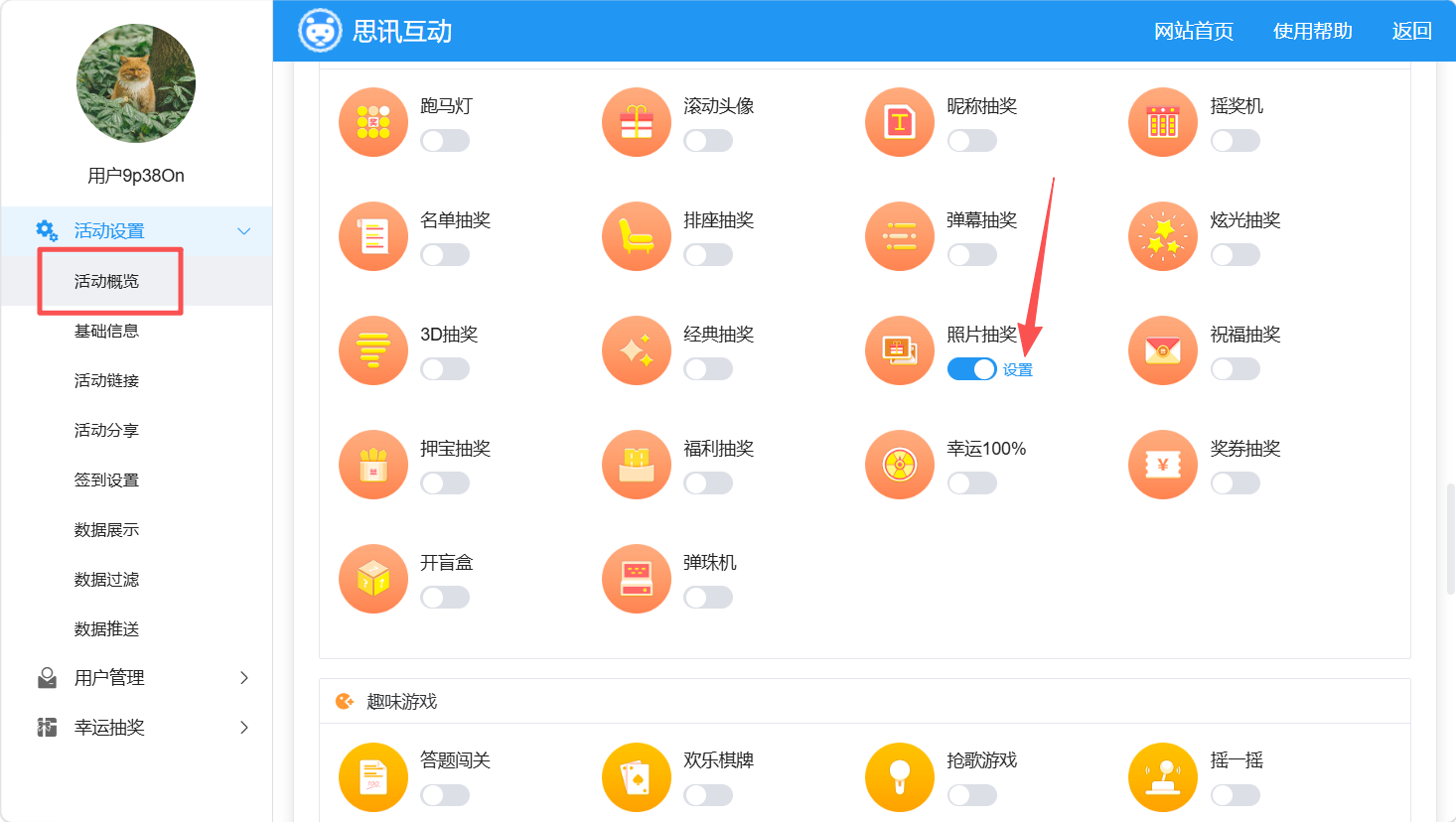
(1)进入后台,找到照片抽奖功能,点击设置进入。
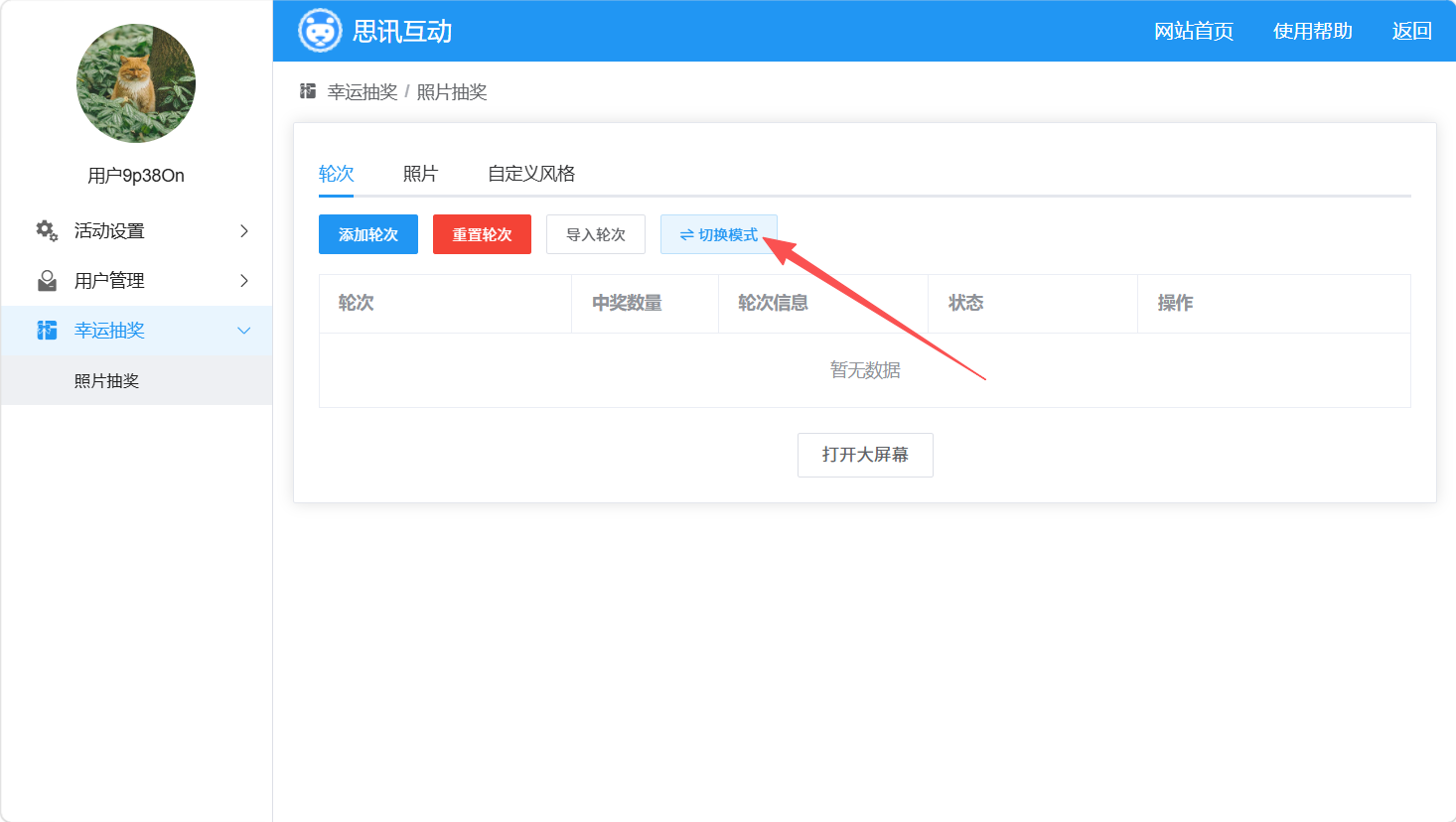
(2)首先点击切换模式,选择是嘉宾上传照片,还是主办方后台导入照片。
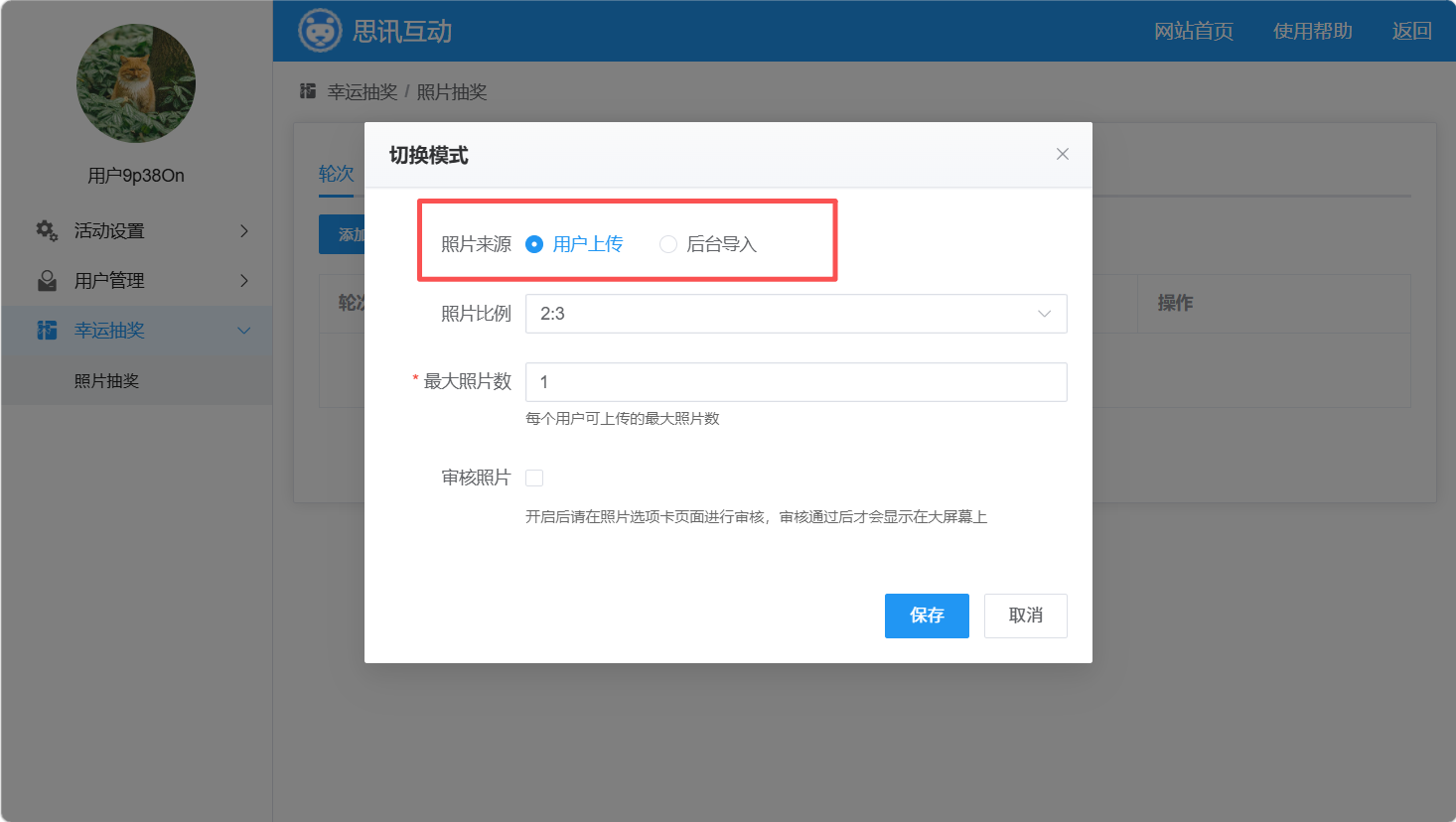
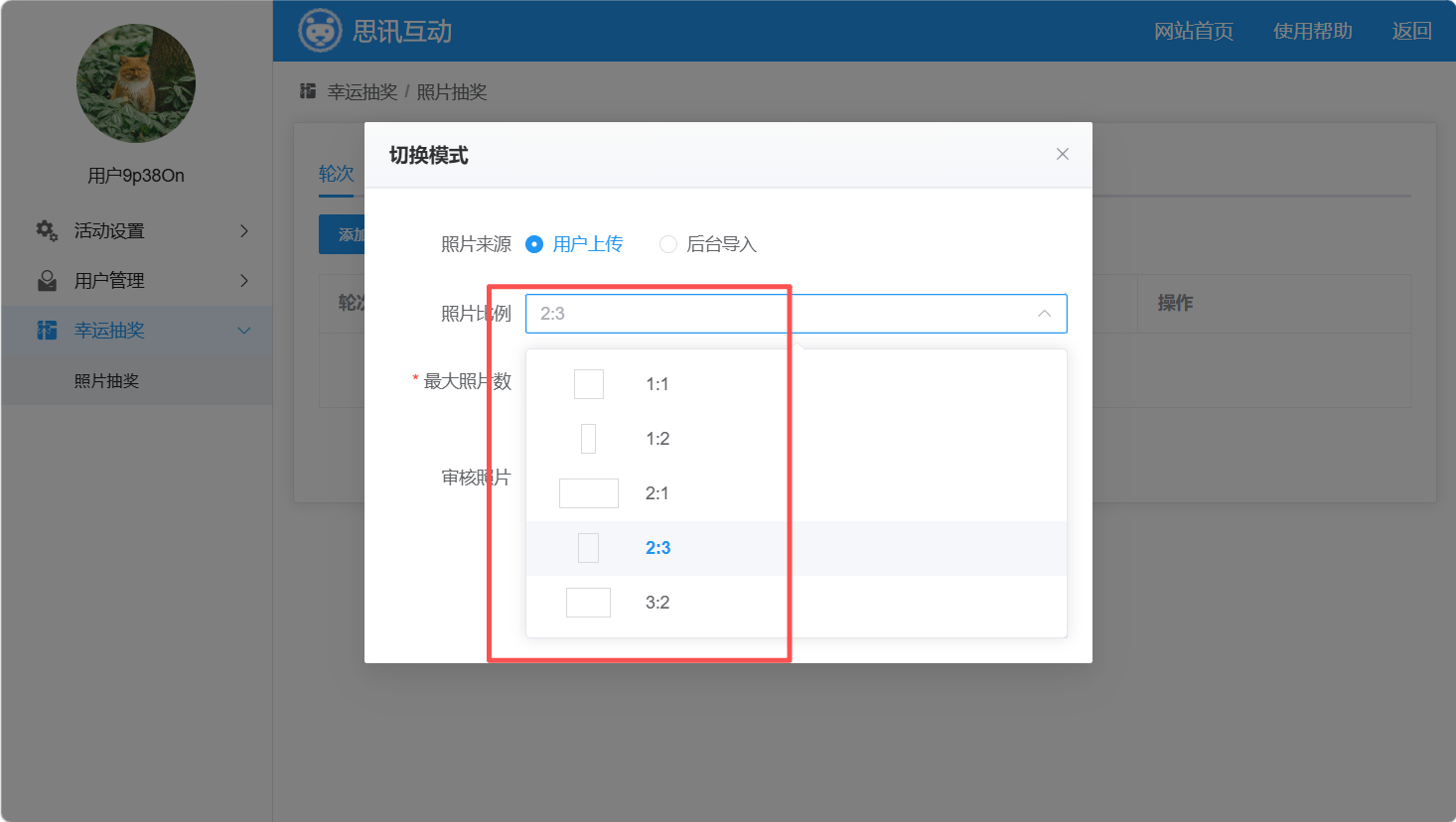
(1)首先选择用户上传,设置照片比例,需要设置一个统一的照片比例,嘉宾上传照片时,会进行裁剪到此比例。同时勾选是否要审核,开启审核后,照片要审核后才能进入奖池。
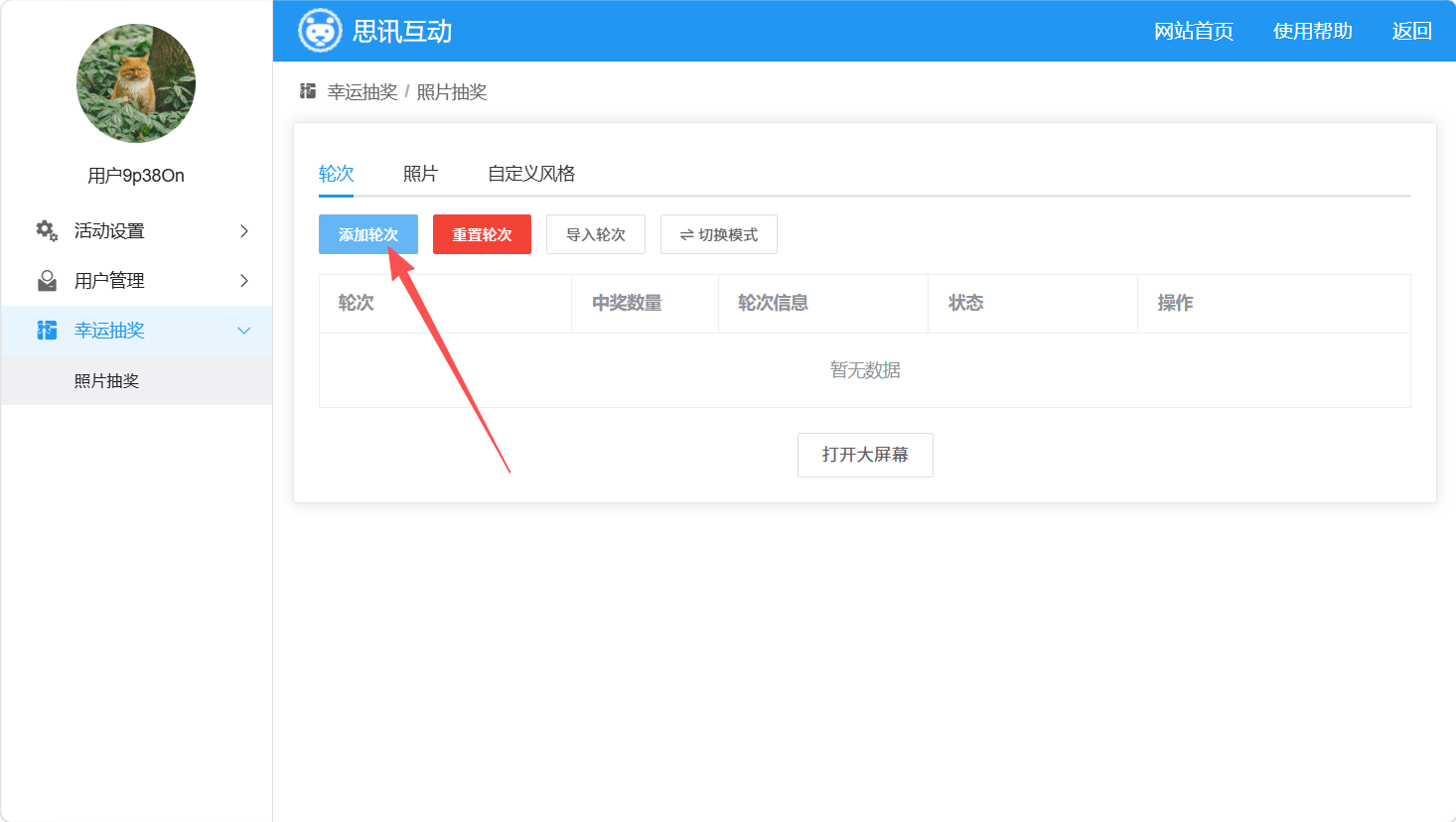
(2)点击添加轮次,添加奖项,可添加多轮。
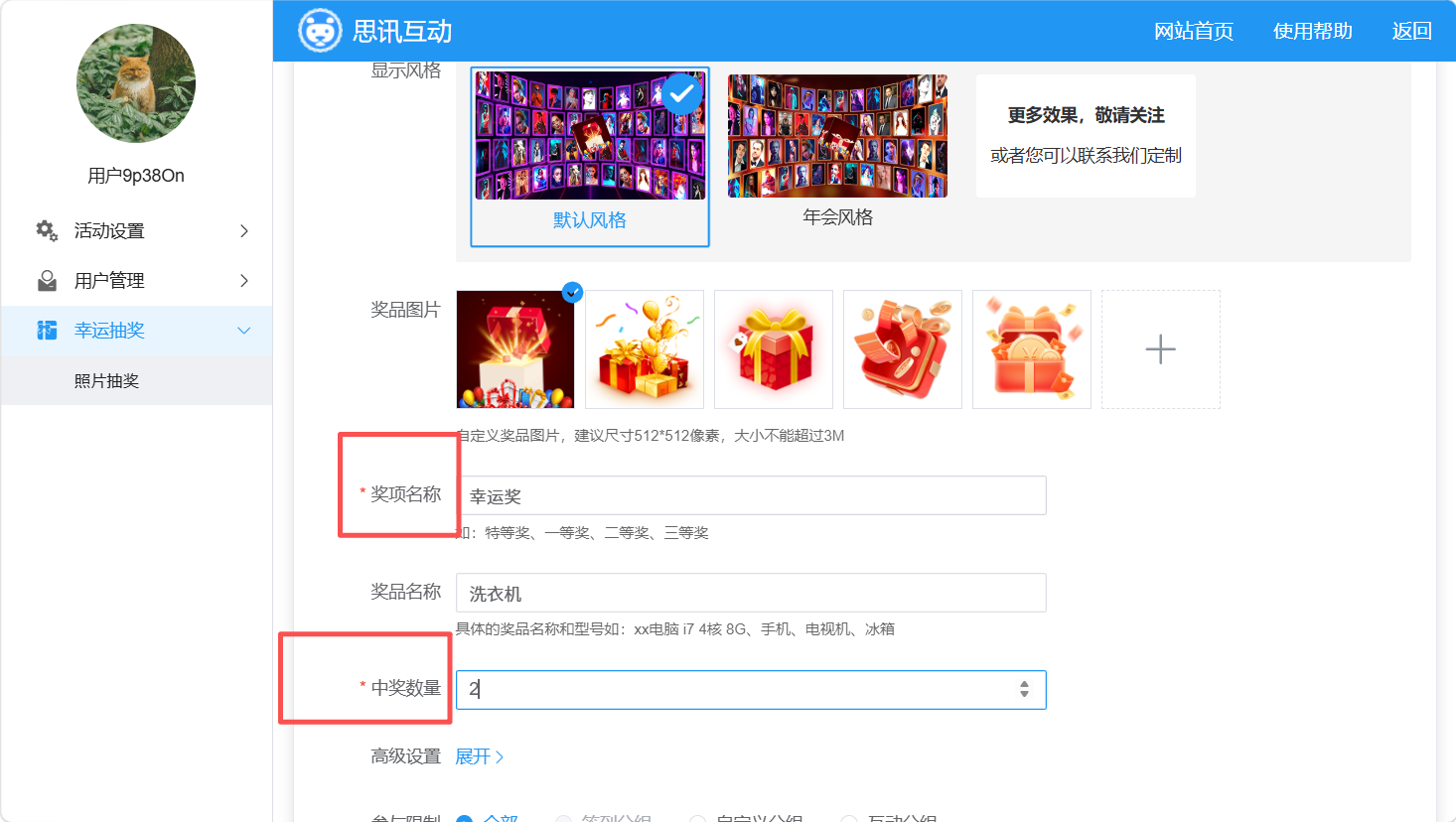
(3)依次填写
显示风格:选择自己喜欢的风格;
奖品图片:可添加自己的奖品图片,或点击“+”号,添加本地图片;
奖项名称:可根据奖项自行命名(如三等奖、二等奖、幸运奖等等),奖品名称也是如此(如手机、电脑、冰箱等);
中奖数量:根据自己实际提供的奖品数量输入即可;
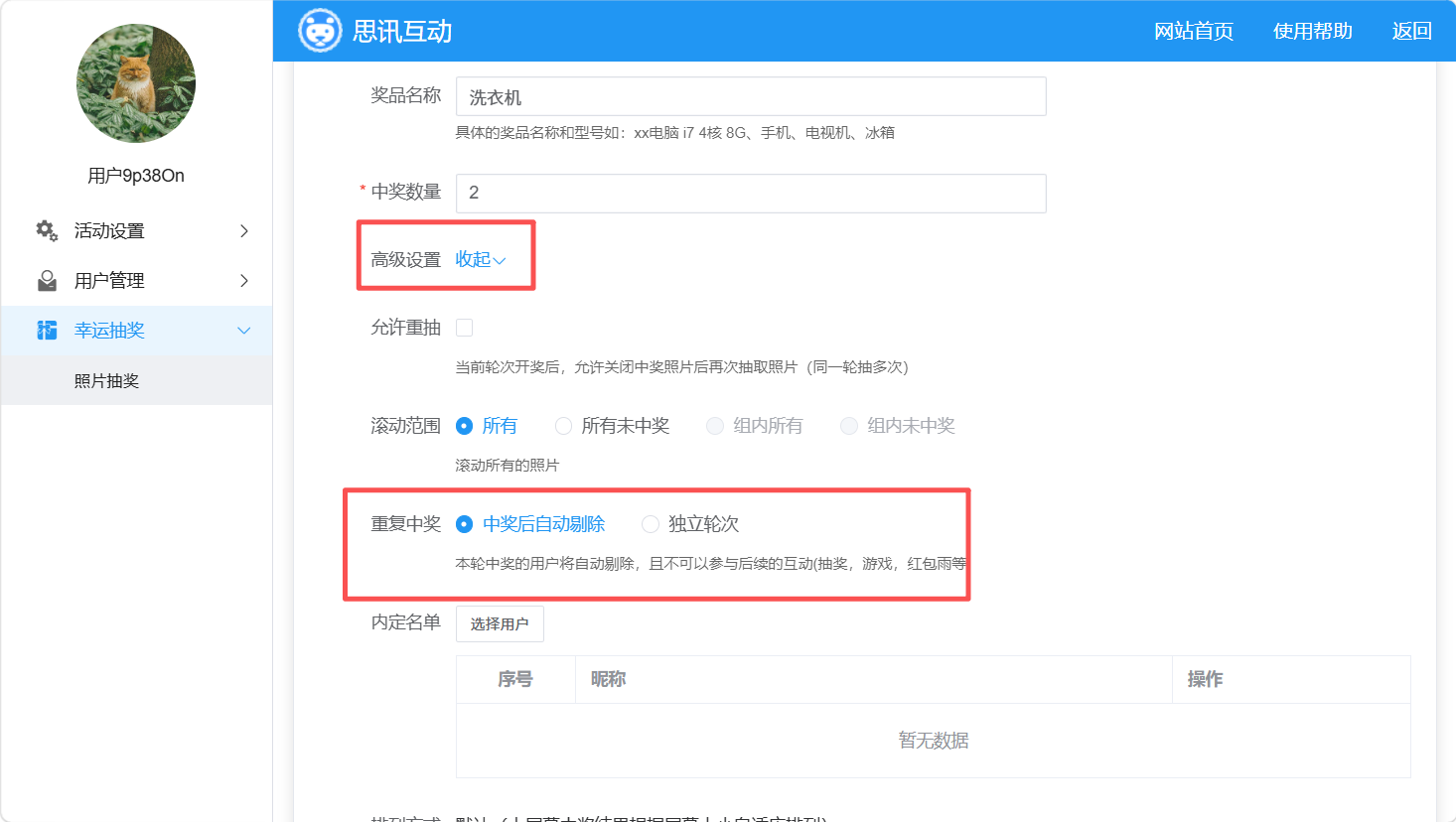
点击高级设置:
允许重抽:当前轮次开奖后,可再次抽取照片(可同一轮抽取多次)
滚动范围:所有:滚动所有用户的头像;所有未中奖:滚动所有未中奖用户的头像;组内所有及组内未中奖需要开启参与限制为分组后可勾选
重复中奖:中奖后自动剔除:勾选后,在本轮获奖的用户将自动剔除,不可参与后续互动。独立轮次:完全独立的轮次,无论之前是否中奖,都可以参与当前轮次;
排列方式:可对大屏幕中奖结果排列方式为根据屏幕大小自适应排列,有默认和自定义两种模式;自动:大屏幕中奖结果排列方式为根据屏幕大小自适应排列; 自定义:可以自己对本轮中奖人数进行排列,比如有12个中奖名单,可以排成3行3列;

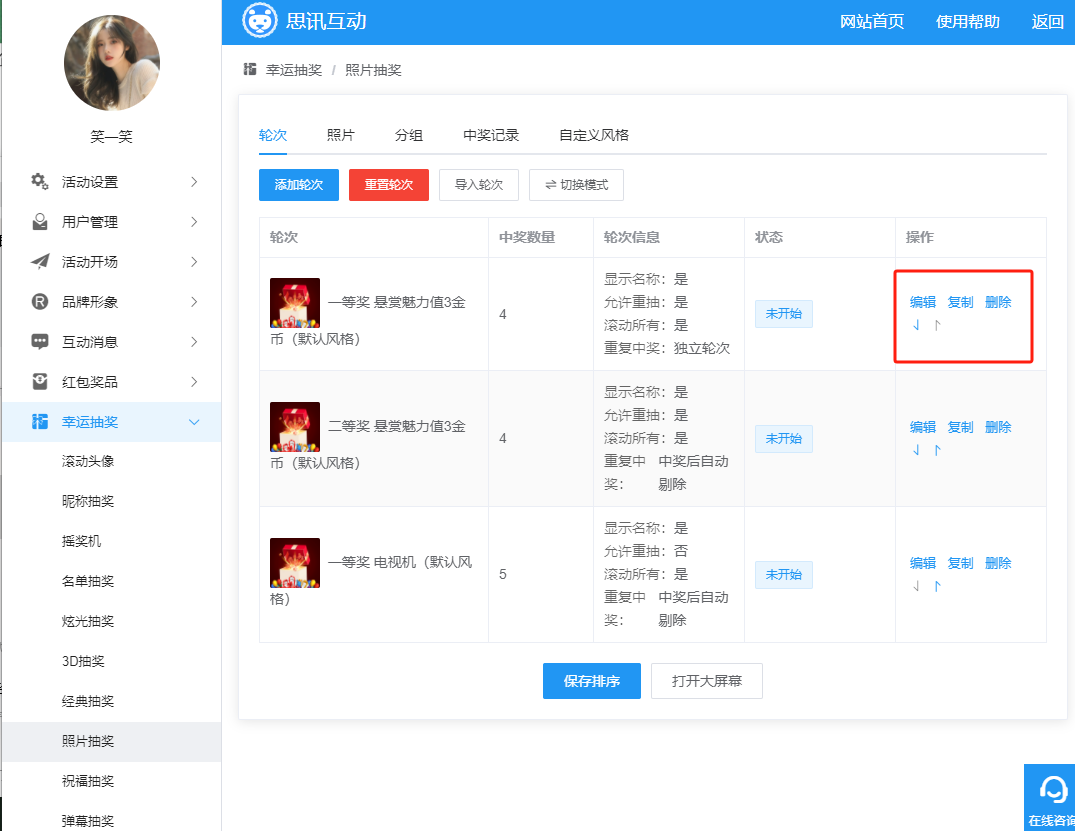
(4)保存后,在轮次列表可查看每一轮添加的抽取人数、轮次信息、轮次状态,并进行编辑、复制上一轮奖项、删除的操作。鼠标点击“↑”“↓”可对轮次进行排序。
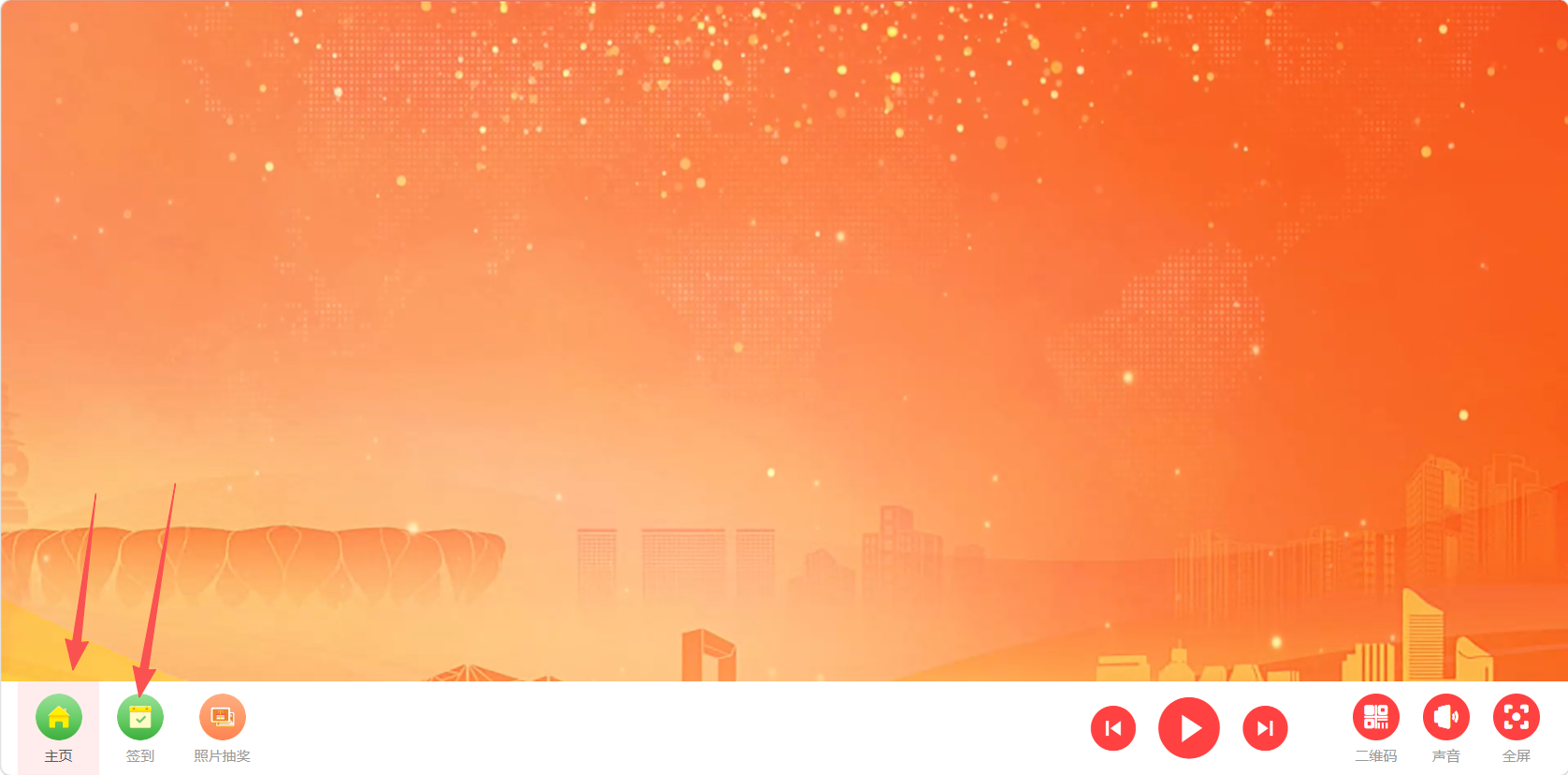
(5)点击打开大屏幕,进入活动画面,首先切换到主页或者签到界面,打开二维码,嘉宾扫码上传照片。
(6)手机端扫码后,点击照片抽奖图标,上传照片,等待开奖。
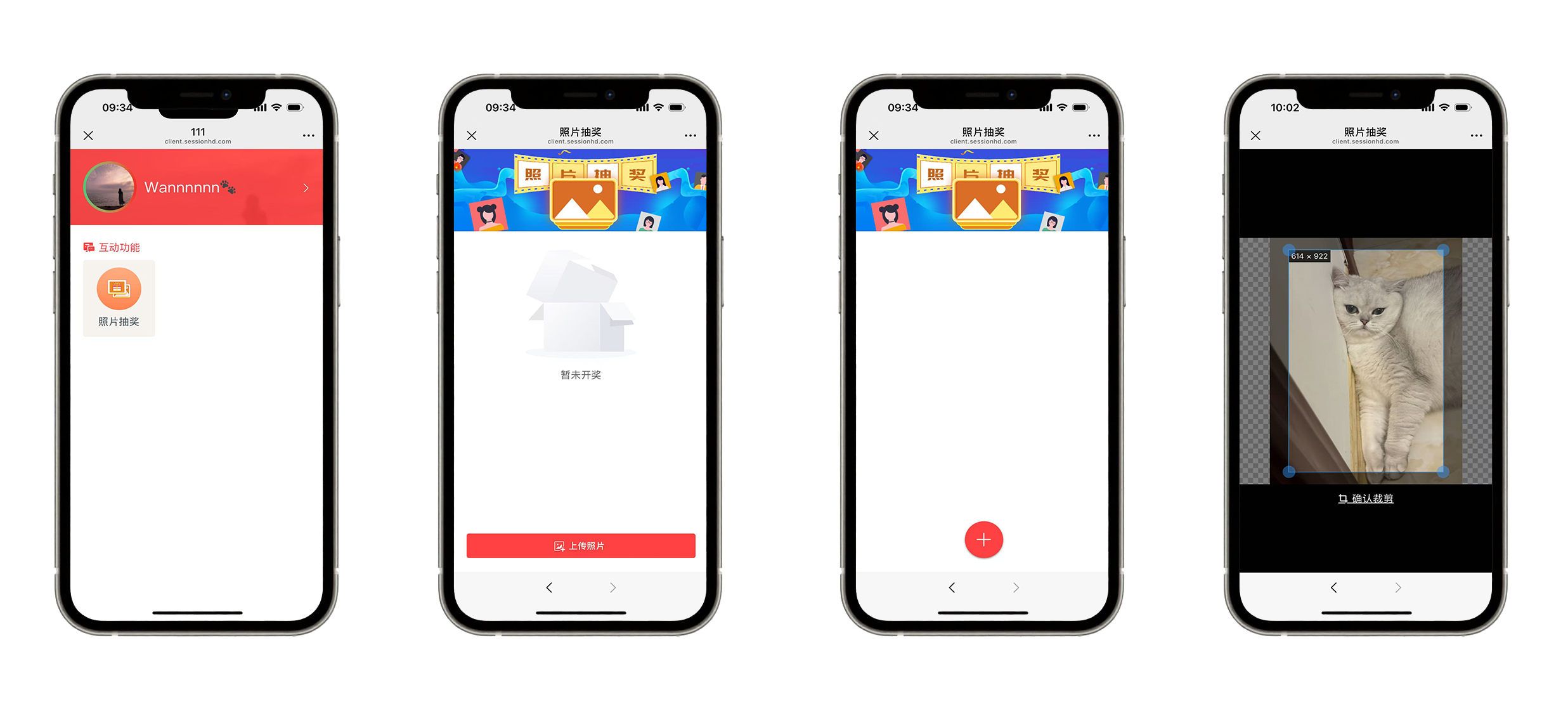
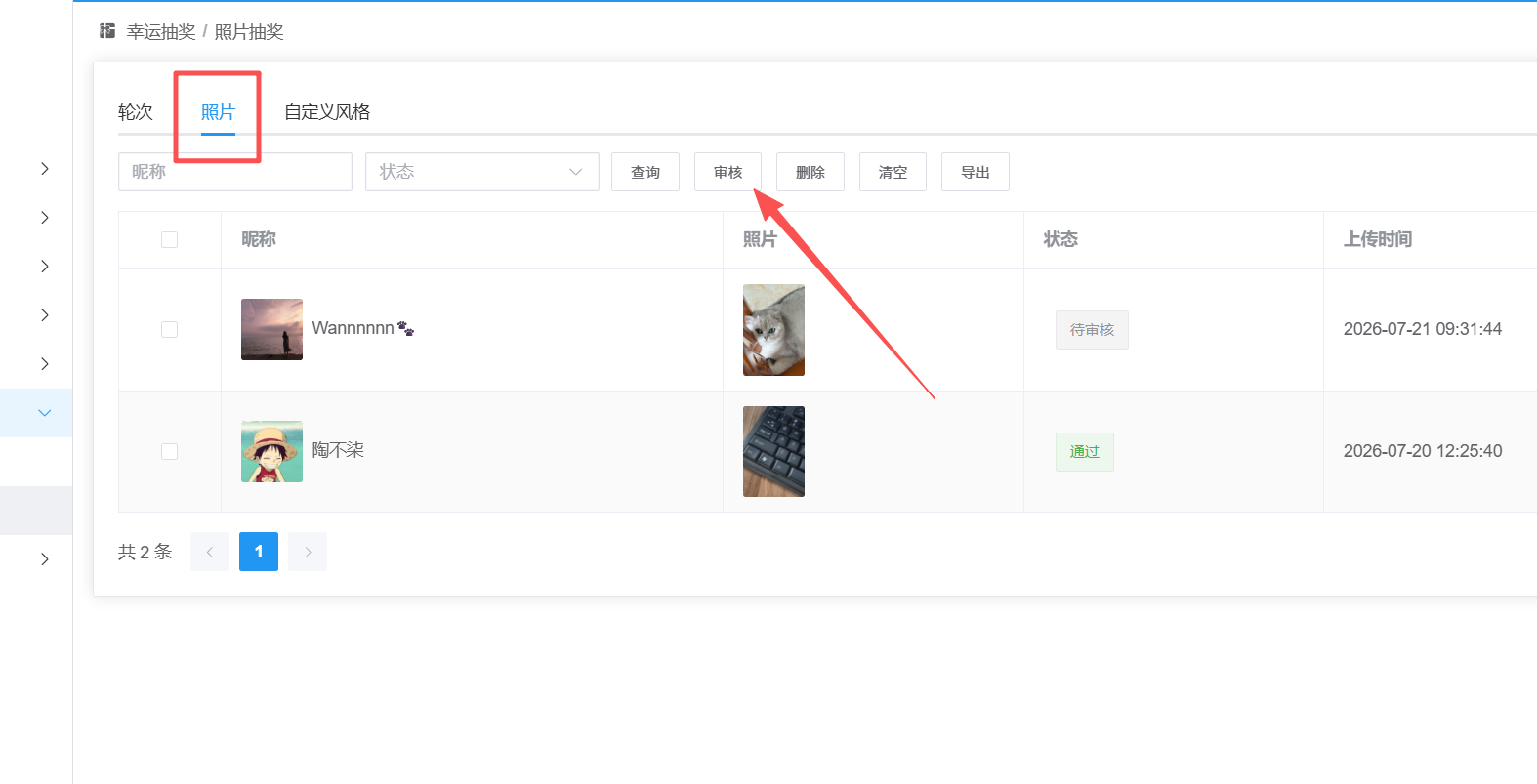
(7)如果在选择模式时,勾选了审核,则嘉宾上传照片后,需要审核通过才能进入奖池。如果没有选择审核,可以忽略此步骤。同时照片列表中可以进行删除等操作。
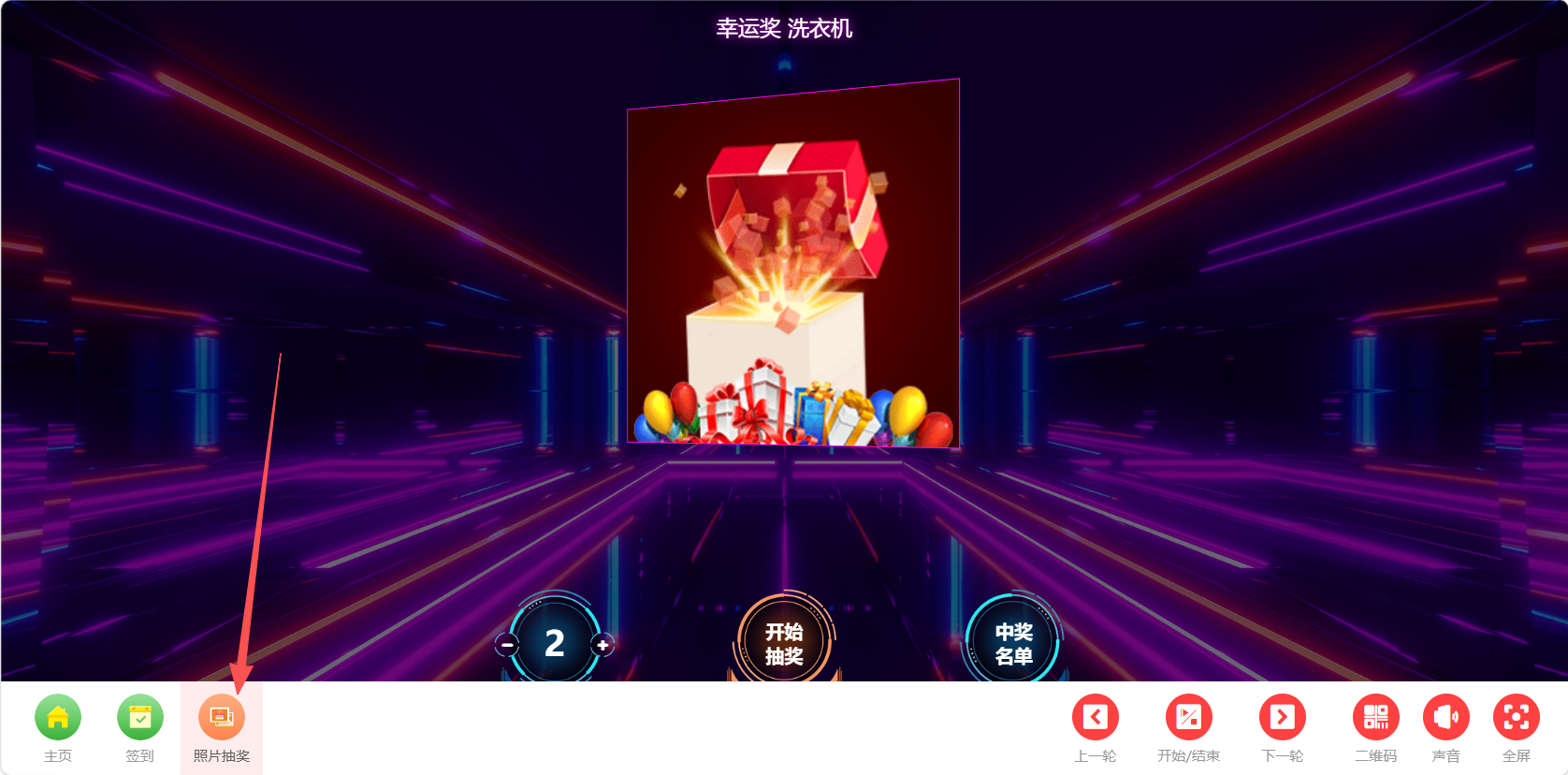
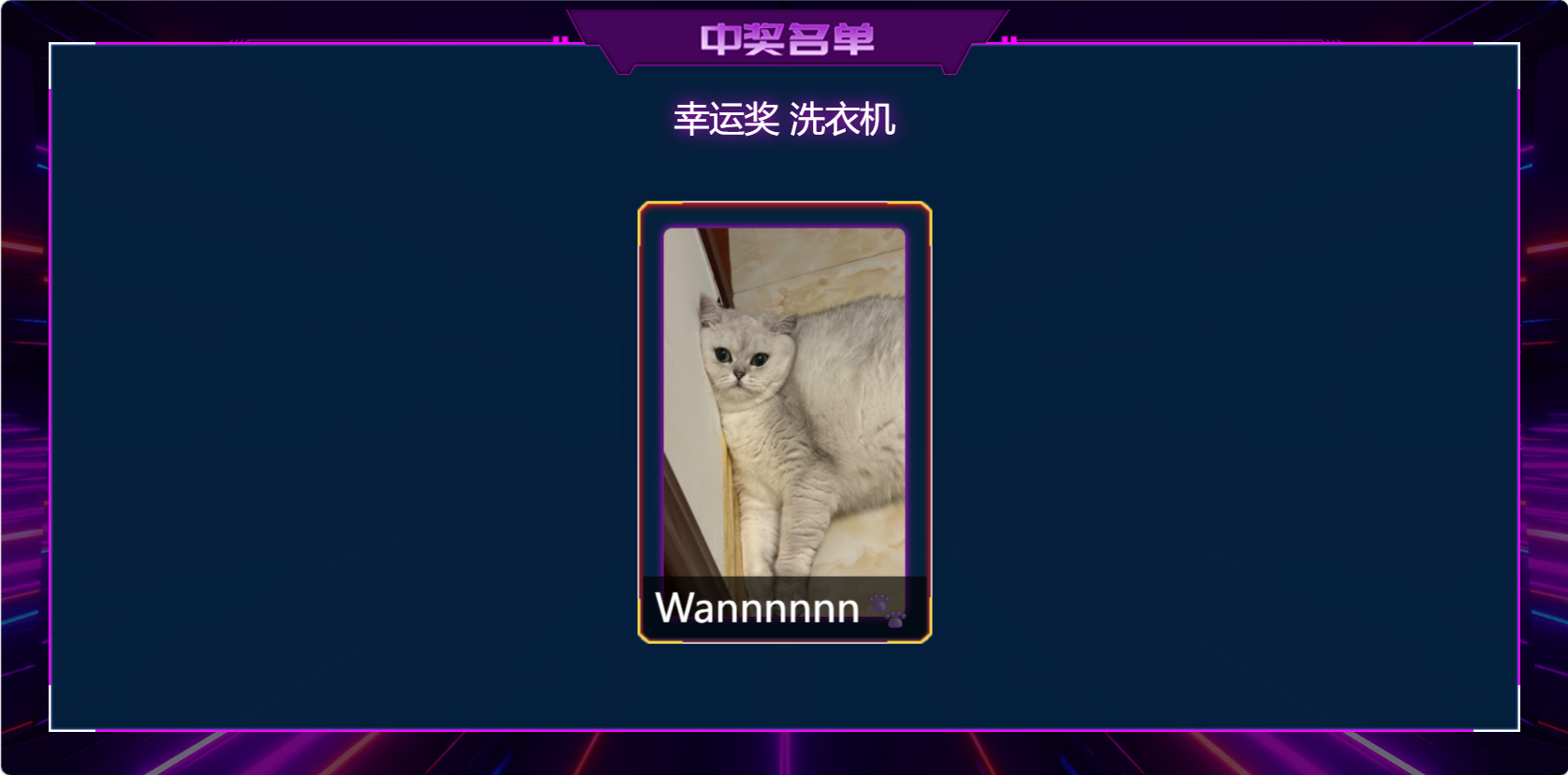
(7)抽奖环节时,大屏幕端切换到照片抽奖,按下开始和结束滚动抽取。
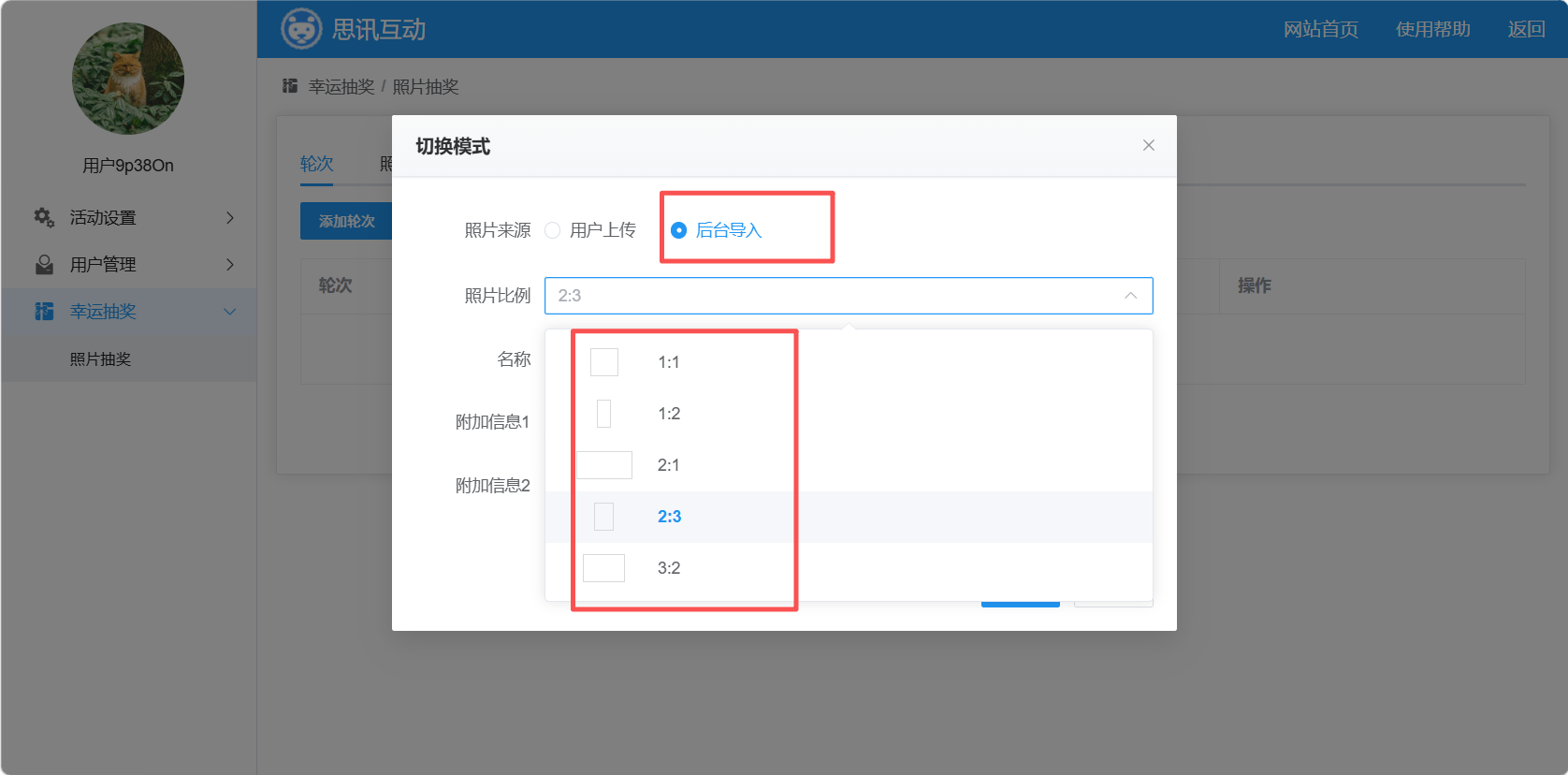
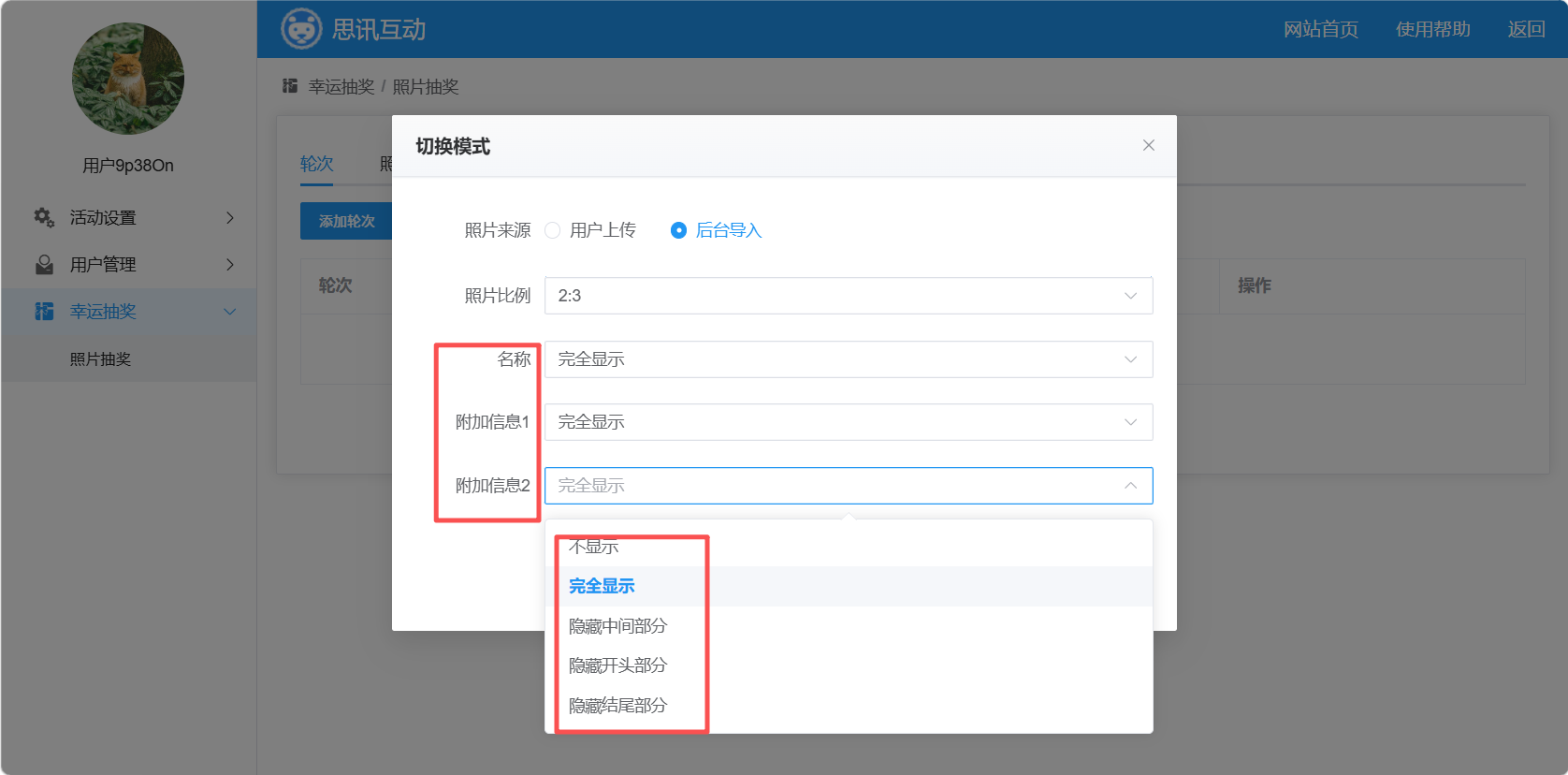
(1)切换模式,选择后台导入,并选择照片比例(选择后,上传的照片需要统一用此比例)。
(2)选择信息展示,然后保存。(名次、附加信息1、附加信息2为导入表格时的数据,大屏会展示数据)。
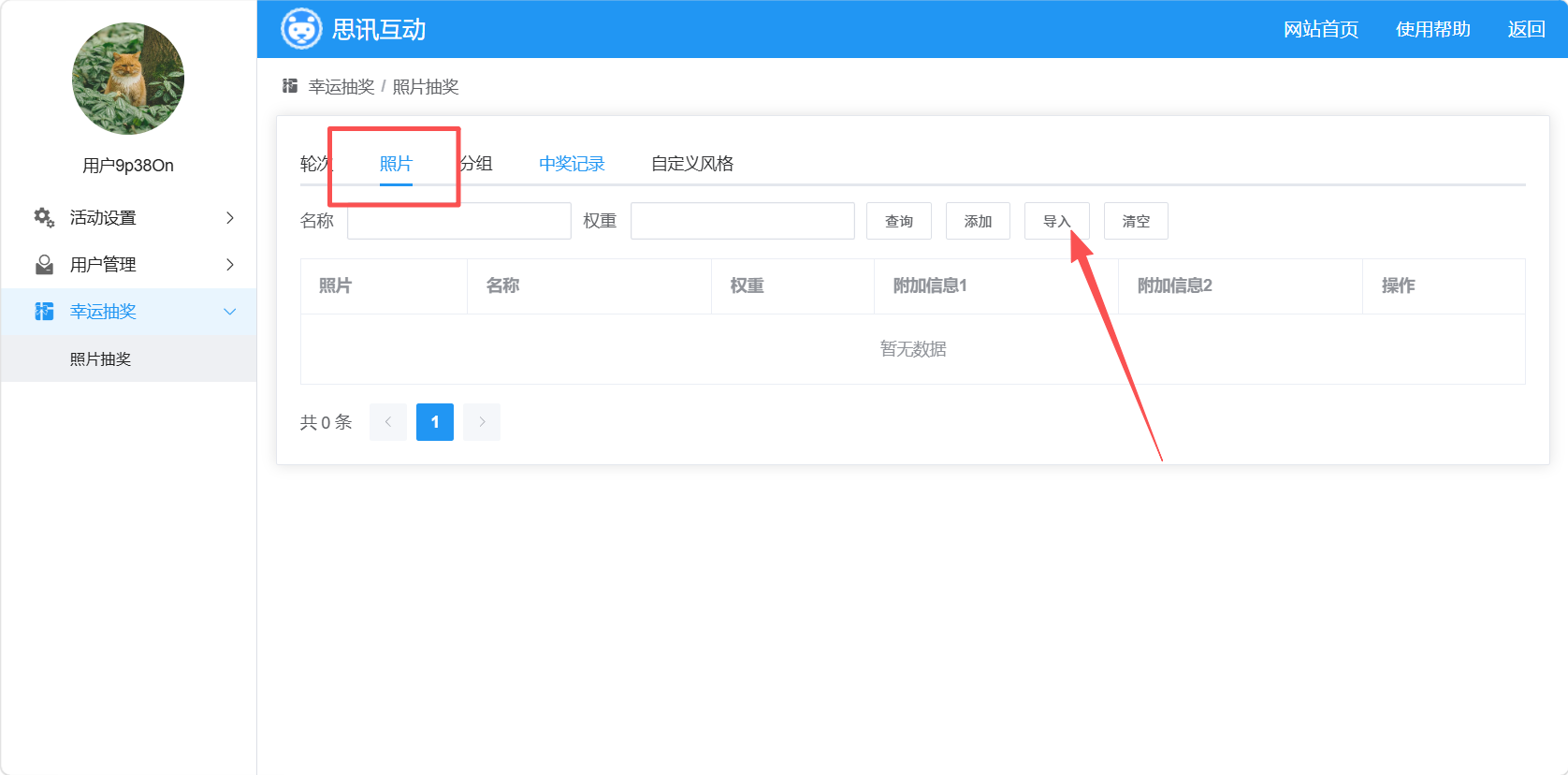
(3)点击照片,点击导入。
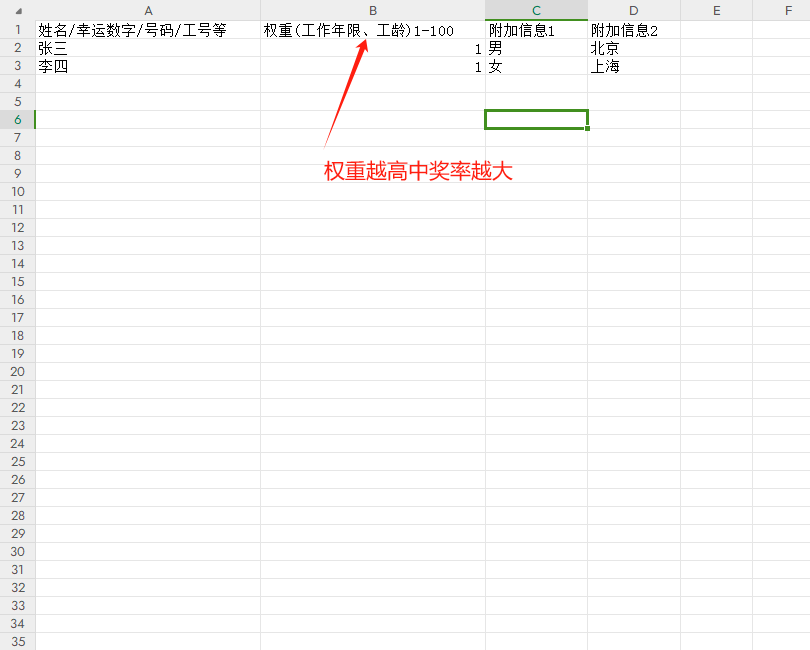
(4)下载导入模板,表格里第一列为姓名,权重越大中奖几率越大(不是100%)。附加信息可以填写公司名称,手机号等。
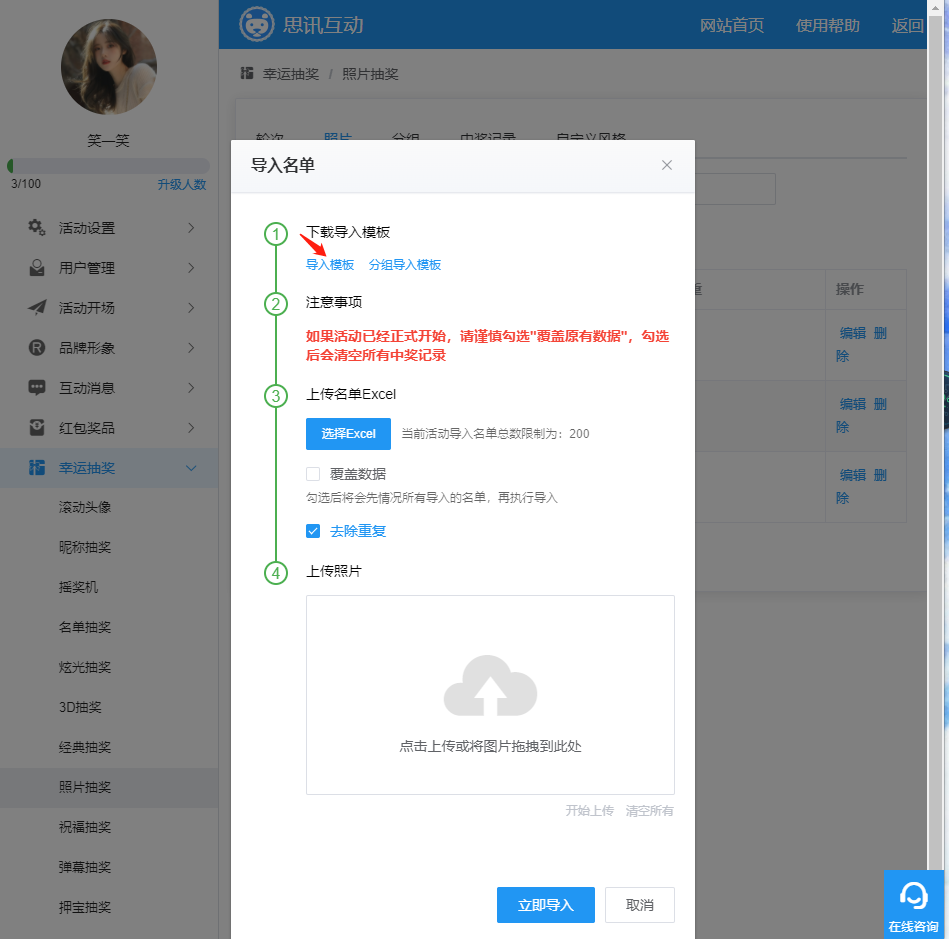
(5)准备好照片,将照片放入一个文件夹内,每张照片尺寸比例相同(要和选择的照片比例一致,如选择的是1:1,那就是500*500px)大小不超过1M,分辨率不要太大,照片上传时为了抽奖不是为了打印,不需要分辨率很大,比例相同就行。同时,每一张照片用姓名命名。
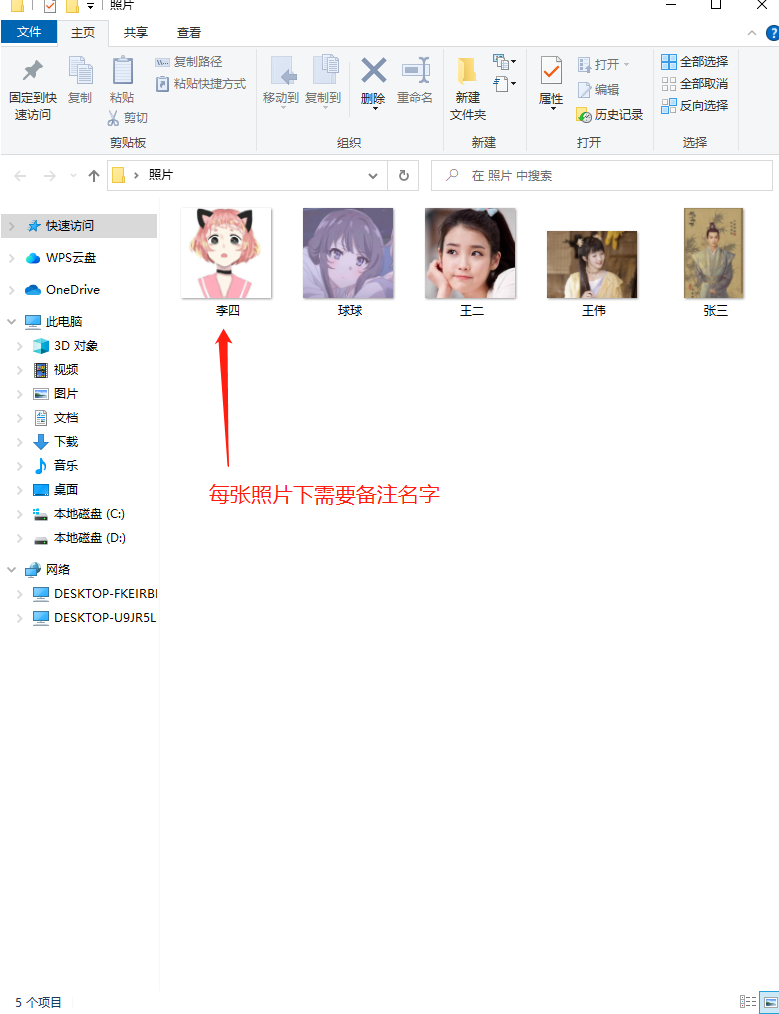
(6)把表格和照片同时上传 (表格的名字和照片的名字要一样,不用顺序一样)。文件夹里的照片全选后拖入,点击开始上传。
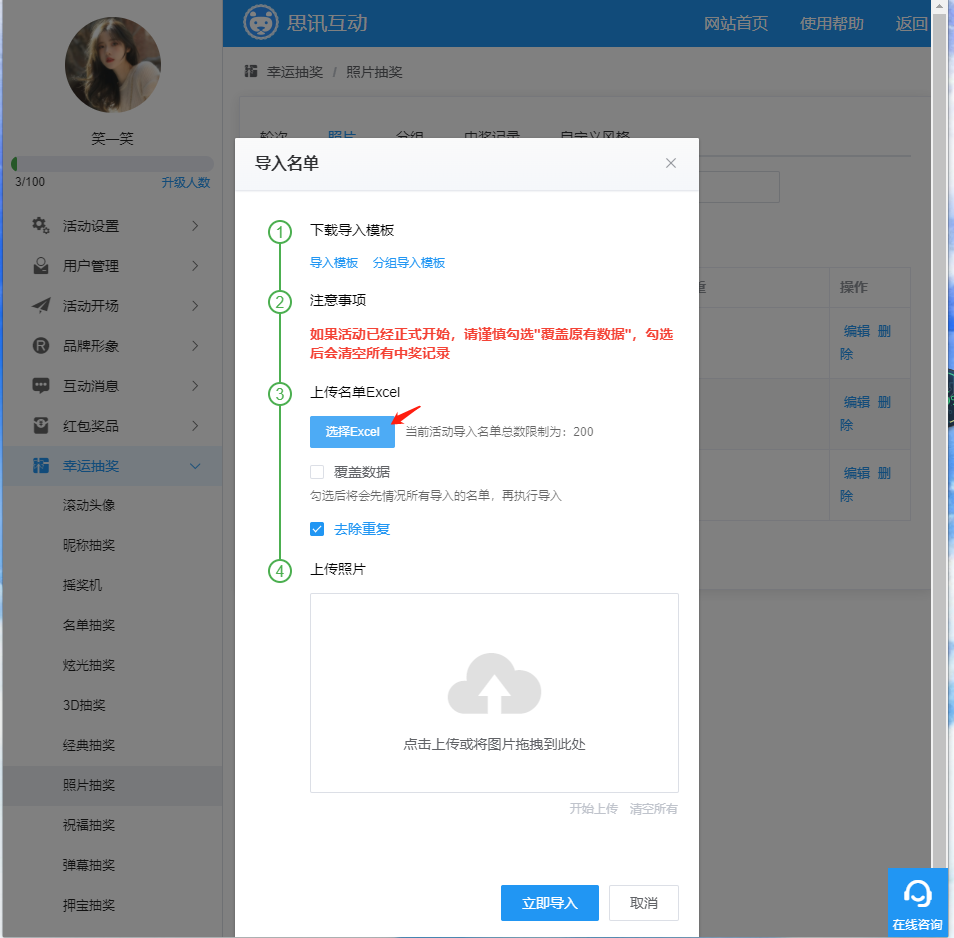
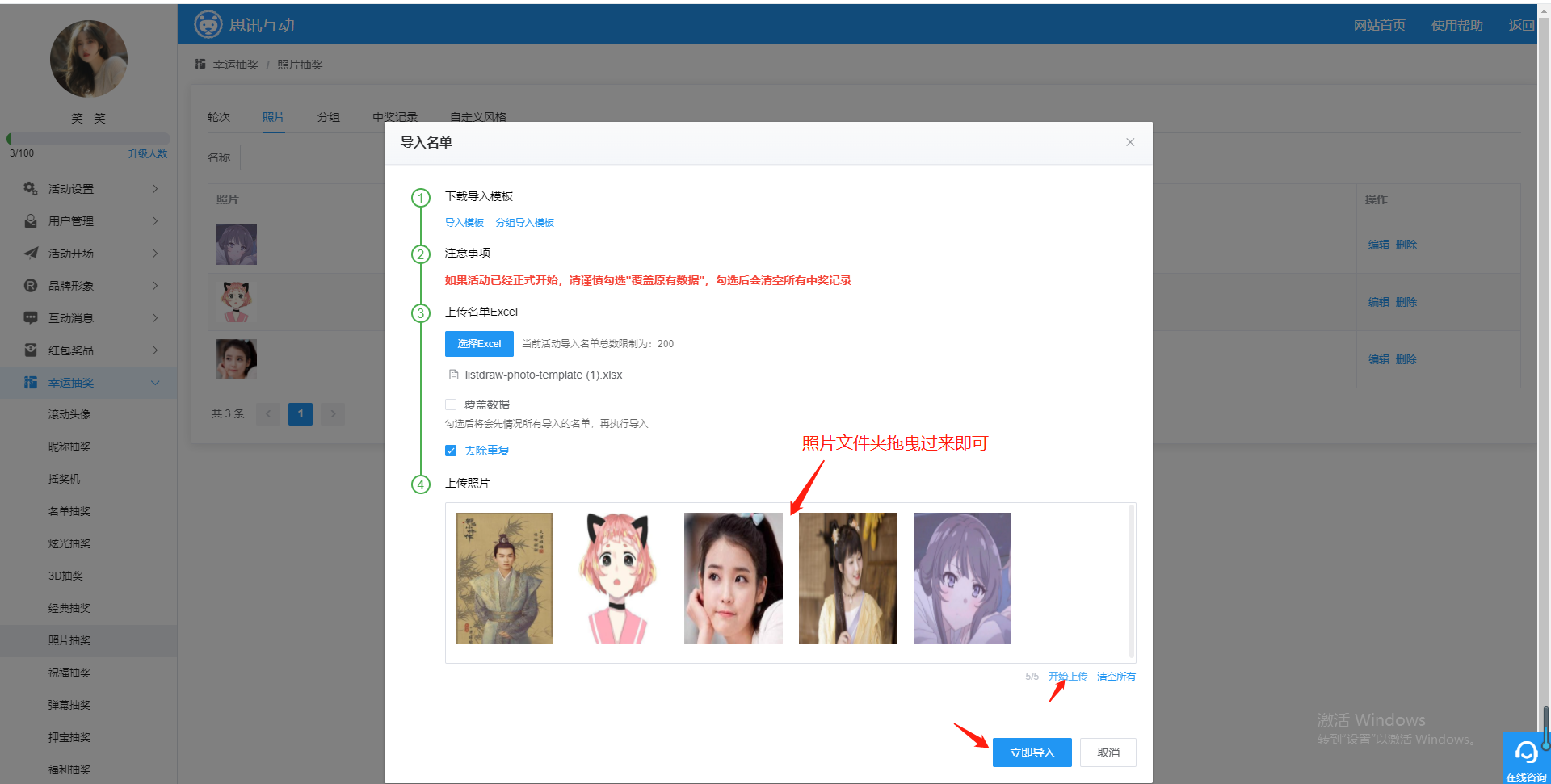
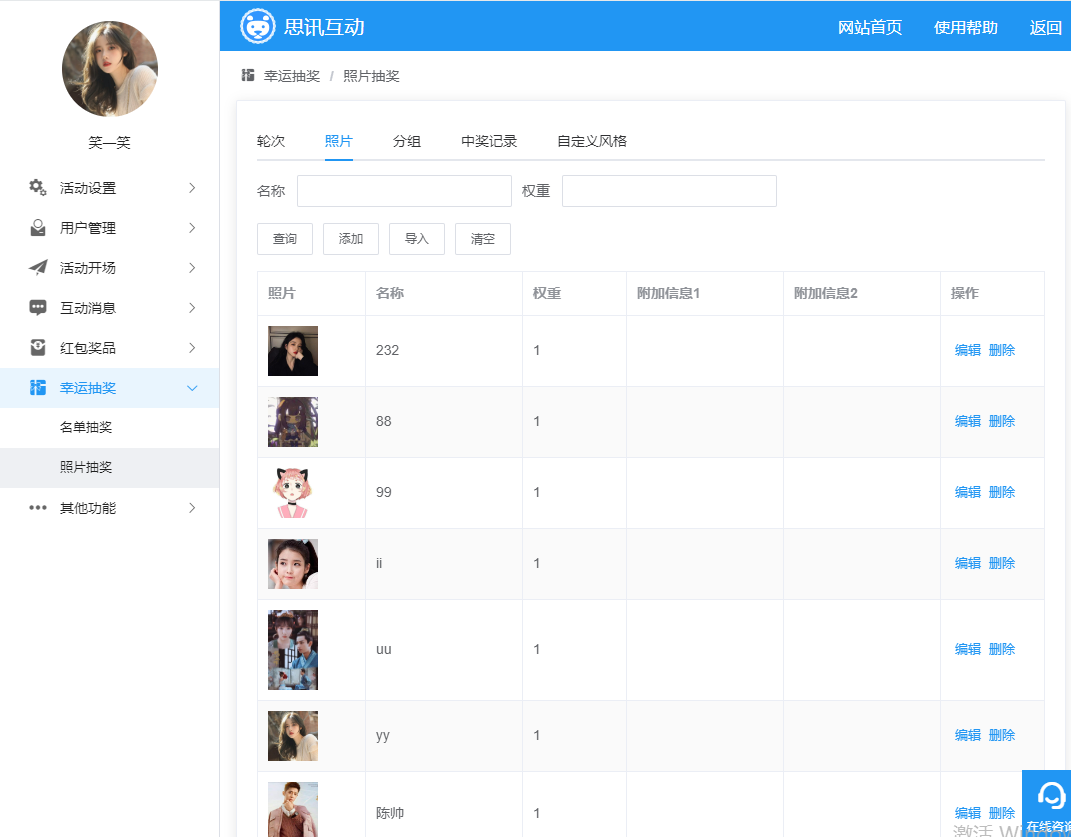
(7)上传成功后,可在照片列表对照片进行编辑和删除。
如果导入了分组,这里会自动显示。没有设置分组可忽略。
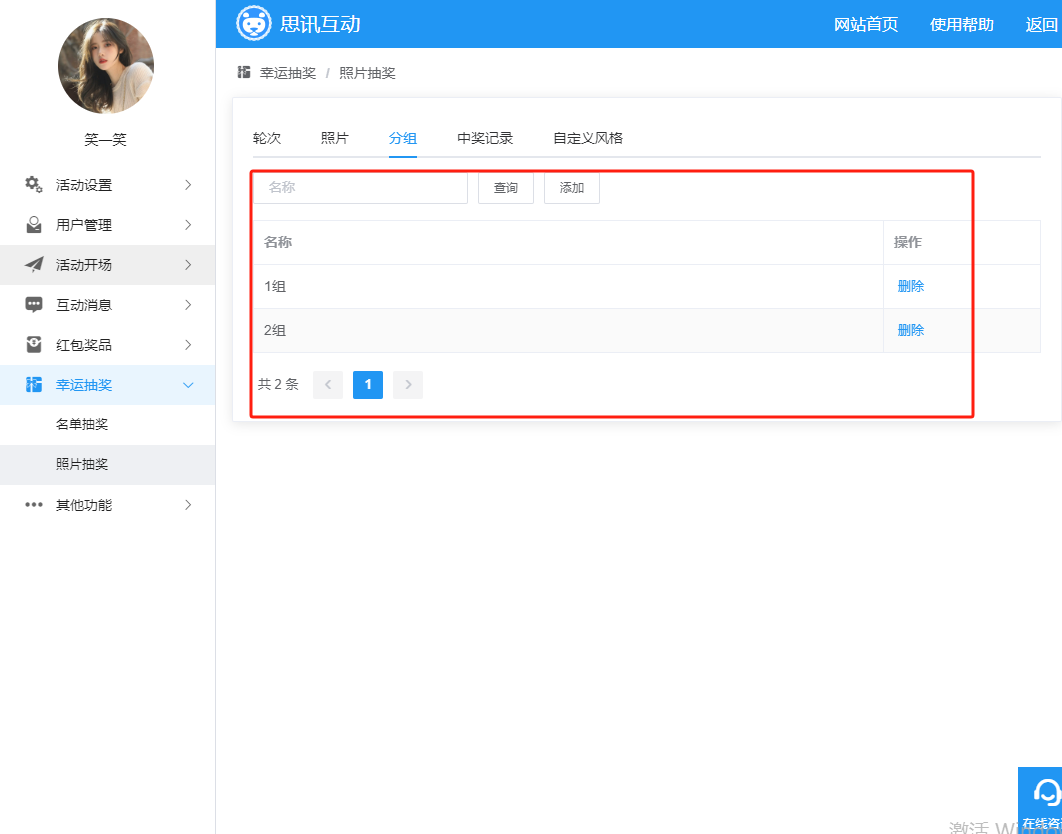
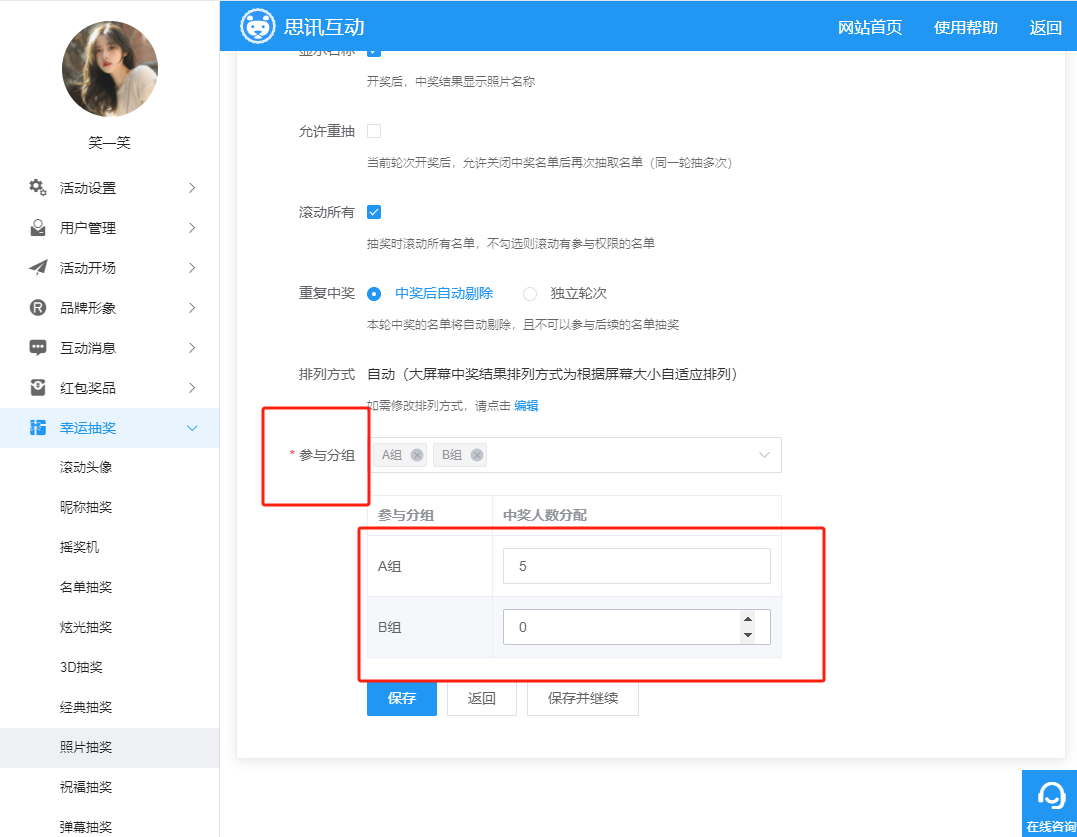
分组后奖项设置里面可以看到分组,可以设置每个组的中奖人数。
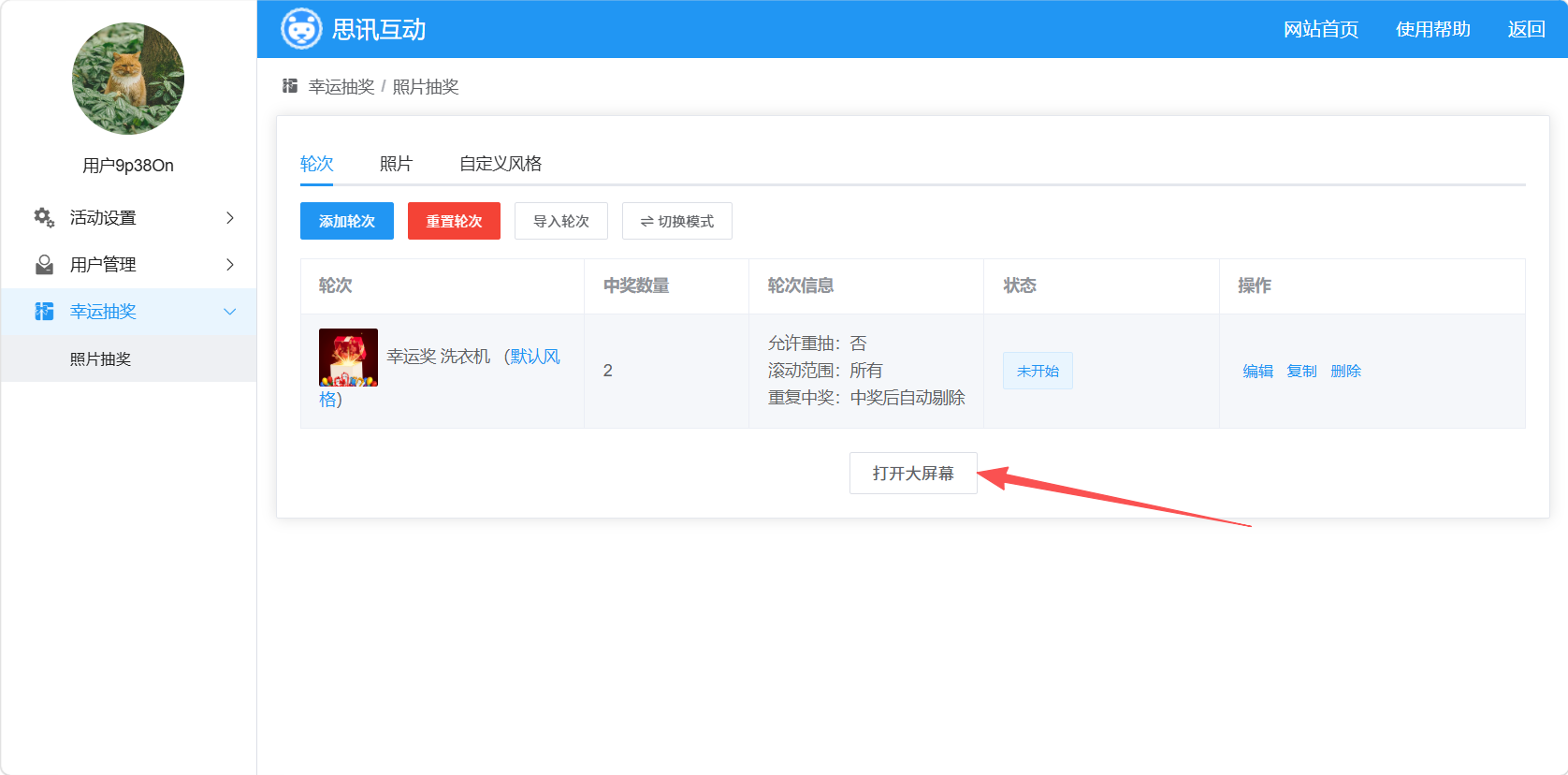
(8)点击打开大屏幕,即可直接按开始和结束进行抽奖

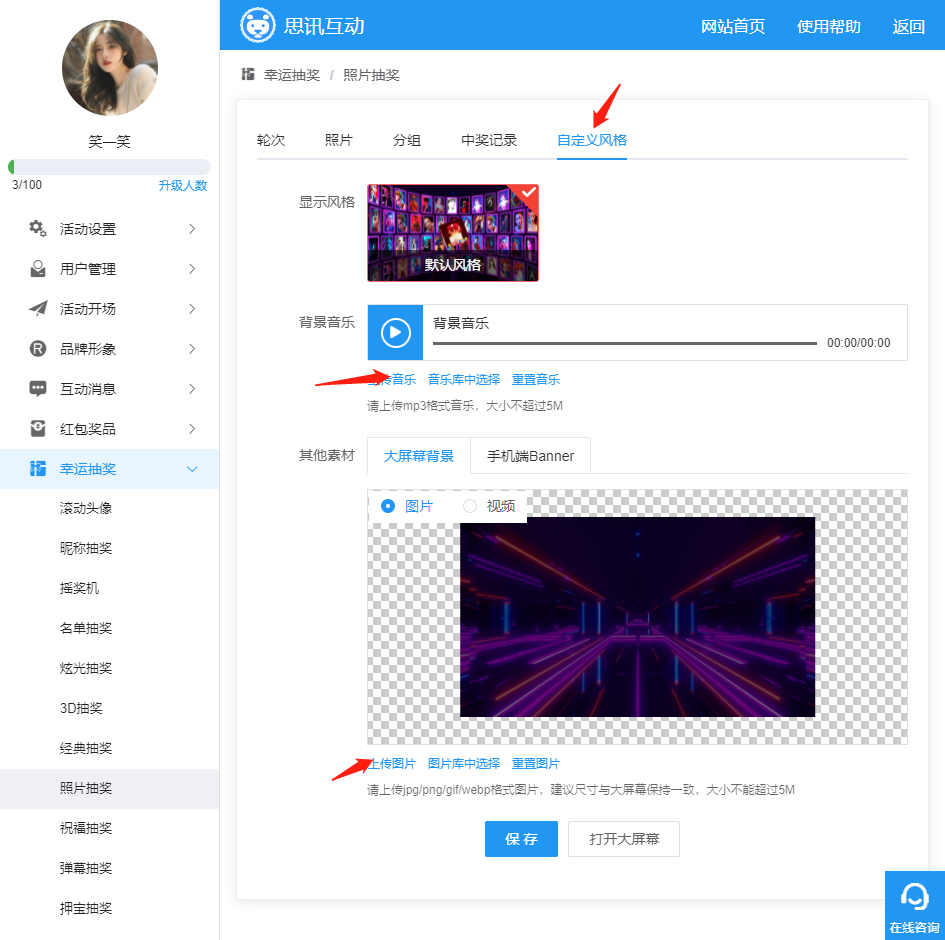
(1)自定义风格:可上传自己的背景音乐和背景(如图18)
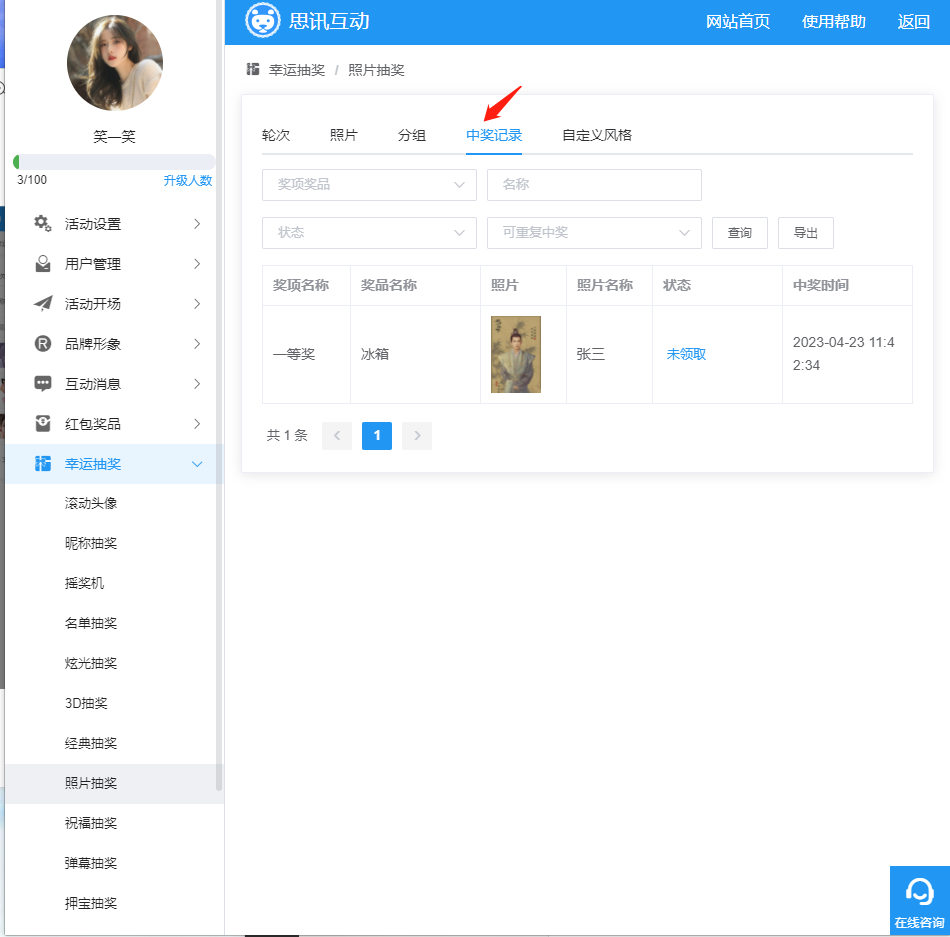
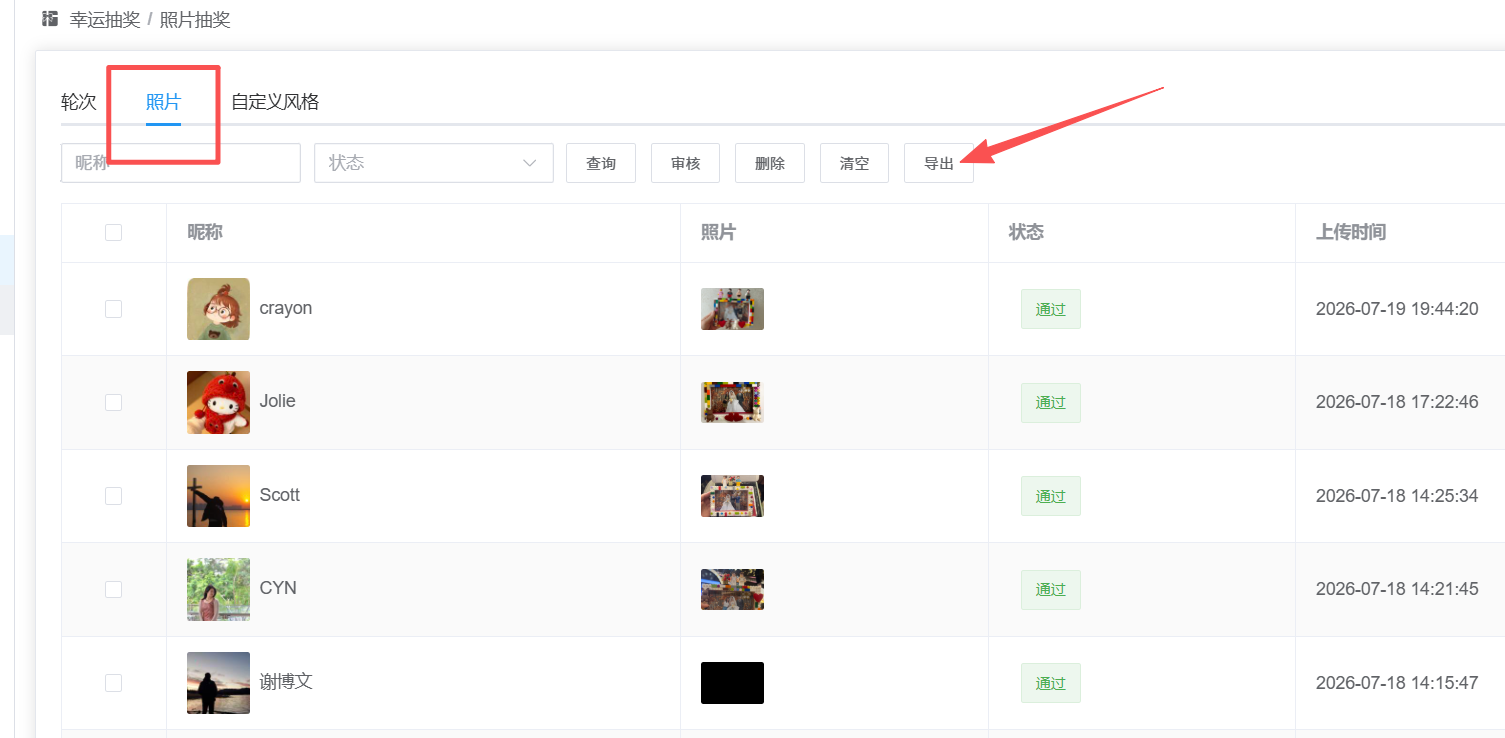
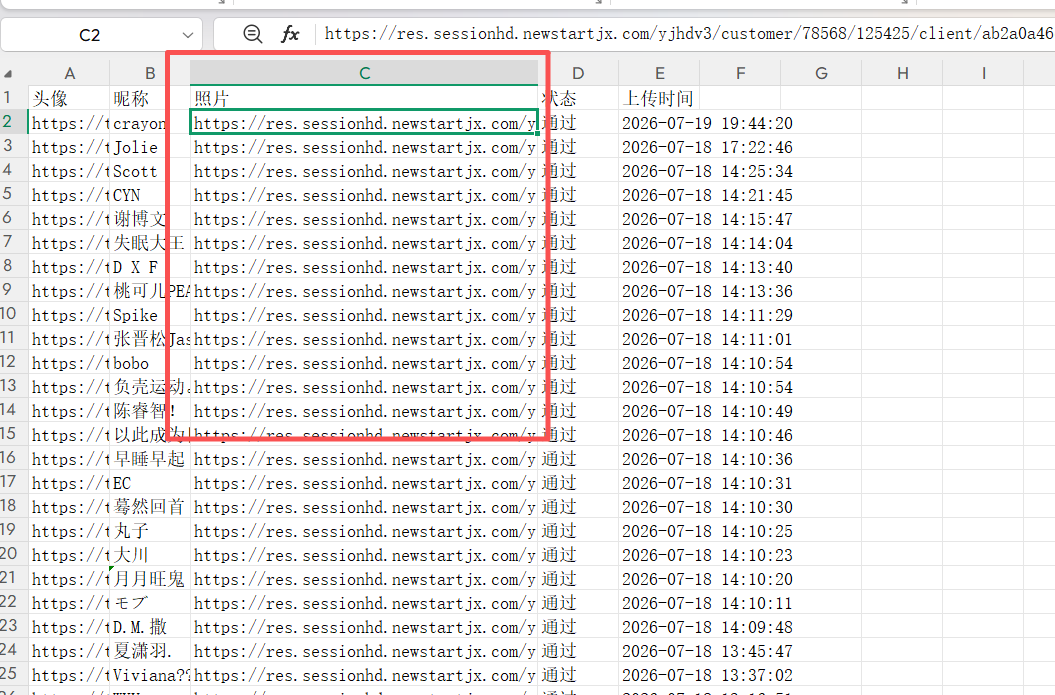
(3)下载照片:后台点击照片列表,点击导出,将表格下载,表格里有照片链接,将照片的链接放到浏览器打开,即可保存原图。