如今不少活动现场都配备大屏幕,
与其只用来放PPT或宣传片,
不如用它做一场高互动、零冷场的滚动名单抽奖!
✅ 无需纸质名单 ✅ 支持Excel导入 ✅ 百人千人同屏见证
让抽奖从“走过场”变成全场屏息的高光时刻!
一、为什么选择“滚动名单抽奖”?
公平可信:名单提前导入,非授权人员无法参与,杜绝冒领
高效精准:支持按部门、工龄、职级分组或加权抽取
视觉震撼:姓名/工号高速滚动,停驻瞬间全场欢呼
适配广州企业:尤其适合制造业、国企、集团型公司等有完整名单的场景
💬 员工反馈:“看到十年老将因工龄被优先抽中,全场鼓掌!”
二、3步实操教程(以【思讯互动】平台为例)
1滚动头像抽奖后台设置
注:本说明以炫酷蓝色风格为例进行讲解,其他风格存在页面差异但操作类似。
(1)如图1,依次点击活动概览->滚动头像抽奖”,进入滚动头像抽奖设置页面。
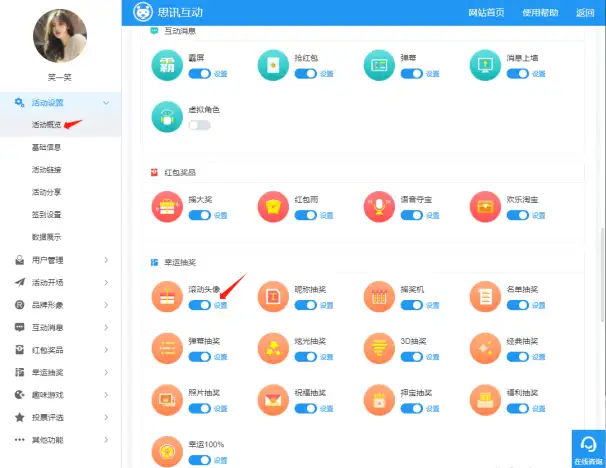
图 1 滚动头像抽奖设置页面
(2)在抽奖设置界面,点击“添加轮次”,进入轮次设置页面,如图2。
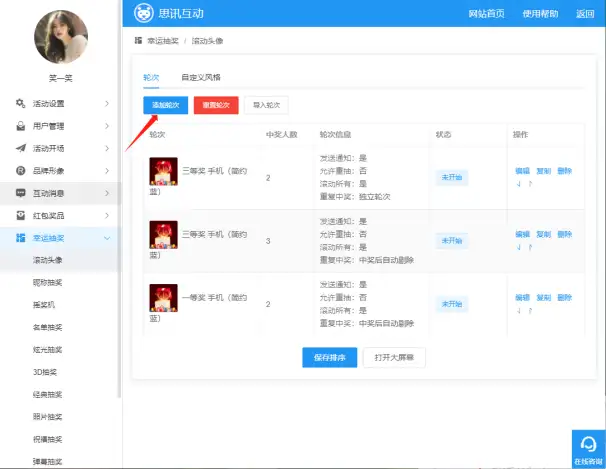
图 2 轮次设置页面
(3)如图3,轮次设置自上而下依次为:
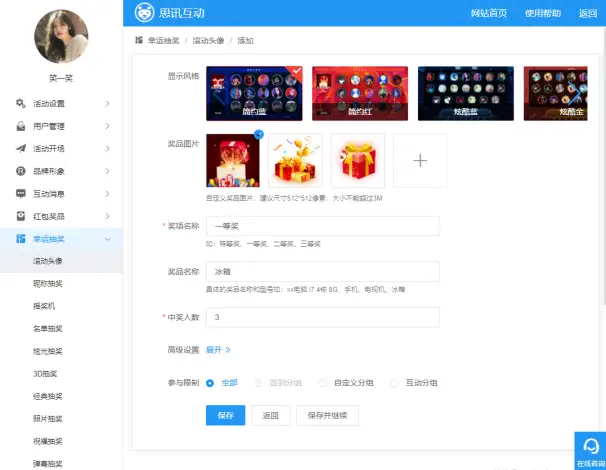
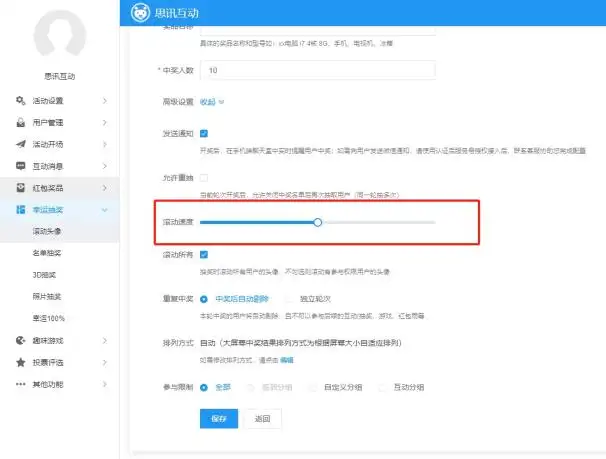
1)奖品图片:可选择预设的三张奖品图,或点击“+”号,添加本地图片;
2)奖项名称:如一等奖、二等奖;奖品名称:具体的奖品名称,如电脑,冰箱
3)中奖人数:根据自己实际提供的奖品数量输入即可;
4)发送通知:开启发送通知后,在手机端聊天室中,用户中奖后会收到实时提醒;
5)显示号码:勾选后,开奖显示用户的手机号码
6)滚动速度:可调节大屏幕端头像滚动速度;
7)重复中奖:中奖后自动剔除:勾选后,中奖的用户,不能再参与后续的互动(抽奖,游戏,红包雨等)
独立轮次:完全独立的轮次,勾选后,无论之前是否获奖,用户都可以参与当前轮次
(4)点击“保存”,一轮抽奖就设置好了,如果继续添加奖项,可以点击保存并继续;返回轮次添加页面,可查看轮次信息,如图4。在这里可查看抽取人数、轮次信息、轮次状态,并进行编辑、删除的操作。鼠标点击“↑”“↓”可对轮次进行排序。
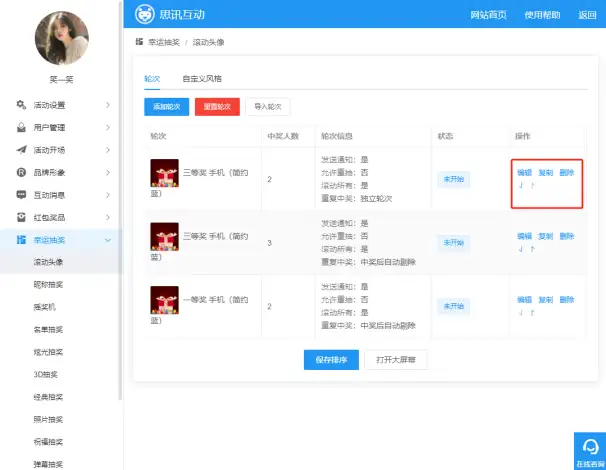
图 4 查看并操作抽奖轮次
(5)切换到“自定义”选项卡,可更换滚动头像抽奖的显示风格、背景音乐、大屏幕背景和手机端中奖名单的banner图,如图5。特别注意:必须先选中相应的风格,再进行设置,设置的背景及音乐等元素,只对当前选中的风格生效。
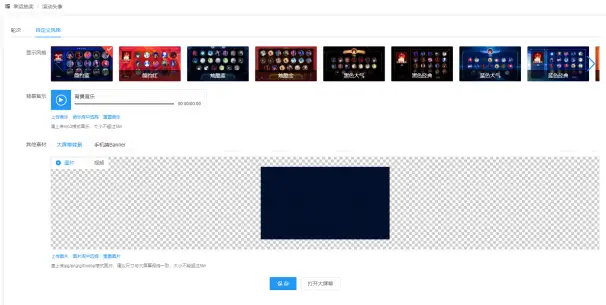
图 5 设置抽奖背景与音乐等元素
2滚动头像抽奖大屏幕操作
(1)如图6,是抽奖的轮次配置。点击整个活动配置中任何一个“打开大屏幕”,可进入大屏幕界面,点击大屏幕“滚动头像”选项,进入滚动头像抽奖大屏幕页面,如图6。
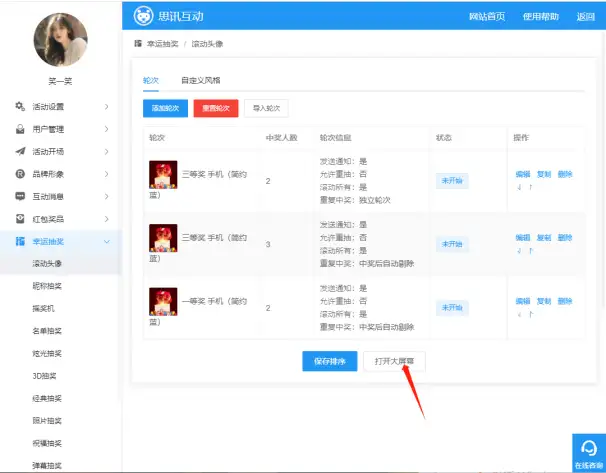
图6 滚动头像抽奖轮次配置
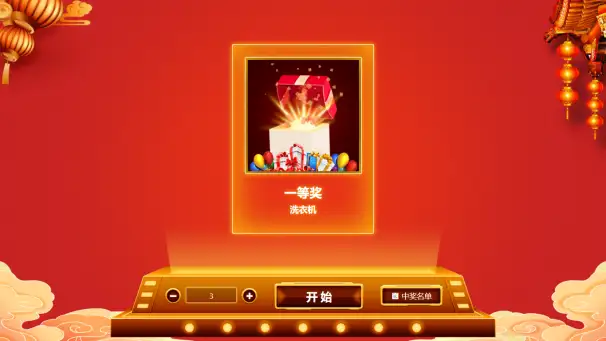
图 6 滚动头像抽奖大屏幕界面
(2)点击“开始抽奖”后,点击滚动头像抽奖可以切换轮次,大屏幕将进入抽奖画面,如图7。
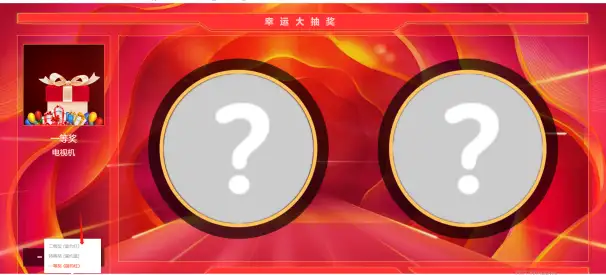
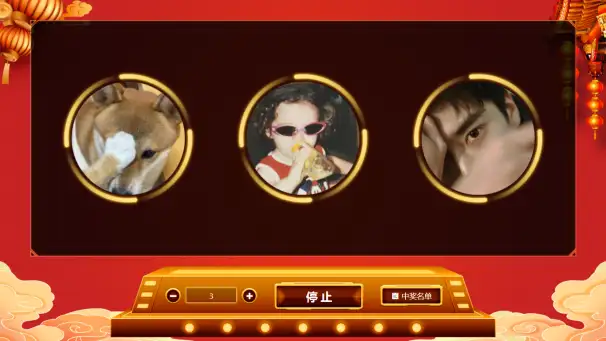
图 7 抽奖画面
(3)点击“停止”,可停止抽奖,此时点击“中奖名单”,弹出中奖名单页面,如图8。
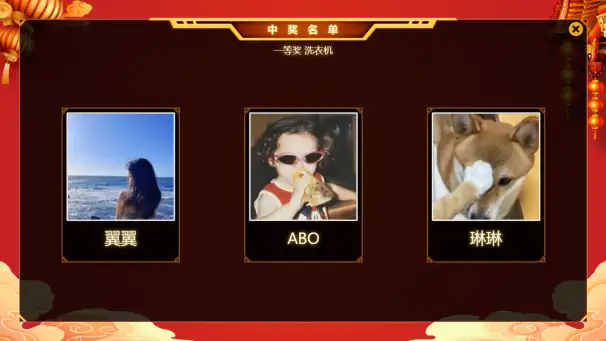
图 8 中奖名单
3滚动头像抽奖手机端操作
(1)扫一扫大屏幕任意二维码,即可成为活动用户,就有权限参与抽奖。
(2)要查看中奖信息,先扫一扫大屏幕滚动头像抽奖画面的二维码,
(3)扫码后,手机端将进入如下界面(如图10),显示出中奖人员名单。
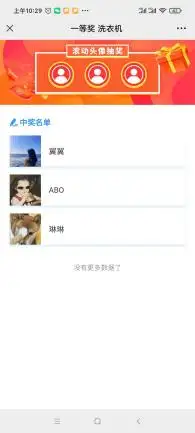
图 10 手机端中奖名单
(4)如果用户正好在聊天室,将会收到实时中奖通知(如图11),点击“前往查看”可查看中奖信息。
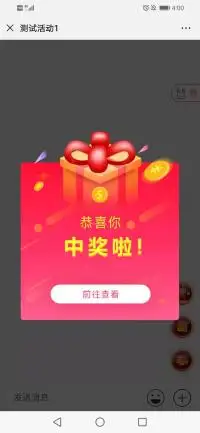
图 11 聊天室实时中奖提醒
(4)在手机端主页,点击“中奖记录”,可查看所有中奖信息(如图12)。
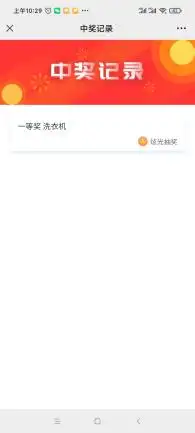
图 12 中奖记录
作为最热门的抽奖,滚动头像抽奖各种风格滚动头像,效果值得期待。
三、广州年会特别优化建议
视觉定制:
背景图加入木棉花、广州塔、珠江夜景等地标元素
滚动字体选用红色+金色,契合岭南喜庆风格
主持人话术:
“现在进入‘年度幸运之星’抽奖环节!
所有在职同事的名字都在大屏上飞驰——
谁将成为今晚的锦鲤?3、2、1……停!”
安全提示:
名单外泄也不怕!非名单内人员扫码无法进入奖池
支持隐藏手机号,仅显示工号/昵称,保护隐私