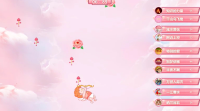
在各类大型活动现场,手写签名签到墙凭借极强的互动性和视觉冲击力备受青睐。嘉宾在亲手写下名字,展示在大屏上,不仅好玩有趣,还能瞬间点燃现场氛围。那么,这样炫酷的手写签名墙该如何设置呢?其实操作非常便捷,以思讯互动为例,只需简单几步即可轻松搞定。
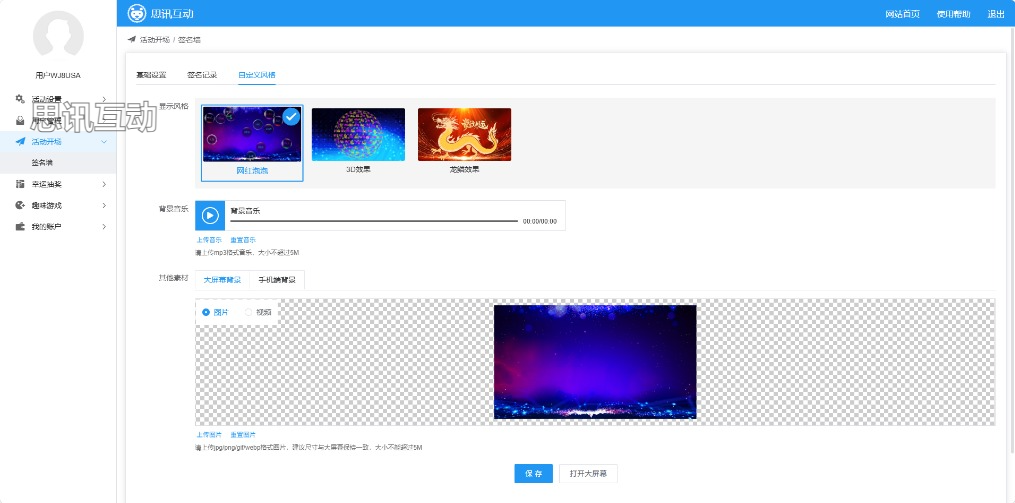
目前有三种风格模式:3D效果、泡泡签到,龙鳞效果,适配不同活动场景,还支持个性化定制,满足各类活动风格需求。
主办方后台操作:
1.在活动概况页面,点击“签名墙-点击开启滑块-设置”,进入签名墙(手写签到)设置页面
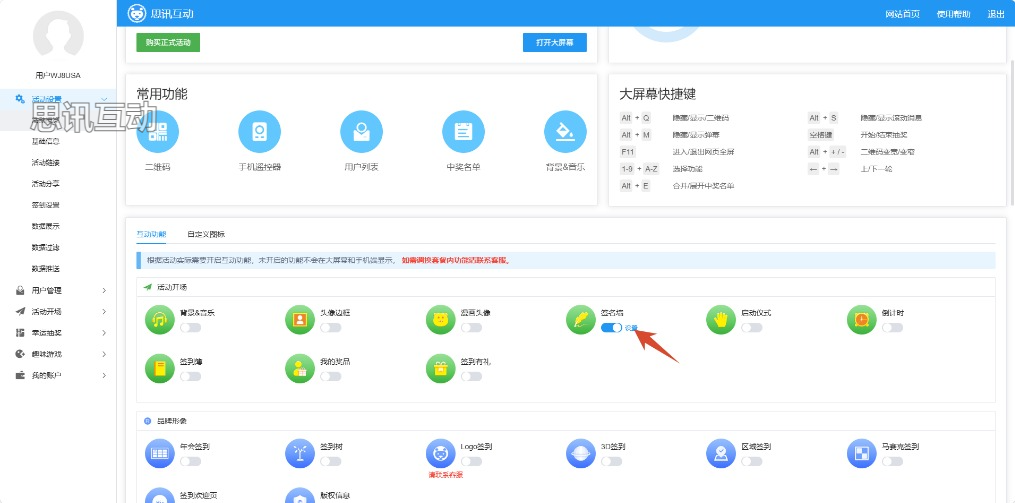
2.在活动设置页面,依次点击“活动开场-签名墙”,进入签名墙(手写签到)设置页面
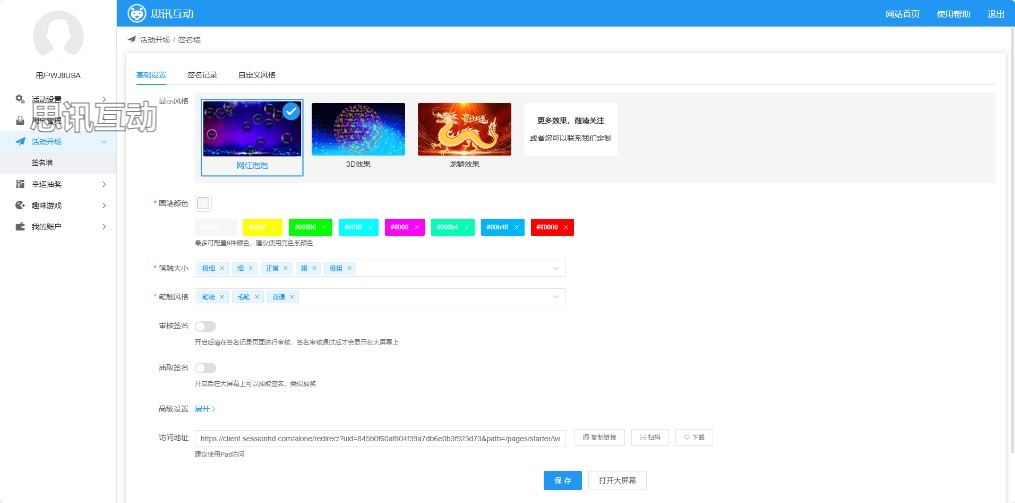
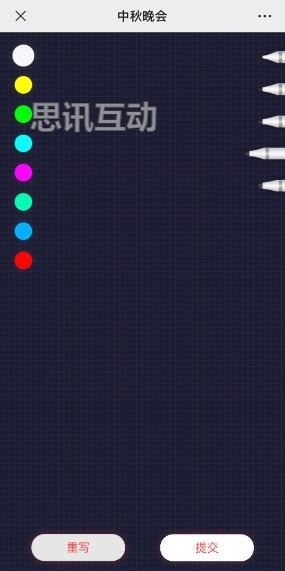
3.可选择显示风格、画笔颜色及笔触大小。预置了8种颜色,点击颜色块右边的小叉,可删除该颜色,同时画笔颜色右边的正方形颜色选择框生效,点击可选择颜色,点击确定可添加颜色。
4.笔触大小和笔触风格:默认五种笔触大小和三种笔触风格都是选中的,如果想限定签到用户只能使用哪些大小的画笔,可点击笔触大小的下拉框,点击相应的选项,可取消后面的“√”。
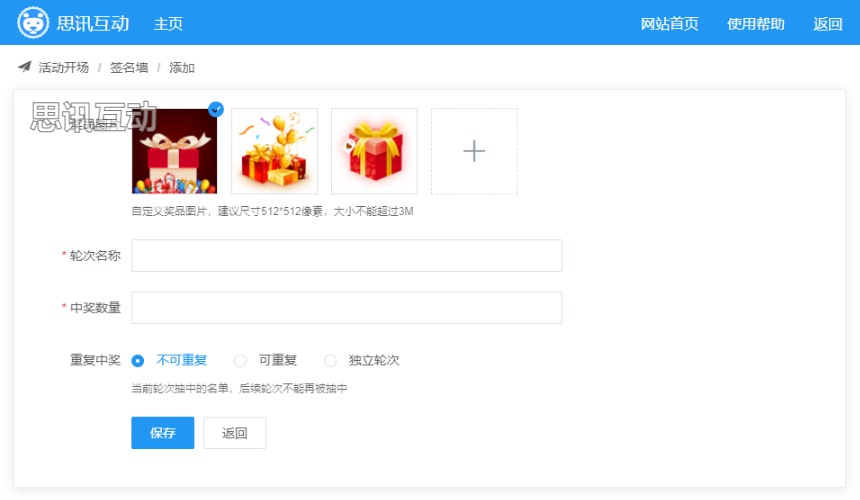
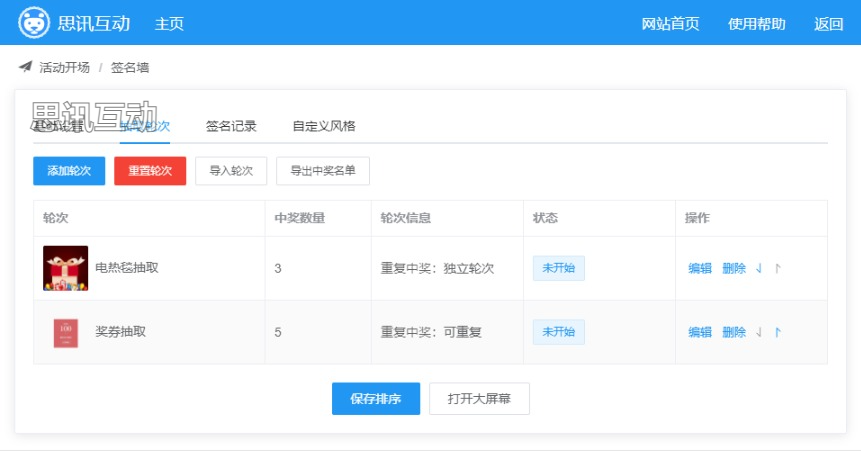
5.活动设置中可开启抽取签名功能,开启后可切换到抽取轮次选项卡,点击添加轮次后,进入轮次添加页。可选择奖品图片,填写轮次名称及中奖数量并设置是否重复中奖。填写完毕后,点击保存后即可添加成功。
6.保存完毕后跳回轮次列表页面,在这里可对轮次进行编辑删除及排序等操作。
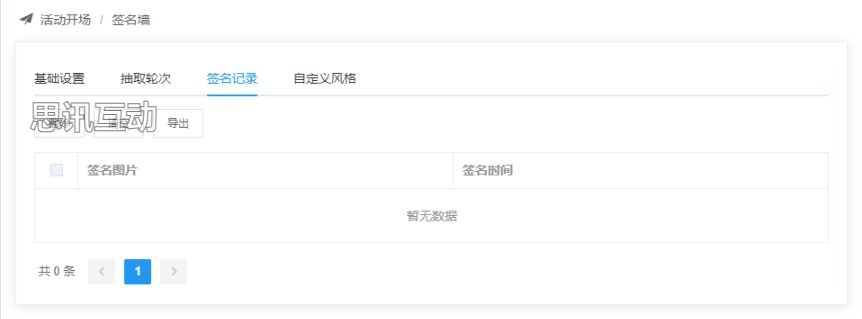
7.点击签名记录选项卡,可在这里查看并操作所有用户的签名记录。输入昵称查询出相应的签名后,再勾选签名;点击删除将删除选中的签名;点击清空将删除清空所有的签名记录,请谨慎操作。
8.点击自定义风格选项卡可进行游戏背景、图片、音乐等元素的设置。从上至下依次设置好风格、背景音乐及大屏幕效果后,记得点击保存。
用户现场操作:通过Pad或者手机手写完成签名,支持手写笔、手指触摸等多种签名方式。写好后点击“提交”就能发送到大屏幕上,点击“重写”清空手机屏幕已经写好的内容。
用户完成后签名以多彩泡泡的形式在大屏幕上相互碰撞。大屏互动入场签到早已是各类活动的标配,而且整体设置操作简单,几分钟就能搭建好专属签到墙。
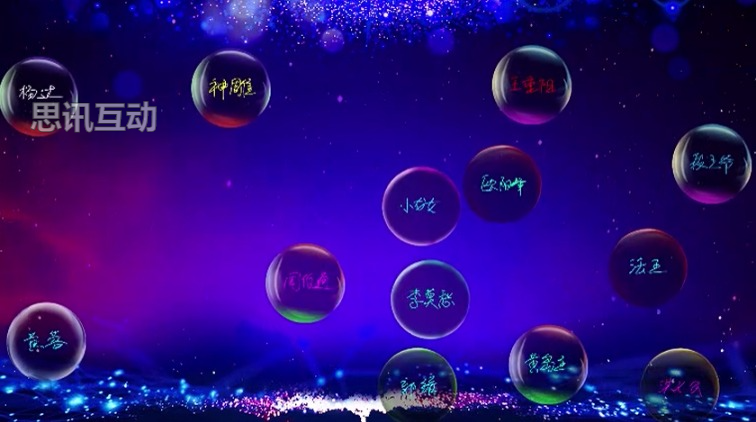
大屏互动入场签到早已是各类活动的标配,而且整体设置操作简单,几分钟就能搭建好专属签到墙。