大屏幕为一些现场带来了新式的互动体验,最火的大屏幕互动当属摇一摇游戏,还记得第一次我参加活动碰上摇一摇游戏的这种兴奋感,全场观众都和我一样举起手机摇一摇,获胜嘉宾也喜气洋洋的。后面接触了大屏互动,碰上很多主办方也都通过摇一摇游戏办出了一场又一场的精彩游戏。今天教新手策划朋友大屏幕摇一摇游戏怎么做?三分钟带你速通摇一摇游戏。
今天以办活动最火爆的3d摇一摇游戏为例,分享新手教程
⭕主办方使用流程:
🔹登录注册思讯互动官网
🔹活动设置-活动概览-鼠标放在右侧详情向下滑动-趣味游戏(黄色图标)-摇一摇-设置
🔹添加轮次
🔹选择3d摇一摇-轮次名称-游戏时长-选取名次-计分方式
🔹高级设置可设置是否重复中奖+可继续参与
🔹保存-打开大屏幕-让用户扫码(Alt+Q)参与即可
🔹空格键结束
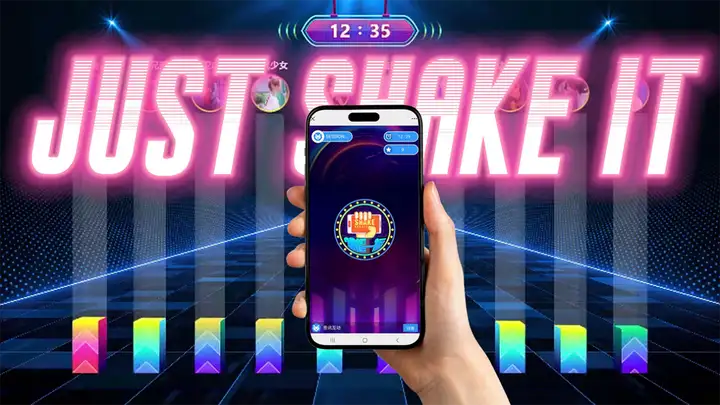
⭕现场用户使用效果: 现场用户扫码参与摇一摇,游戏开始后,不断摇动手机即可;摇晃越快,能量条长得越快得越快,分数越高,结束后会显示排名,可查看具体排名信息。
以上就是3d摇一摇的教程,接下来和大家说说在大屏摇一摇游戏开始前,我们要注意几点比较重要的:
一,选择对应浏览器
为了保证大屏幕效果,请保证电脑系统版本在 Windows10 及以上请在电脑上安装谷歌浏览器(强烈推荐)或 360 极速浏览器,点击链接可进入下载界面,并安装好相应浏览器。
二,现场操作
活动当天保证现场网络状况良好,连接好电脑与大屏幕设备,使用推荐的两款浏览器进入后台,打开大屏幕后,再投影到现场大屏幕设备上,电脑端进行大屏幕操作,就能实时投影到现场屏幕上。观众打开微信扫一扫就能参与活动的各个功能了。
三:在活动正式开场前至少提前 一天完成一次完整演练:用手机测试扫码,进入摇一摇页面,真实摇动几次,确认手机端正常接收震动反馈、大屏端能实时刷新排名和头像。同时测试 声音输出——摇一摇过程中的音效、倒计时提示音、中奖弹窗音现场音响正常放出。确保大屏画面全程常亮、无遮挡。