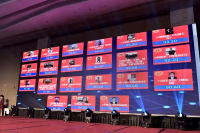
年会现场大屏幕投票的实施需要系统规划,从前期准备到现场执行,每个环节都至关重要。以下是详细的操作指南,帮助年会现场高效、专业地完成整套流程。
一、前期准备(活动前1–3天)
- 硬件设备
电脑1台(用于运行投票系统并连接大屏)
投影仪或LED大屏幕(确保画面清晰、可视范围广)
稳定高速的Wi-Fi网络(建议使用专线,避免因网络波动影响投票体验) - 软件平台选择
推荐使用 思讯互动 —— 一款专业级现场互动平台,功能全面,支持评委权重设置、多种数据可视化效果,特别适合中大型正式年会场景。
二、功能介绍
适用环节
主要用于年会中的 现场评选环节,例如“年度优秀员工”“最佳节目奖”“团队风采展示”等。
功能效果
大屏幕可实时展示投票结果,视觉呈现方式丰富:
图表类型:横向柱形图、竖向柱形图、3D柱形图、卡片式展示等;
数据维度:可自由选择是否显示票数、占比、排名;
分组机制:支持两两PK、多选项分组投票,灵活适配不同评选规则。
三、使用流程
主办方操作
登录后台,配置好投票轮次;
打开大屏幕页面,切换至对应投票画面;
按空格键或点击“开始”按钮启动投票;
引导现场观众扫描屏幕上的二维码参与。
现场用户操作
投票开始后,扫码进入活动页面;
找到当前轮次,点击“立即参与”;
在投票页面选择心仪选项(或输入票数);
点击“立即投票”完成提交。
整个过程简单直观,真正实现“把选择权交给现场观众”。
四、核心功能亮点
大屏幕实时排序展示
投票过程中,票数增长、排名变化均以动态动画呈现,增强悬念感与参与感。
支持长期网络投票
后台可设置“每天参与一次”,适用于需持续多日的线上评选活动。

全方位满足多样化需求
投票类型:单选、多选(如限选2–4项)、自由选(设最大值);
展示风格:多种配色皮肤 + 多种数据组合(票数/占比/排名任意搭配);
评委机制:支持评委投票,且可设置“1票=5票”等权重规则,兼顾专业性与大众意见。
五、后台详细配置步骤
- 进入投票功能设置
登录后台 → 找到“现场投票”模块 → 点击“设置”进入配置界面。 - 添加投票轮次
填写轮次标题;
选择展示效果:卡片、横向柱状图、竖向柱状图、3D圆柱等。 - 选择投票模式(三选一)
统一投票:所有选项同时展示,可设置每人总票数或单选项上限;
逐个投票:选项依次出现,支持倒计时自动切换;
分组投票:按组展示(如A组 vs B组),每组可独立设置投票规则。 - 开启自动排序
启用后,大屏幕将根据实时票数动态调整排名顺序。 - 添加投票选项
填写选项名称(如“张三”)和子名称(如“北京朝阳区”),大屏上下分行显示;
可上传图片、视频或音频作为展示素材;
支持添加描述信息,提升候选人辨识度。 - 设置投票规则
自定义手机端提示文案,明确投票规则(如“每人限投3票”)。 - 添加评委(可选)
若有评委参与,需在此添加评委名单;
可设置:评委总票数、单票权重(如1票=5票)、投票上限;
注意:试用版仅支持添加1位评委;
生成专属评委入口二维码,供评委扫码投票。 - 配置参与时限
可设定投票开始/结束时间,系统自动启停;
支持“仅参与一次”或“每天可投一次”两种模式。 - 自定义数据展示方式
共8种组合可选:
显示票数+占比+排名
显示票数+占比
显示占比+排名
显示票数+排名
仅显示票数 / 仅排名 / 仅占比 / 全不显示 - 手机端样式选择
宫格展示(适合图片型选项)
列表展示(适合文字型选项) - 风格与氛围定制
在“自定义风格”选项卡中,可上传大屏背景图、设置手机端主题色、添加背景音乐,打造品牌专属视觉体验。
六、现场操作指南
- 启动大屏幕
进入大屏页面后,按 Alt + Q 快捷键显示观众扫码入口;
按 空格键 开始或结束当前轮次投票。 - 观众参与体验
扫码后进入手机端页面;
可查看投票规则、实时排行榜;
支持搜索特定候选人,快速定位投票。 - 结果导出与复盘
投票结束后,返回后台“现场投票”设置页;
查看详细数据,并一键导出Excel格式结果,便于公示或存档。
七、小贴士
提前1天进行全流程彩排,测试网络、设备与平台兼容性;
安排专人引导观众扫码,避免开场混乱;
若涉及奖项颁发,建议预留5分钟缓冲时间用于结果确认;
大屏字体建议调大,确保后排观众清晰可见。