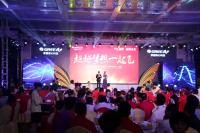
做现场活动这么多年,我总结出一个血泪教训:千万别在大型活动里搞传统的举手投票或者纸质投票。人多的时候根本看不清,人工数数不仅慢还容易出错,最尴尬的是,如果台下观众对结果不满意,很容易引发争议,场面直接失控。
后来我基本上把思讯互动的“现场大屏投票”当成了标配工具。这套东西用熟了,你会发现它不仅是用来“统计结果”的,更是用来“搞气氛”的。今天就跟同行们掏心窝子分享下,我是怎么把这套系统玩出花来的。

一、 为什么我偏爱这套大屏投票?
做策划的都知道,现场互动最怕“冷场”和“繁琐”。思讯互动的这套系统,主打的就是一个“低门槛、高反馈”。观众扫个码就能投,大屏上实时出结果,不仅数据绝对精确,而且随着票数增加,大屏上的柱状图会实时往上窜。那种你追我赶的视觉冲击力,能把全场的胜负欲瞬间拉满,根本不需要主持人拼命喊“大家快投票”。
而且它的模式特别灵活。有时候我们需要大众评审(统一投票),有时候需要专家打分(可以设置评委权重,比如专家1票顶观众10票),有时候是多个项目挨个过(逐个投票),它都能无缝切换。
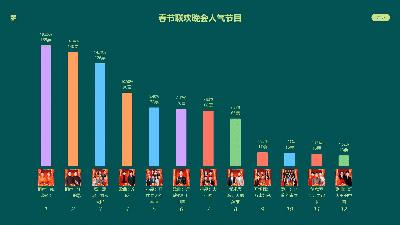
二、 我的后台配置“偷懒”秘籍
很多新手策划觉得后台配置复杂,其实摸清了套路,5分钟就能搞定。我把平时最常用的实操流程整理成了清单:
找入口:打开思讯互动后台,依次点击“活动设置” -> “活动概览”,鼠标放在右侧详情向下滑动,找到“投票评选”(棕色图标),点击进入“现场投票”设置。
建轮次与定基调:点击“添加轮次”,进入基础设置。在这里选择显示风格、设置标题和呈现效果,接着选定投票模式,并设置好“持有票数”和“票数限制”。
传素材与加规则:进入“选项”卡,选择选项并添加具体内容(比如图文海报),确认后添加投票规则,点击下一步。
设评委(可选):如果需要专业评委,可在此添加评委名称和验证码,保存并勾选确认后,单独设置评委的“持有票数”、“票比重”和“票数限制”。
定展示与开大屏:点击下一步,设置参与时限和数据展示样式。保存后点击“打开大屏幕”,让用户扫码参与即可(快捷键 Alt+Q 调出二维码)。
一键控场:主持人宣布开始后,你直接敲一下 空格键 启动,时间到或手动结束再敲一下 空格键 锁定结果。全程行云流水,绝不拖泥带水。
同行交流时间:
大家平时办活动,有没有用过现场大屏投票?有没有遇到过什么靠这个环节成功救场的经历?来评论区聊聊,大家一起取取经!在评论区分享你的感受